用“组策略”打造个性IE
网络与通信
我们曾经在很多的报刊杂志上看到过有关利用注册表来打造个性IE的文章,可是真要让我们大刀阔斧去修改注册表,那可真是够危险的!其实我们可以利用Windwos XP/2000提供的组策略来轻松完成这些设置并且非常安全。
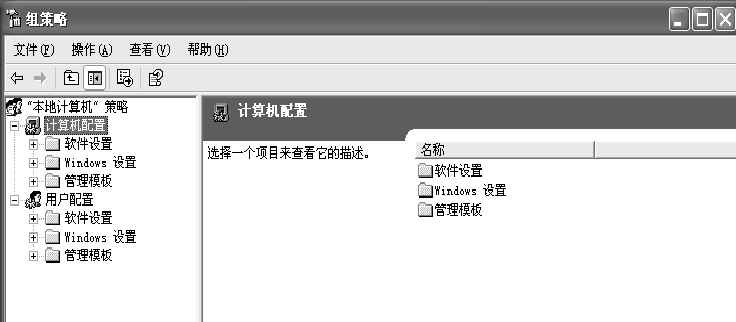
首先我们在“开始→运行文本框”中输入“gpedit.msc”命令,随后单击“确定”即可启动Windows组策略,其主界面如(图1)所示。
一、给IE标题栏添加文字
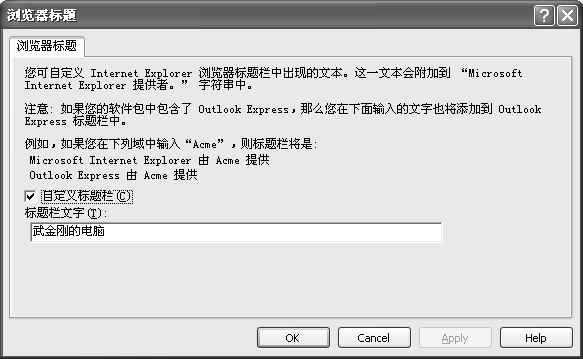
如果想为IE浏览器的标题栏添加文字,首先在控制台窗口中依次展开“用户配置→Windows设置→Internet Explorer维护→浏览器用户界面”分支。在右边的窗口中双击“浏览器标题栏”策略,随后在弹出一个设置对话框(图2),在此勾选“自定义标题栏”复选框,在下面的“标题栏文字”文本框中输入要在标题栏上显示的文字。
二、给IE工具栏添加背景图案
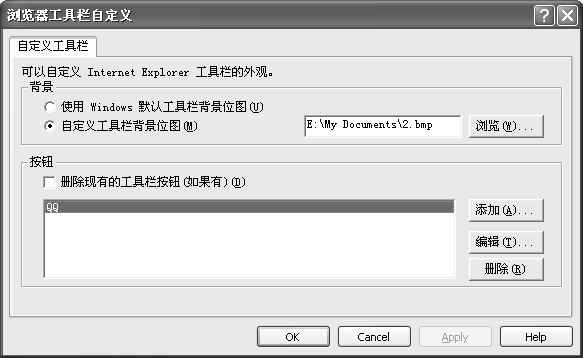
在控制台窗口中依次展开“用户配置→Windows设置→Internet Explorer维护→浏览器用户界面”分支。在右边的窗口中双击“浏览器工具栏自定义”策略,随后弹出一个设置对话框(图3),在“背景”项中点选“自定义工具栏背景位图”选项,单击右侧的“浏览”按钮选择一个合适的图片文件,然后单击“OK”,刷新后,怎么样,IE的工具栏是不是变得漂亮了?
三、自定义IE工具栏按钮
我们可以通过“组策略”为IE的工具栏添加一些常用工具的快捷按钮,这样就可以在我们浏览网页的同时快速启动一些程序(如:聊天工具QQ),我们可以在“浏览器工具栏自定义”策略(图3)中单击添加按钮程序弹出一个“浏览器工具栏按钮信息”对话框,在此添入工具栏标题、程序的位置及在工具栏中显示的图标等信息后单击“OK”即可完成。
我们也可以通过“组策略”来为IE工具栏添加或删除一些不必要的按钮。依次展开“用户配置→管理模版→Windows组建→Internet Explorer→工具栏”分支;在右边的窗口中双击“工具栏按钮”策略,弹出一个“配置工具栏按钮”对话框,在“设置”标签项中点选“已启用”单选项,这时我们看到下面的显示按钮列表已被激活。在此可以勾选需要在IE工具栏中显示的按钮,没有勾选的各项将会自动被清除。
四、自定义IE菜单
我们通过“组策略”不仅可以配置“工具栏”还可以自定义IE的“菜单栏”,其方法是,首先在控制台窗口中依次展开“用户配置→管理模版→Windows组建→Internet Explorer→浏览器菜单”分支。这时我们可以看到“组策略”右侧窗口中出现一些设置项目,如:在文件菜单中禁用另存为项、隐藏收藏夹项、在查看菜单中禁用源文件菜单项等。在此我们可以根据需要进行选择配置。配置这些文件时双击某项设置,在弹出的设置对话框中点选“已启用”选项即可,以后我们还可以在此对它进行恢复。
五、替换IE窗口的动画徽标
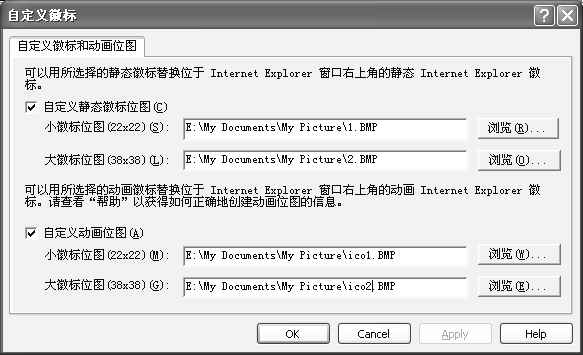
当我们启动IE后,可以看到在IE窗口的右上角有一个微软的徽标。其实我们也可以通过“组策略”将这个徽标改为自己的“徽标”。在控制台窗口中依次展开“用户配置→Windows设置→Internet Explorer维护”→浏览器用户界面”分支;在右边的窗口中双击“自定义徽标”策略,随后弹出一个“自定义徽标和动画位图”对话框,在此我们勾选“自定义静态徽标”和“自定义动画位图”两个复选项,随后我们看到此项目已经都被激活(图4)。单击“浏览”按钮即可选择自己需要的徽标图片,其中静态徽标位图是指点IE在脱机情况下所显示的徽标,动画徽标则是连接到Internet时的动画徽标。这时我们可以根据需要选择合适的徽标,注意我们在选择徽标时需要选择一个大徽标和一个小徽标,其中大徽标大小为:38×38像素,小徽标为:22×22像素。
六、重置URL
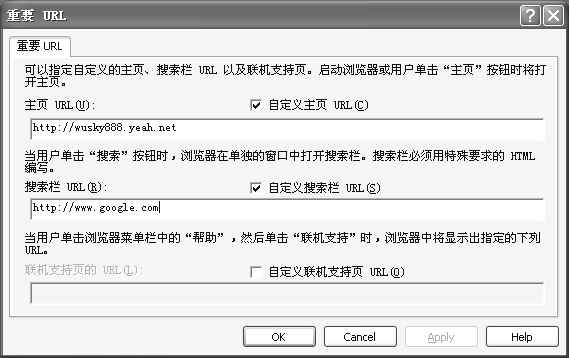
当我们驾着IE在网上浏览时,总会遇到一些不法网站,在下次启动IE时总是先打开该网页,即使重新设置默认页仍然无效,这就是因为IE起始页的默认首页被该网站篡改了。这时我们可以通过“组策略”对它进行修改。其方法是在控制台窗口中依次展开“用户配置→Windows设置→Internet Explorer维护→URL”分支。在右侧窗口中双击“重置URL”,随后弹出一个设置对话框(图5),其中有自定义主页、自定义搜索栏、自定义联机支持三个复选项,我们可以根据需要进行勾选。其中在自定义主页文本框中输入删除已有的主页网址,然后输入需要的网址。在下面的自定义搜索栏中我们可以输入搜索引擎地址,以后我们在单击IE中的搜索按钮时将会自动连接到该页进行搜索。在最下面的自定义联机支持项中我们可以输入一个联机浏览的网页,这样再单击IE中的帮助菜单中的“联机支持”命令,窗口中将自动显示到该帮助页面。
七、修改IE的“Internet 选项”
如果你和别人共有一台电脑,当你对IE进行了必要的设置后,不想让他人进行修改,这时我们可以通过组策略将Internet 选项中的各项屏蔽掉。屏蔽IE的“Internet 选项”时,首先依次展开“用户配置→管理模版→Windows组建→Internet Explorer→Internet控制模版”分支,此时在右窗口中出现了禁用“Internet选项”的所有标签项策略。如果要屏蔽某一标签项,如:常规标签项,在此双击“禁用常规标签项”策略,然后在弹出的对话框中点选“已启用”选项,即可将它屏蔽。