感受在线照片乐趣
网络与通信
有了新照片想让朋友们分享一下,逐个发E-mail?太麻烦!这里我给大家推荐一个相当不错的电子相册──EPSON趣照乐园(http://www.photostation.epson.com.cn),它是EPSON公司免费提供的一个图片在线服务。
在页面上点击“免费注册”按钮,进入注册页面,输入相关注册信息,即可注册成功。注册成功后,你就免费获得了EPSON公司提供的20MB图片空间,返回主页面输入用户名和密码登录系统。
一、上传、管理照片
首先要上传照片。在“相片选项”中点击“上传图片”进入上传页面,这里同时最多可以上传20张图片。点击浏览找到需要上传的图片,按“上传”,系统会提示你输入一个新的相册名,输入后确定,图片很快就传到EPSON网站上。
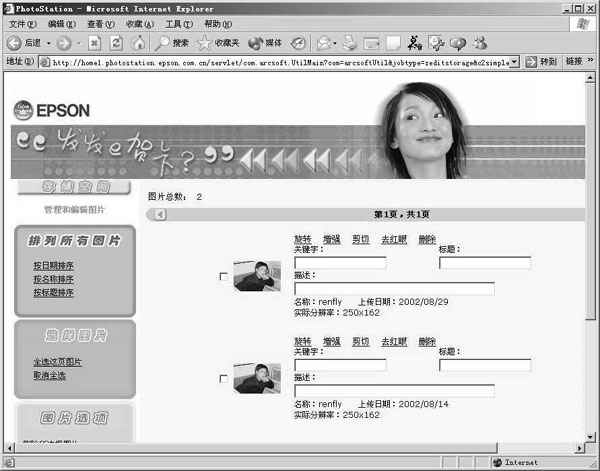
上传图片后,如果对图片感到不满意,可以点击“管理图片”进入管理页面(图1),在管理图片中可以对图片进行旋转、增强、剪切、去红眼和删除等操作。
二、图像工作室
iPhoto图像工作室提供拉动变形、图像贺卡、异型转换、蒙太奇处理、图像特效和电子相框等6种图像处理功能(图2)。它们的使用步骤大致相同,首先点击页面左边的“取新图片”,可以重新上传或者使用存储空间中已有的图片,然后按照页面提示对所选的新图片进行相应的处理。处理后的图片可以在“图片选项”中选择“保存到我的账户中”、“下载”、“发送电子邮件”、“发送电子贺卡”等。我把我的照片加了个电子相框(图3),够酷吧!


三、电子贺卡
进入界面后,首先选取一张你自己的照片或网站提供的贺卡,然后为贺卡选取一张邮票和音乐,选择欢迎词,输入收信人的姓名和E-mail地址,再输入要对你朋友表达的祝福,可以进入“预览”观看贺卡效果后发送或直接按“发送”键送出贺卡。
四、画廊
画廊里展示的是由“EPSON 趣照乐园”会员拥有并提交的大量图片。要上传图片到画廊,点击你要提交图片的小预览图,然后点击屏幕左方选项中的“提交到画廊”,再选择一个最适合该图片的类别,最后点击“提交”即可。
五、邀请访客
有了好图片就要邀请好朋友一起来分享,登录到你的图片空间后点击“访客选项”中的“邀请访客”来新建一个请柬。首先要输入一个简短易记的密码给被邀请的朋友,再选取让朋友一起分享的相册。点击“下一步”后,输入被邀请朋友的E-mail地址和发送主题,按“保存并发送”即可。