享受更加开阔的视野──实战双头显示及TV输出
硬件周刊
当你在进行平面设计的时候是否感觉屏幕太小?当你在电脑上看影碟时是否感觉很不过瘾?其实这些问题都是可以解决的,除了常见显卡自己具备的双头显示功能外,我们还可以运用老PCI+AGP显卡来轻松实现双头显示;另外,本文还将介绍显卡如何实现TV输出,下面我们就来享受一下更开阔的视野吧。
一、双头显示及TV输出的物理连接
1.双头显卡的物理连接
如今我们常说的双头显示指的是广义的显卡双显示技术,也就是在一块显卡上连接并驱动两台显示器,且两台显示器能同时工作。
我们都知道如今的显卡主要有两种外部接口形式──D-SUB和DVI。早期的双头显卡一般都采用双D-SUB接口的方式,而如今的新型双头显卡,则大都采用D-SUB+DVI的形式(图1)。因此可以利用D-SUB来连接普通的CRT显示器,而用DVI来连接具备DVI接口的LCD显示器。
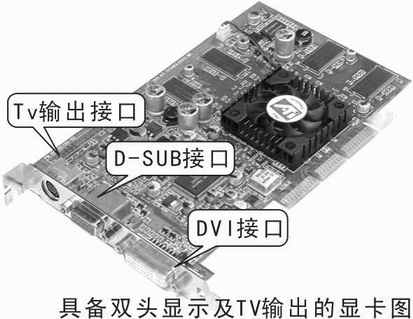
下面来看双头显卡的连接方法:首先我们得准备两台显示器。注意,对于那种两个接口都是D-SUB的双头显卡,一般都只能接两台普通的CRT显示器。而对于那些采用D-SUB+DVI的双头显卡,因为厂商一般都附送了一个DVI转D-SUB的转接头(图2),因此此类双头显卡不仅能够连接一台D-SUB接口的彩显加一台DVI接口的彩显,还能连接两台D-SUB接口的彩显(需通过转接头)。
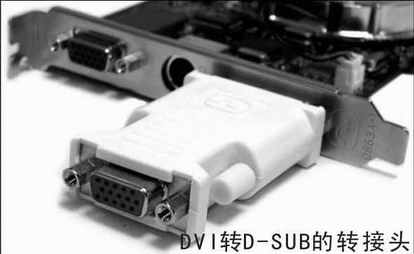
准备好显示器之后,后面的连接就很简单了,只要将显示器的信号线插头插入显卡相应的接口中即可。注意,双头显卡一般都在外部接口的旁边印有“1”、“2”等数字编码。如果只有一台显示器的话,则只能将显示器接到“1”号接口上(与“1”号接口相连的彩显叫做主显示器,而与“2”号接口相连的则为副显示器)。
2.TV输出的物理连接
当人们在电脑上欣赏视频节目时,都会对显示器的屏幕大小强烈不满。因此,如今的显卡厂商推出了大量具备TV输出功能的显卡,该类显卡都有一个视频输出接口──通过此接口,用户可以将PC机上的图像信号输出到电视机等设备上。用来输出视频的是一个圆形接口,它叫S端子(图3)。
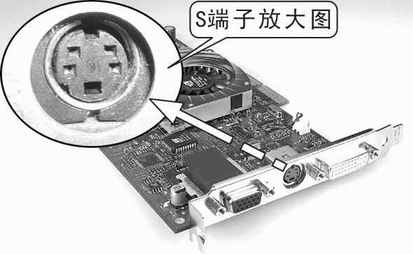
如今的新型彩电一般都具备S端子输入接口──电视机上输入/输出端口一般都在后背,我们要找的S端子就在这些输入端子之中(图4)。要想将显卡与电视机连接起来,我们还得通过一根S端子视频线来完成──该视频线的两端都是S端子接口形式的接口,将一端插在显卡的S端子接口中,另一端插在电视机的视频输入S端子中,也就完成了连接工作。注意,S端子视频线一般都是随显卡附送的。万一没有该线的话,也可到出售家电的商店中购买此线。
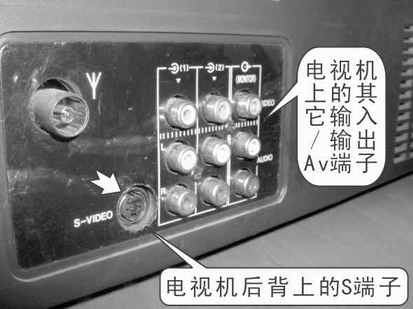
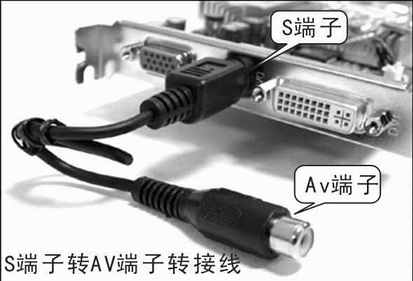
对于那些没有S端子的电视而言,该如何将视频信号输入到电视机中呢?对于这种情况,显卡厂商早已想到,因此具备TV输出的显卡除了会附送一根S端子视频线之外,一般都还会一个S端子转AV端子的转接线(图5)。通过该转接线,我们可以把显卡上的S端子转换成AV端子,然后通过AV端子来输出视频信号。由于绝大部分彩色电视机都具备AV输入端子,因此有了该转接线,不管什么电视机,应该都能享受显卡的TV输出功能了。
二、nVIDIA显卡的双头显示及TV输出
仅仅物理连接好的显卡还不能真正进行双头显示及TV输出,软件部分的设置才是最关键的。目前市场上采用nVIDIA显示芯片的显卡最多,所以先来看看如何设置采用该类芯片的显卡。
1.驱动的选择与安装
对于具备双头显示及TV输出的显卡而言,并不需要安装什么特殊的显卡驱动,我们一般只需安装随卡附到的驱动程序就可以了。当然,从网上下载nVIDIA的公版驱动也是可行的。
2.设置双头显示
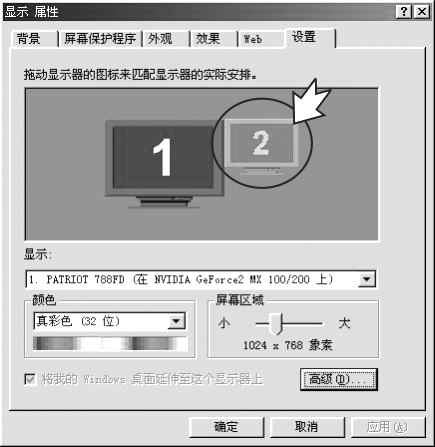
nVIDIA的双头技术也称之为TwinView,它是nVIDIA在雷管6.50及以后版本的驱动程序中所提供的一个功能。而nView则是nVIDIA雷管4 27.00版驱动完善后的一个加强功能,它可以轻松实现双头显示。不管是TwinView还是nView,具体的设置都很简单:首先将两台显示器都连接到显卡上,并打开显示器的电源,然后启动电脑,进入操作系统后,右键单击桌面,在弹出的右键菜单中选择“属性”,由此进入“显示属性”设置窗口,点击“设置”标签后,我们会发现显示器窗口中共有两台彩显(图6),而目前我们设置并显示的是“1”号显示器。用鼠标点击窗口中那呈现灰色的“2”号显示器图标之后,“2”号显示器即被激活,现在我们就可以设置该显示器的颜色及分辨率了。
设置好上述选项后,点击面板上的“高级”按钮,进入高级显示属性设置窗口。此时我们得点击那个名为“TwinView”或“nView”的标签,以TwinView为例,我们会发现提供了四种模式供我们选择(图7)。
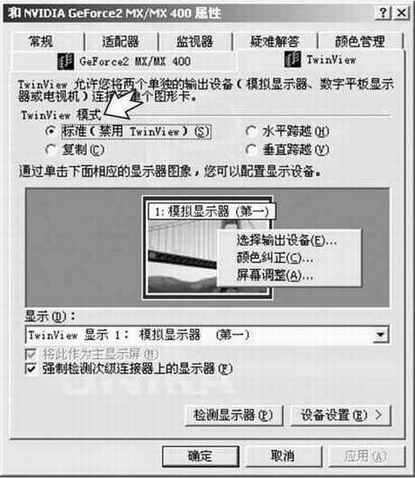
其中“标准”模式也就是禁用TwinView(关闭双头显示),而克隆模式(Clone)可会让两台显示设备显示的内容完全一致。至于“水平跨越”和“垂直跨越”则分别表示将两台显示设备形成一个“横向”或“纵向”的组合,以便让两台显示设备“分担”显示画面。
选好合适的模式后,确认并重新启动之后,我们就能体验双头显示都带来的神奇感受了。
3.设置TV输出
在设置TV输出之前,首先得保证显卡已经通过视频线与电视机进行了良好的连接,然后才能进行设置:进入“高级显示属性设置”,点击“设备选择”标签,在此将原本为显示器的输出设备改选为“电视”(图8)。由于不同国家的电视制式不同,我们还得继续进行设置──点击制式旁边的“更改制式”按钮,然后在弹出的窗口中选择“中国”(PAL-D)并确认。接着系统会弹出一警告窗口,提示需要进行应用新的显示设置,点击“确定”后,我们就能在电视机上看到由显卡所输出的图像了。
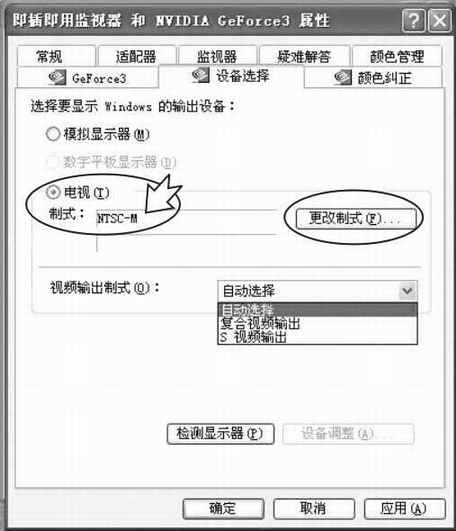
注意,在进行这一步操作是,必须将电视机有最初的“接收电视信号”改为“接收AV信号”──跟我们平常通过电视机观看VCD、DVD,需要将电视机的模式切换到“AV”模式的操作一模一样。
三、ATi显卡的双头显示及TV输出
Hydravision技术是ATI公司的多屏幕显示方案,其主要功能有IDCT、视频镜像、桌面管理等多项功能。
1.ATI显卡的双头显示
首先我们得将两台显示器都接到显卡上,然后再打开电脑,接着我们进入“显示属性”窗口,并点击“设置”标签,此时我们也可以看到两台显示器的图标。首先得对“1”号显示器进行常规设置,然后右键单击“2”号显示器的图标,选择右键菜单中的“启用”,如此一来“2”号显示器就被激活了(图9)。现在就可以设置“2”号显示器的颜色、分辨率、刷新率等参数了。
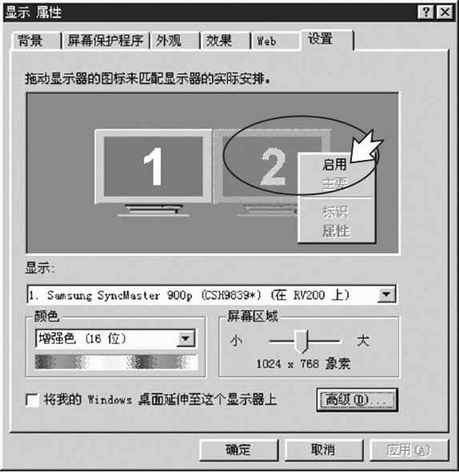
Hydravision技术提供了“扩展桌面”与“克隆”两种显示模式供用户选择,其中“扩展桌面”其实跟nVIDIA显卡的“水平跨越”是一样的。在该模式下,桌面可以跨越两个显示器。
要设置显示模式也很简单,当我们激活“2”号显示器之后,程序默认的就是“克隆”模式,用户如果需要切换到“扩展桌面”模式,在Win98/Me中的操作是:进入显示属性设置窗口,点击“设置”标签,然后将左下角的“将我的Windows桌面延伸至这个显示器上”选中,就完成了从“克隆”模式到“桌面扩展”模式的切换(图10)0。
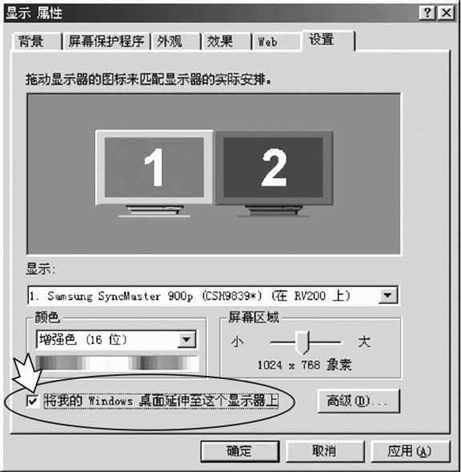
2.设置ATi显卡的TV输出
ATi显卡的TV输出设置非常简单,当我们通过前面讲述的方法正确连接好电视机和显卡后,启动电脑,系统将会自动识别电视机:进入高级显示属性设置窗口,点击“显示”标签后,我们会发现电视机已经激活了(图11)1。
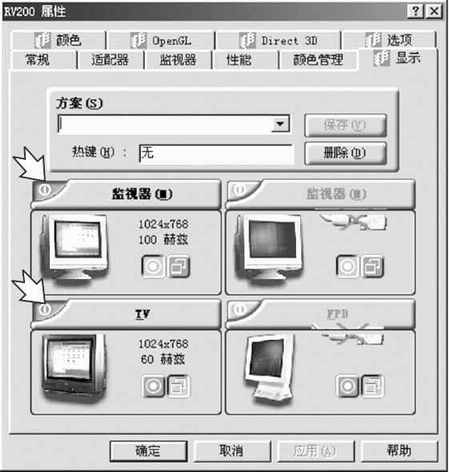
如果对TV输出的质量不满意,还可进行手动设置──点击“TV”选项便会进入“TV属性”窗口,在此我们可设置TV的分辨率以及刷新率,还有对比度、颜色饱和度等等参数。如果发现显示在TV上的画面的位置不正确,则可点击“TV属性”窗口中的“调整”标签,来手动设置屏幕的大小及位置(图12)2。点击“高级”标签,还可设置视频输出信号的清晰度,以便让TV上的图像表现更加美好。
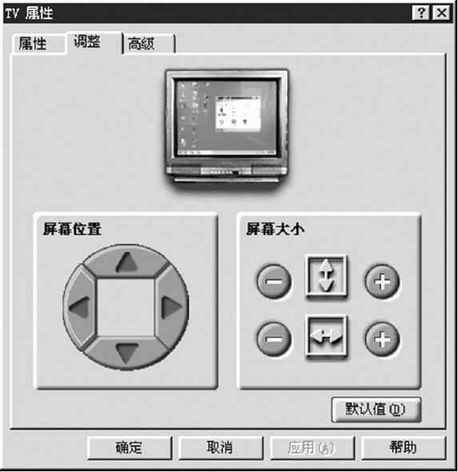
在设置TV输出的时候有一点要注意──显卡的S端子只能输出视频信号,而不能输出音频信号,因此我们通过显卡的TV输出功能只能在电视机上看到视频,而音频的获得还得通过音频线从声卡那得到!
通过前面的设置我们可以看出,不管是nVIDIA显卡还是ATi显卡,其双头显示及TV输出功能都是比较强大的,而操作却很简单,用户只需简单的几步,就能大大扩展自己的视野,何乐而不为呢?
四、AGP+PCI的双头显示
现在市面上有很多支持多头显示的显卡,这些显卡一般通过DVI接口或者是第二个VGA接口来实现第二台显示器的连接(比如NVIDIA的GF2 MX、GF4 MX系列,ATi的Radeon VE、Radeon9000系列、Matrox的G系列)。但是这种具备双头显示接口的显卡一般价格比较昂贵,手头银子不多的玩家怎么办呢?简单!我们可以利用以前升级换下来的PCI显卡来实现廉价的双头显示系统。
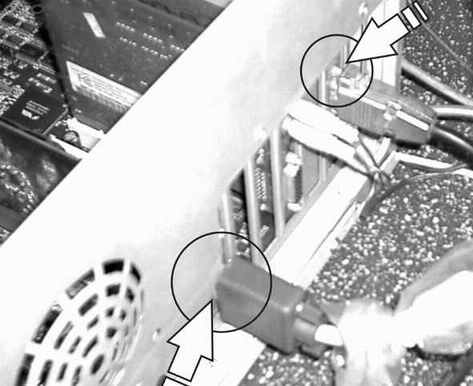
首先你需要有两台显示器(废话),还有一块PCI显卡。将PCI显卡插入主板上的PCI插槽,将第2台显示器的15针VGA接头接到PCI显卡上(图13)3,然后开机,进入Windows系统(这里以Win98为例),系统识别到这块PCI显卡,然后就按照正常的顺序安装PCI显卡的驱动程序,然后用记事本打开C盘根目录下的Config.sys文件,删除有关HIMEM.SYS、EMM386的语句(这一步很重要,不删除它们双头显示功能就不能实现),一切完毕后重新启动系统,这时第二台显示器上就会在DOS环境下显示一些信息,大意是PCI显卡的初始化成功。
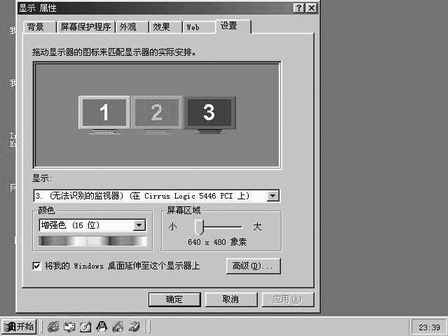
现在就需要在Windows中进行设置了。在Windows的桌面上,右键单击屏幕上空白处,在弹出的菜单中选择“属性”,然后点选“设置”菜单,呵呵,看看(图14)4,怎么有3个显示器的图标呢?笔者用的是AOpen的PA256MX Ⅱ显卡(采用GF2 MX的GPU),本来GF2 MX就支持多头显示,就算你没有给它接第二个显示器,它还是会在显示属性里显示出来,所以PCI显卡接的显示器就变成了第3个显示器了。不管它,直接双击第3个显示器的图标,系统会提示你某些不支持多屏显示的程序将无法运行,直接点“确定”,然后把窗口左下角的“将我的Windows桌面延伸到这个显示器上”选项选上,再点击“应用”。现在第2台显示器上就不再是DOS的画面了,靓丽的Windows桌面立刻出现在显示器的屏幕上,试试看,把窗口拖到第2个显示器的屏幕上也行哟!这样相当于显示面积扩大了一倍(前提是两个显示器分辨率一样,当然两个显示器分辨率不一样也可以正常工作的)。
实际应用:现在你可以在第1个显示器上打游戏,同时在第2个显示器上看影碟了,只要你的电脑够快,你就可以爽一把了。不过这样的多屏显示需要游戏的完美支持才行。笔者试验过,像《Quake3》这样的OpenGL游戏就需要对CFG文件进行设置才能正常运行,而D3D游戏,比如《魔兽争霸3》就可以直接正常运行。增大的桌面更适合需要进行图形设计的用户,或者是喜欢有更广阔的桌面来浏览网页的网虫。如果你愿意,可以在显示属性中将第2个显示器的图标拖到第1个显示器的下面,再选择扩展桌面,整个桌面就会向下扩展,这样看网页的时候就不用频繁地拖动滚动条了,整个网页可以说是一目了然。