Windows自带抓图技巧
软件世界
我们这里所说的抓图并不是借助于专门的抓图软件(如HyperSnap)来进行抓图,而纯粹是利用Windows本身自带的功能。其中热键的方法大家已经很熟悉,按“Print Screen”键可以抓取活动窗口,按“Alt+Print Screen”组合键可以抓取当前屏幕的全部图形。那要抓取当前屏幕的一部分又该怎么办呢?
你可以利用“Windows Netmeeting”里的“白板程序”来进行“选择抓图”。可依次单击“开始→程序→附件→Internet工具→Netmeeting”。在第一次使用时系统会要求你进行一些简单的设置。打开“Windows Netmeeting”后,单击下方的“白板程序”按钮,打开“白板程序”,“白板程序”对话框最下方的两个按钮就是用于抓图的按钮(如(图1))。
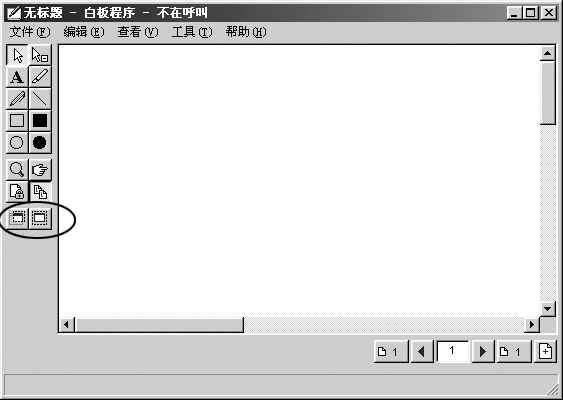
单击左边的“选定区域”按钮,接下来可用鼠标拖动的方法选择要抓的区域(此时“白板程序”对话框自动最小化),放开鼠标,被选区域遂被抓到了白板程序的窗口中,然后点击“编辑”菜单中的“全选”命令(或按下“Ctrl+A”组合键),再点击“编辑”菜单中的“复制”命令,随后该图片被复制到剪贴板中,你可以再将它粘贴到其他软件中进行处理。单击右边的“选定窗口”按钮可用于抓窗口或全屏图形。有兴趣的朋友可以试一试。