自定义中文Word的快捷键
软件世界
告别DOS时代,尽管有使用十分方便的“小老鼠”为我们在Word中提供各种菜单、窗口间的操作,但对于熟练的用户来说,键盘快捷键显然速度会更快,操作更方便。比如我们处理好一篇文档并要将其存盘,我们只要按“Ctrl+S”,这比用鼠标单击文件栏中的保存要快得多。所以我们就要善于使用Word的键盘快捷键,这对于我们日常操作的速度有十分重大的影响。默认情况下,Word向用户提供的一套快捷键操作方案,这一点我们可以从它的菜单上查得。不过,有时这些默认的快捷键不一定符合用户的操作习惯,有些用户可能会因自己的特殊情况,希望对它加以适当的调整,如添加新的快捷键、删除原有快捷键等。其实这是十分容易的一件事。
一、指定新的快捷键
1.打开“工具”菜单中的“自定义”命令。在命令选项中选取“键盘”(如(图1))。
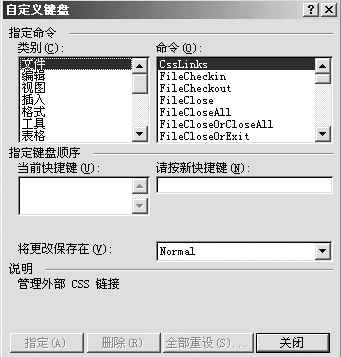
2.定位好将这个快捷键修改后的模板;在“将修改保存在”下拉菜单框中选择一个用于保存对快捷键所作修改的文档或模板(自定义的快捷键只对那些模板生效)。
3.选取所要命令的类型,和要自定义的命令。原命令的快捷键将出现在“当前快捷键中”。将光标移到请按新快捷键一栏,并指定好你的快捷键。完成后按“指定”,关闭自定义快捷后,这些命令的新快捷键方式即可发挥作用。
二、修改、删除和恢复快捷键的设置
如果你会自定义快捷键了,那这一步是非常的简单。同样当你打开自定义快捷键的窗口。选择要更改的命令,这时,它的快捷键就会出现,我们只要按“删除”即可。或者亦可用类似的方法修改它的设置。当然你感觉自己的设置不好,又想更改成默认的状态时,只要按“全部重设”即可。