将Word文字分拆开
软件世界
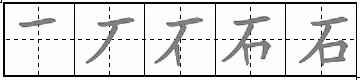
某天,一位朋友打电话给笔者,说在用Word排试卷时遇到一个难题,如何按要求将汉字分解成单独的笔划(如(图3)所示)。这的确有些棘手,因为通常情况下,用五笔输入法只能输出组成汉字的基本字根,而要这样随心所欲地拆分汉字还真没辙。不过用Word就能完成这项看似麻烦的工作。
1.启动Word,新建一空白文档。
2.在工具栏旁单击右键,从快捷菜单中选“自定义”命令。
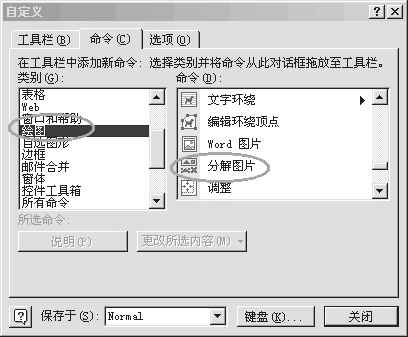
3.弹出“自定义”对话框,在“命令”选项卡左侧“类别”列表中单击“绘图”,然后从右侧的命令列表中找到“分解图片”命令,将其拖至工具栏中备用。
4.单击绘图工具栏中的“插入艺术字”工具,选择默认的第一种艺术字样式,即空心字。
5.在“编辑艺术字文字”对话框中输入需要拆分的汉字,如“石”字,确定所需的字体与字体大小(如楷体),单击“确定”。
6.将“石”字选中并剪切。
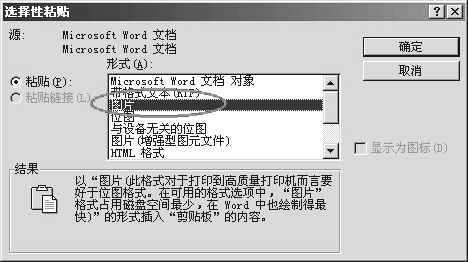
7.单击菜单“编辑/选择性粘贴”命令,从中选择“图片”类型。
8.将粘贴后的文字选中,单击工具栏中的分解图片按钮(前面我们通过自定义命令拖入的),使文字分解。(图1)
9.将分解后的“石”字复制五个并分别拖至适当位置,按照(图3)所示,将多余部分删除。
10.按住Shift键,将文字全选后填充颜色,同时为防止移位,将它们组合为一个对象。
至此,将文字分拆开来的步骤就已全部完成,感兴趣的朋友不妨对照着试一试吧。
提示:插入的艺术字字体最好选楷体,因为其他字体拆分的效果都不如楷体。
艺术字样式选应空心字,剪切后,选择性粘贴的格式应选“图片”,分解后再填充颜色。(图2)