用Authorware 5.2制作《醉翁亭记》课件
软件世界
语文教学中,古文应该是一个难点,如何突破古文教学的难点是许多老师经常研究的问题。为了能使枯燥无味的古文《醉翁亭记》让学生喜欢,笔者特地制作了多媒体课件,通过听、看、读、解释等步骤,不仅很快达到了教学目标,还使学生对古文产生了浓厚的兴趣。现将课件制作过程介绍给大家。
一、课件设计
本课件制作的是《醉翁亭记》的第一课时,内容包括作者简介、写作背景、以及课文翻译等。而此文为一篇古文,常常要用到背景音乐,为了使课件的体积苗条一些,背景音乐采用了MIDI格式,所以用Authorware播放MIDI音乐也是本课件的特色之一。另外由于该文比较长,所以我们运用导航图标将它分成若干页面,一页一页往下翻,一页一页往下学,并运用大量的按钮和热区域交互对课件进行有效的控制。
二、课件制作
第一步:加载背景和内容
一个好的课件一定要有漂亮的外表,所以在开始我们就要为课件制作一个漂亮的背景,包括设计运行窗口大小,导入背景图片、制作课题文字、制作背景音乐等。
1.单击“新建”按钮,新建一个文件,执行“修改/文件/属性”,打开“文件属性”设置对话框,设置演示窗口大小为“Use Full Screen”,并且没有菜单栏和标题栏;然后点击“文件/保存”,将文件以“用Authorware制作《醉翁亭记》课件”保存在桌面的“ywkj”文件夹内。
2.拖入一个显示图标到流程线上,命名为“背景”。双击打开显示图标,单击“工具栏”里的导入按钮,导入一幅你喜欢的背景图片。
3.拖入一个显示图标到流程线上,命名为“课题”。双击打开显示图标,单击文字输入工具,在显示窗口里输入文字“醉翁亭记”、“欧阳修”。利用鼠标工具选中这些文字,通过文本菜单设置合适的字体字号,再双击“椭圆”工具,在弹出的调色盒里选择适当的颜色,并拖动两组文字到合适的位置。
提示:你也可以利用Photoshop等工具制作漂亮的文字,然后利用导入的方法将它导入到显示图标中。
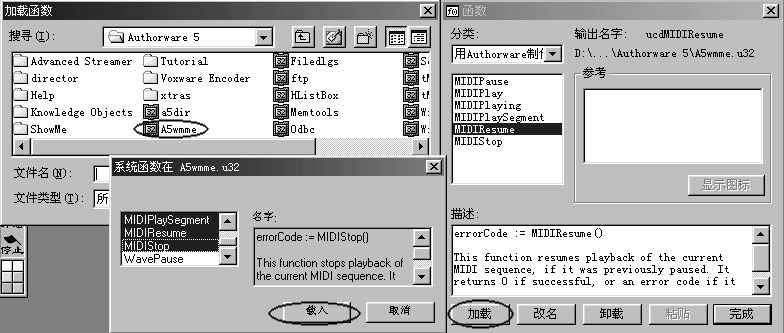
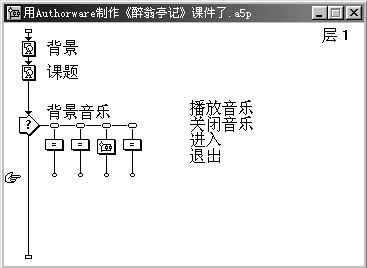
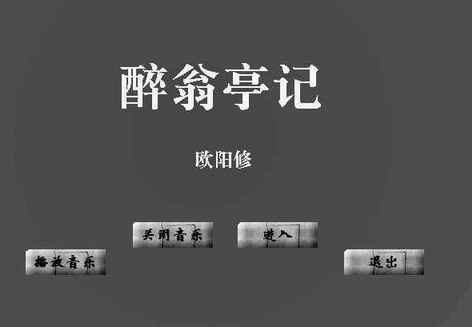
4.拖入一个交互图标,命名为“背景音乐”,在右边拖入一个计算图标,选择“按钮”交互,命名为“播放音乐”,用来打开背景音乐,打开计算图标,点击工具栏里的“函数窗口” 按钮,在“分类”下拉选框里选择“用Authorware制作《醉翁亭记》课件”,然后点击下面的“载入”按钮。在弹出的对话框里选择“a5wmme.u32”文件,在弹出的对话框里选择所有关于“MIDI”的项,然后点击“载入”按钮。此时你会在左边的空白框内看到几个函数(图1),然后在计算图标里输入“MIDIPlay(FileLocation^”102.mid“,100,FALSE)”,同时将102.mid这个文件复制到“ywkj”文件夹下,再拖入一个计算图标到交互的右边,命名为“关闭音乐”,打开计算图标,输入“MIDIStop()”,设置交互属性为“永久的”,设置其分支为“返回”。拖入一个组合图标到右边,命名为“进入”,再拖入一个计算图标,命名为“退出”,并在里面输入“quit(0)”;运行课件,然后点击“控制面板”下的“暂停”按钮,也可以按下“Ctrl+P”组合键,调整按钮的位置,流程图和运行效果如(图2)、(图3)所示。
提示:
(1)如果你的计算机里没有a5wmme.u32文件,可以到网上下载一个,也可以来信向笔者索取(sin40@163.com)。
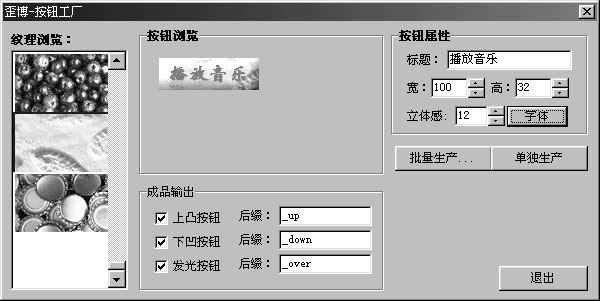
(2)如果你觉得提供的按钮不好看,也可以利用一些专门的按钮制作工具进行制作。笔者建议用《歪博士按钮工厂》,这是个简单的按钮生成工具,操作非常简单,完全可以无师自通,其界面如(图4)所示。下载地址为:http://www.hld.ln.cninfo.net/download/dmtfiles/yb.zip。
第二步:过渡设计
语文课一般情况下都是先让学生按要求听录音,然后再进行课文的分析,所以在过渡设计这一步里我们只要加入一个听录音的要求就可以了,并设置好与下面分析课文部分的等待连接即可。
1.双击“进入”组图标,拖入一个擦除图标,将课题、按钮擦除。拖入一个“显示”图标,命名为“听录音”,并利用文字工具输入听录音的要求,并调整好字体、字号以及位置等。
2.拖入一个等待图标,双击后设置等待属性为“单击鼠标”,再拖入一个擦除图标将“听录音”图标里的内容擦除。
提示:一般的课文都有配套录音,所以此处没有必要将录音制作到课件里面,只要使用录音机播放即可,若磁带没有背景音乐,可以按照前面背景音乐的制作方法进行添加背景音乐。
第三步:设置框架
由于本文内容较长,所以在制作过程中应将四段内容的分析放在四个组图标内,再利用框架图标将它们组织起来。在组图标子程序中要对每一段进行设计,通过设置后可以前后查找、翻页、以及在页(段落)与页(段落)之间跳转等。
1.拖入一个框架图标,命名为“分析课文”,然后拖入两个显示图标和四个组图标到框架图标右边,分别命名为“作者简介”、“写作背景”、“第一段”、“第二段”、“第三段”、“第四段”。双击打开框架图标,将“空白导向面板”显示图标删除,然后跟据自己的需要对下面的导航图标进行有选择的删除。这里我们保留“退出框架结构”、“第一页”、“前一页”、“下一页”、“最后页”五个按钮,其余的选中导航按钮后按“Delete”按钮删除(图5)。
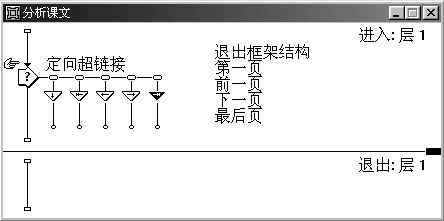
提示:框架导航一般结合在一起使用,默认的的是按钮导航,跟前面一样,你若对Authorware提供的按钮不满意,可以对它进行编辑。
2.打开“作者简介”和“写作背景”显示图标,利用文字工具输入与其相关的内容,并设置合适的字体字号。
3.双击打开“第一段”组图标,拖入一个显示图标到流程线上,打开显示图标,执行“插入/OEL物体”,在弹出的“插入对象”对话框中选择“Microsoft Word文档”,点击“确定”按钮,此时会出现一个Word窗口,在此窗口下输入第一段文字内容,设置好文字颜色、字体、字号等。
提示:Authorware对于文字处理功能并不强。如果在一个页面里要处理许多文字,显然比较吃力,所以这种情况下我们一般都选择“插入OEL物体”方式调用其他软件来处理。
4.再拖入一个显示图标,命名为“注解”,打开后,在下方的位置输入“注解”文字,然后利用“矩形”工具绘制一个矩形,表示里面用来显示文字注解的。
5.拖一个交互图标,命名为“翻译”,然后拖入一个显示图标到右边,选择交互类型为“热区域”,命名为“1”,双击“”按钮,拖动虚线框,将热区域定义到课文第一句文字上面,设置鼠标为“手型”,打开显示图标,输入第一句的注解,设置字体、字号然后将它拖入到注解框内。然后再拖入一个显示图标到右边,命名为“2”,设置热区域在第二句文字上面。如此往复,将整段文字翻译一遍,即点击哪一句就在注解框里出现哪一句的现代文注解(图6)。
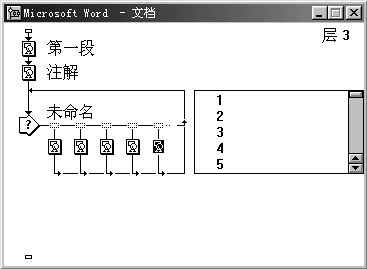
6.用同样的方法设置下面几段。
7.最后拖入一个显示图标到框架右边,命名为“全文翻译”,然后利用OEL物体的方法输入全文的翻译,设置文字字体字号等。
第四步:整理打包
1.点击工具栏里的“控制面板”按钮,调出控制面板,点击“重头开始”按钮,运行课件,对每一个交互都运行一下,发现不满意的地方就点击“暂停”按钮后进行修改调整。
2.最后执行“文件/打包”命令,将课件打包成EXE格式,以便脱离环境运行。注意将Authorware安装目录下的“Xtras”文件夹拷贝到该打包文件目录下,否则课件无法正常运行。整个课件流程图如(图7)所示。
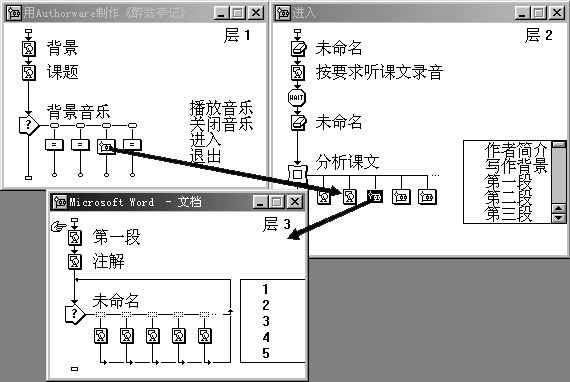
至此,第一课时的课件制作完成,主要是运用热区域交互来学习课文的翻译。你可以用类似的方法来继续制作下面内容的课件。