用Premiere 6.0实现单画面转场效果
软件世界
用Premiere进行视频编辑时,我们经常会使用到转场效果。一般的转场应用都是使两个画面在转场效果前后交替出现,但有的时候我们并不想让前一个画面在转场效果消失以后被另一个画面替换,而是希望它直接消失。这样的效果我们经常能够在电视上看到。今天我们就来学习实现这种效果。
1.运行Premiere 6.0,新建一个项目。在“Project”窗口双击导入两幅图像1.bmp 和2.bmp。将1.bmp 拖放到Video1A轨道上,然后在Transitions(转场效果)对话框中选择一种转场效果放置到Transition轨道上,调节转场效果的持续时间,使得它的末端和1.bmp图像的末端对齐。
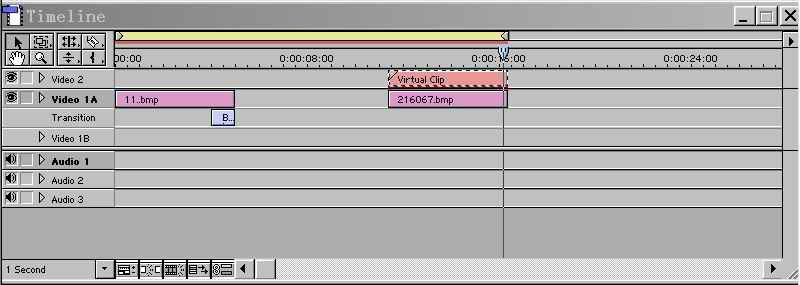
2.选择“Block Select”工具(快捷键M),将1.bmp图像和转场框选中,按住Shift键的同时拖动鼠标左键到Video2的空白地方释放,建立虚拟素材。将2.bmp拖放到虚拟素材下方的轨道上去,调节两个剪辑的长度使它们首尾对齐(图1)。
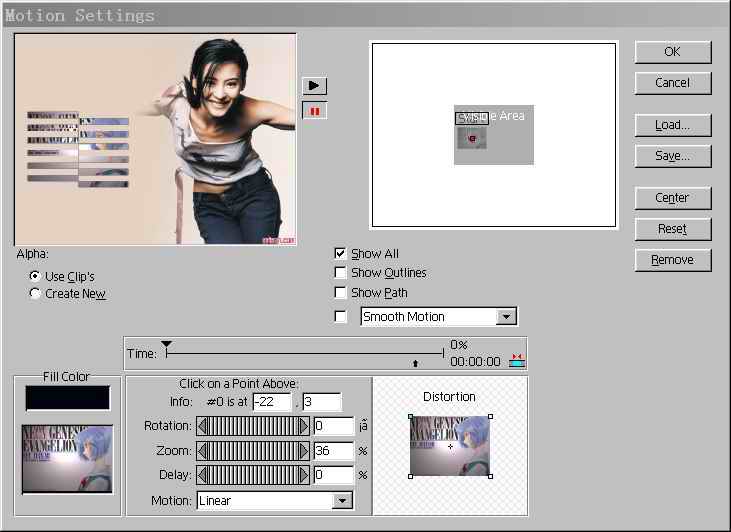
3.右键点击虚拟素材,选择“Video Options→Motion”命令,在“Motion Setting”对话框中你可以按照自己的实际需要设定虚拟素材的大小,运动的轨迹和旋转。但最重要的是我们必须要在对话框右下角的“Fill Color”选框中将颜色采样框的颜色设定为黑色,并且选择“Alpha”单选框为“Use Clip’s”(图2)。
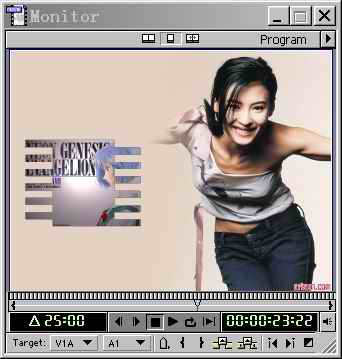
4.接下来我们要剔除虚拟素材中在实现转场后留下的黑色画面。右键点击虚拟素材,选择“Video Options→Transparency”命令,在“Transparency Setting”对话框中的“Key Type”下拉菜单中选择“Alpha Channel”选项,点击“OK”完成设定。预览一下效果,看看是不是小画面在实现转场后就消失了呢(图3)?