给WinXP的重要信息做个备份
软件世界
一、备份激活信息
当你重新安装WinXP后,通常的做法是将它重新激活。事实上,并非每次都要按部就班地重复这样的操作,你只要在第一次激活WinXP后,将“\WINDOWS\system32”文件夹中的“wpa.dbl”和“wpa.bak”备份到一个安全的地方,当再次安装WinXP后,将备份的文件复制到该文件夹中即可。
二、备份加密文件的证书
倘若你将WinXP下的某个文件(或文件夹)进行了加密,当再次安装操作系统后,这样加密过的文件就再也不能打开了。那么有没有办法解决呢?最好的办法就是在重装系统之前导出用户证书,待重装系统后将证书导回就行了。
1.在IE 6浏览器的“工具”菜单下选择“Internet选项”命令。
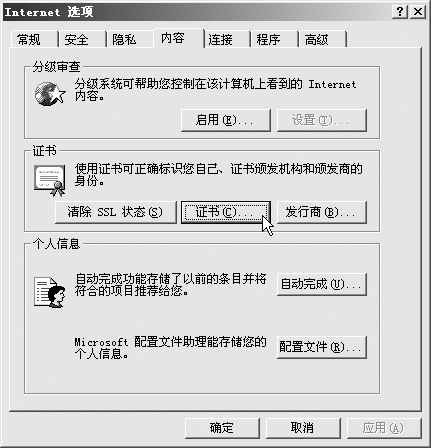
2.在弹出的“Internet选项”窗口中选择“内容”选项卡,然后单击“证书”按钮(图1)。
3.在“证书”窗口的“个人”选项卡中,选取列表中要备份的证书,然后单击“导出”按钮,根据向导提示,即可将证书保存到指定的文件夹中(图2)。
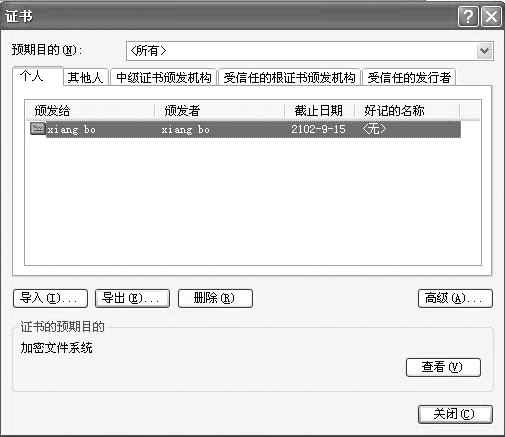
当重装WinXP后,在“证书”窗口的“个人”选项卡中单击“导入”按钮,然后根据向导的提示将事先备份好的证书导入电脑即可。这样,你加密过的文件照样能够打开。
三、创建修复密码启动盘
在WinXP中你可以通过对自己的账户设置密码来保护自己的隐私。如果自己忘记了这个密码那该怎么办呢?WinXP给我们提供了创建修复密码启动盘的功能。这样,当你在忘记密码的时候便可以通过这张软盘来启动电脑。
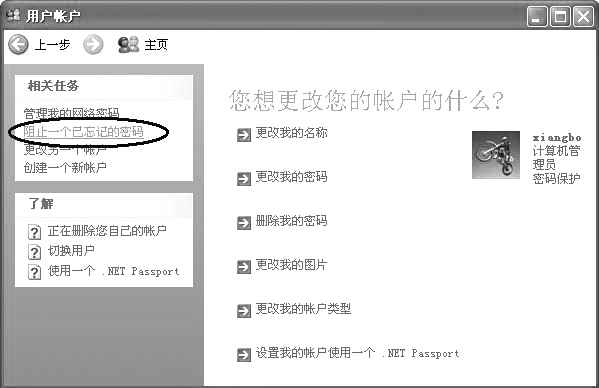
1.在“控制面板”窗口中双击“用户账户”图标,在弹出的“用户账户”窗口中选择你的账户名称便会进入该账户的窗口界面,然后单击左上方的“阻止一个已忘记的密码”选项,打开“忘记密码向导”窗口(图3)。
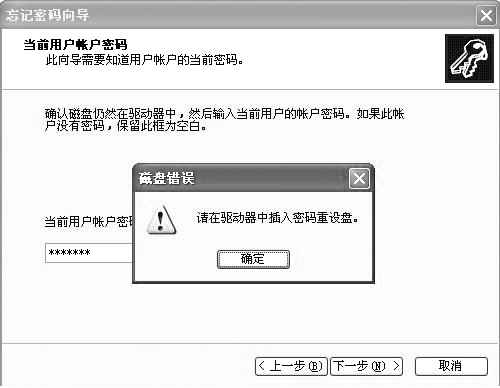
2.将一张格式化过的空白磁盘插入到软驱中,然后在“忘记密码向导”窗口中单击“下一步”按钮,在新出现的画面中会提示你输入这个账户现在的密码,稍等片刻!便可以完成密码启动盘的创建(图4)。
如果在启动的时候你发现忘了密码,那么只要单击账户旁边的右向箭头,然后在弹出的提示栏中单击“使用密码重设磁盘”,再将软盘插入软驱,按照提示便可以更改密码并启动电脑了。
四、备份硬件配置文件
硬件配置文件可在硬件改变时指导WinXP来加载正确的驱动程序,倘若你进行了一些硬件的安装或修改,很有可能导致系统无法正常启动或者运行。这时,你就可以使用事先备份好的硬件配置文件来恢复以前的硬件配置。笔者建议你在每次安装或修改硬件时都要对硬件配置文件进行备份。这样,就可以非常方便地解决许多因硬件配置而引起的系统问题。
1.用鼠标右键单击“我的电脑”图标,然后选择快捷菜单中的“属性”命令,弹出“系统属性”设置窗口。
2.选择“硬件”选项卡,在“硬件配置文件”栏中单击“硬件配置文件”按钮,弹出“硬件配置文件”窗口(图5)。
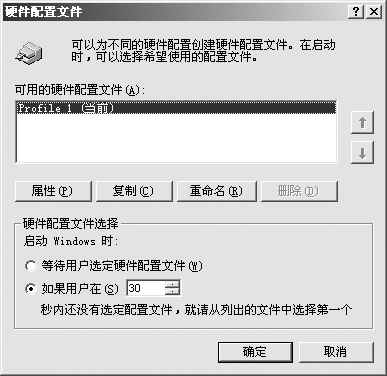
3.在“可用的硬件配置文件”列表中显示了本地电脑中可用的硬件配置文件清单。在“硬件配置文件选择”栏中,可以选择在启动WinXP时(倘若有多个硬件配置文件)调用哪一个硬件配置文件。若要备份硬件配置文件,请单击“复制”按钮,在打开的“复制配置文件”对话框的文本框中输入新的文件名(例如“MyHardConfigFile”),然后单击“确定”按钮即可(图6)。
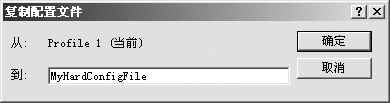
此时你就可以在“可用的硬件配置文件”列表中发现刚刚备份的文件了。
五、备份多系统启动菜单
启动菜单非常重要,它可以供我们选择操作系统,倘若启动菜单丢失了该怎么办呢?总不至于为了恢复启动菜单重新安装WinXP吧!为了避免这种情况发生,最好将它做个备份。
1.在“资源管理器”中选择“工具”→“文件夹选项”命令,在打开的“文件夹选项”窗口中选择“查看”选项卡,在列表中取消“隐藏受保护的操作系统文件(推荐)”前的小钩,并接受警告信息(图7)。
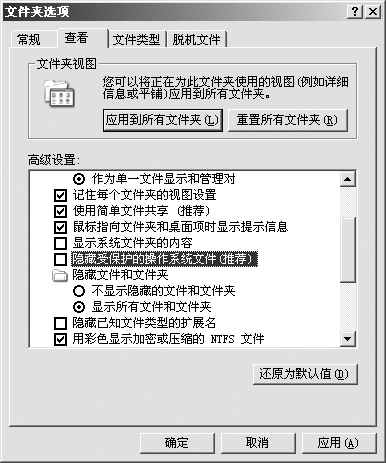
2.然后选择“隐藏文件和文件夹”下的“显示所有文件和文件夹”选项,最后把C盘根目录下的所有文件(不包括文件夹)压缩成一个文件保存到安全的地方。
倘若以后由于这几个文件损坏导致启动菜单丢失,就可以把备份的文件解压到原来的位置,来尝试恢复启动菜单。