管理图片轻松到家──ACDSee 5.0新功能接触
软件世界
时隔一年,老牌图像浏览工具ACDSee又推出了最新的5.0版。去年推出的4.0由于耗用过多系统资源等原因而备受用户指责,因此这次的5.0更引起了大家的极大关注。接下来让我们一起来看看ACDSee 5.0给我们浏览和管理图像带来了什么方便。
软件信息
软件名称:ACDSee
最新版本:5.0
软件大小:10.1MB
软件性质:共享软件
下载地址:http://files.acdsystems.com/english/acdsee/acdsee.exe
汉化补丁:http://www.onlinedown.net/acdsee.htm
安装前,首先卸载ACDSee的旧版本(如果以前是ACDSee Classic,则可以不用卸载)。安装时,对于除Windows XP外的其他系统,需要先安装Windows Installer(Windows NT/2000系统:http://download.microsoft.com/download/windowsinstaller/install/2.0/nt45/en-us/instmsiw.exe;Windows 9X系统:http://download.microsoft.com/download/windowsinstaller/install/2.0/w9xme/en-us/instmsia.exe。直接运行下载后的文件即可)。安装结束后,桌面上多出了两个快捷方式,同ACDSee 4.0一样,附送了图像编辑工具ACD FotoCanvas Lite,不过更新为2.0版本。
另外,为了支持更多的媒体文件,在安装过程中会提示你安装最新的QuickTime 6.0、DirextX 8.1和Ghostscript 7.04。
这里我们以汉化后的ACDSee为例,来看看ACDSee 5.0究竟给我们带来了哪些方便。
一、随心所欲定制界面
在ACDSee 4.0中,我们感觉到主界面上臃肿的功能按钮图标使得软件的有效工作空间变得非常狭小。在ACDSee 5.0中,特别加强了界面定制功能,我们可以根据自己的需要定制软件的界面,通过增加、删除按钮以及窗口来获得最大的有效工作空间。
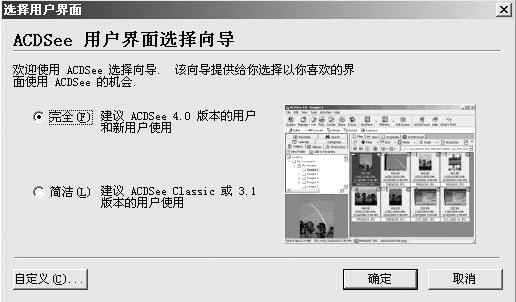
1.双击桌面上的主程序图标,首先弹出一个“用户界面选择向导”,有两种界面风格供选择,并配有效果预览。
完全:也就是和ACDSee 4.0一样的华丽界面,推荐新用户和用惯了ACDSee 4.0的用户选用。
简洁:是为那些怀旧的喜欢ACDSee Classic和ACDSee 3.1用户准备的(图1)。
2.点击“用户界面选择向导”左下的“自定义”按钮,还可以对两种界面风格下的窗格、工具栏、Viewer(浏览器)、窗口布局进行设置(图2)。
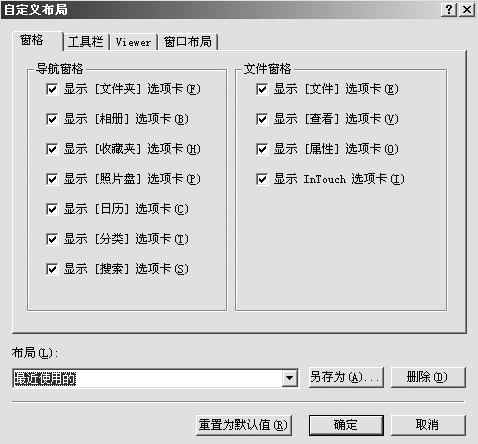
窗格选项:可对左边导航窗格、右边文件窗格的项目进行隐藏、显示选择。
工具栏:可对主工具栏、导航窗格工具栏进行定制。
Viewer:可定制图像浏览窗口(即在ACDSee右边文件窗格中双击某个文件时打开的浏览窗口)。
窗口布局:可对导航窗格、预览、文件窗格进行排列布置。
上述设置均很方便地对布局方案进行保存、删除、恢复默认操作,在软件运行过程中,我们也可以通过点击“工具→界面选择向导/自定义”随时切换界面风格。
二、快速启动,稳定运行
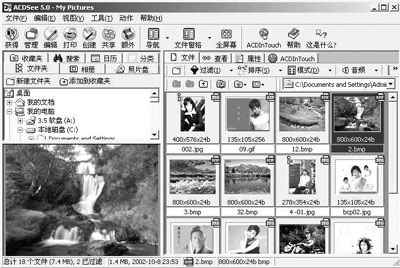
为了一览ACDSee 5.0的全貌,我们这里选择了“Full”。让我们感到惊讶的是它的启动速度比起ACDSee 4.0有了较为明显的提高。由于这还不是简洁界面(启动速度更快),看来ACDSee 4.0版本那让我们等得烦躁的启动速度已经得到了较大的改善。
整体界面、按钮排列等与ACDSee 4.0基本相同,但是完全没有了4.0那种臃肿花哨的感觉;大部分按钮都经过重新设计,因此显得更加精致典雅(图3)。
点击工具菜单,菜单的弹出速度也很快,可以迅捷打开各功能。另外,预读图像的速度(比起3.1和4.0版本而言)也有了较大提高,真正实现了对图像的平滑缩放,笔者感觉色彩和清晰度都比Windows XP自带的图片查看器好,另外搜索速度也有提高──看来,ACDSee 5.0对资源占用作了优化。
不仅仅是速度提高了,与ACDSee 4.0相比,5.0版本取消了系统托盘中的驻留方式,浏览管理图像文件感觉很稳定,以前常遇到的退出时“非法操作”问题也得到了很好的解决。
三、按日期查看图片更快捷
我们可以看到在预览窗口上面的导航窗格中,新增了“日历”按钮。通过该按钮,可让用户按日历上的日期(年、月、日三种方式)浏览硬盘中的全部图片,这样如果你想找到某个日期拍的照片,就不必一层层到各个文件夹中去寻找,只需利用“日历”功能,找到相应的日期就可以显示这些图片,从而大大节省了时间。
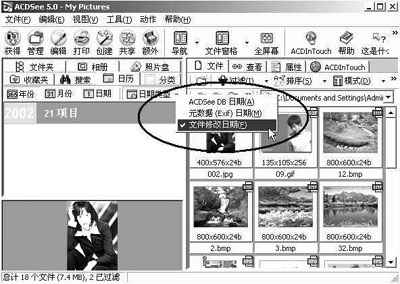
1.点击“日历”按钮,下面会出现“年份”、“月份”、“日期”和“日期类型”四个按钮。点击年份,就可以查看到每一年电脑上所保存的图片。这里我们以查找2002年10月8日保存的图片为例,来说明如何使用这个功能。
2.首先选择“日期类型”。点击“日期类型”右边的下拉符号,这里提供了ACDSee DB日期、元数据(Exif)日期和文件修改日期三种方式,我们常用的是文件修改日期,即图片被保存或者修改的日期(图4)。
3.点击“年份”,选择2002年。点击“月份”,找到2002年10月,在10月份的日历中,我们可以看到部分代表日期的数字被加黑,表示在这些日期里,我们曾保存或修改过图片(图5)。点击“8”(表示10月8日),即可在右边的图片浏览区看到这一天所保存的图片。
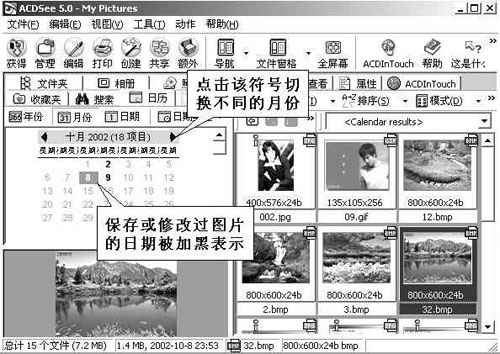
提示:点击月份后的三角符号,可以变更不同的月份。
4.同样,如果你想更精确一点,可以点击“日期”按钮,找到2002年10月8日这一天,这里会详细显示你是在哪个时间段保存或修改的图片。
需要说明的是,要想让ACDSee能找到某个日期保存或修改的图片,前提条件是,你用ACDSee浏览过该图片,这样才能保证ACDSee已经“记”下了该图片的信息。
四、用分类管理图片更轻松
使用分类功能可以节约磁盘空间并且加快搜索图片的速度──你可以让一个图片属于多个类别,而不必创建许多副本。创建合适的分类,同时把大量图片分配到其中,从而通过ACDSee更有效地组织你收藏的图片。
1.点击导航窗格中新增的“分类”按钮,这里程序已经预设了几种类别,如Family、Friend等。你可以选择某个已存在的类别,然后在右边的图像浏览区找到需要分类的图片,选中该图片,用拖曳的方式添加到左边的分类目录中(图6)。
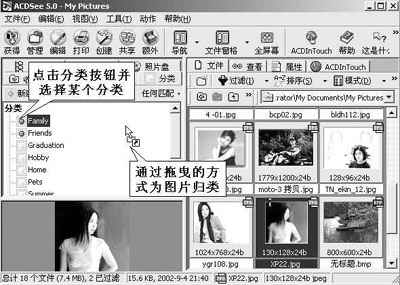
2.一个图片可以属于多个类别。比如说有一张姐姐夏天的结婚照,你可以创建“夏季照片”、“结婚照片”和“家庭照片”三个类别,然后用上边的方法将该照片分别归入这三种类型。通过这三个类别中的任意一个,我们都可以快速找到该图片。由于这里只相当于在每个类别中为该图片创建了一个快捷方式,因此不用在每个类别中都将图片复制一遍,从而节省了硬盘的空间。
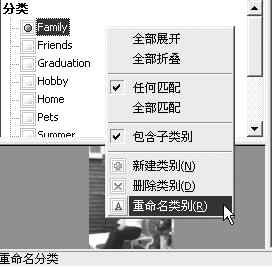
3.选择“分类”,点击上面的“新建”按钮,可以新建一个类别。同样,选择某个分类(新建或预设的),通过上边的按钮,可以对该类别进行更名、删除或在该类别下新建子类别的操作。另外,这些操作也可以右键菜单来完成(图7)。
五、自动保存缩略图
ACDSee 5.0能够在数据库中自动保存图像缩略图,以加快图片的显示速度。
点击“工具→选项”,在弹出的对话框中选择“数据库”,然后在页面中选择“存储缩略图”,设定合适的压缩等级,对于“当缩略图大小改变时自动重新生成”选项也建议选上(图8),最后再设定数据库保存位置。
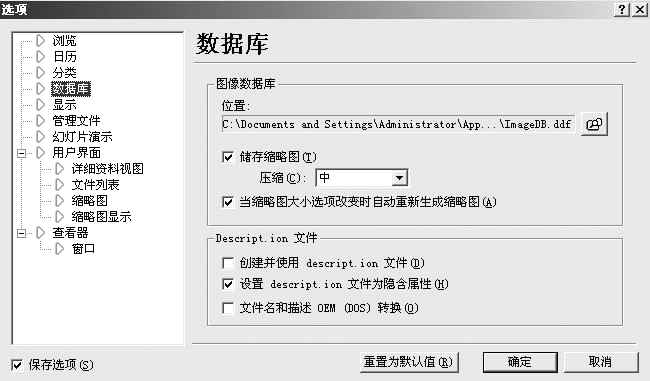
这样在以后每次浏览图像文件夹时,都会自动保存该文件夹的图像缩略图,下次再打开时会自动从数据库中调取,而不需要再重新读取图片的资料,明显加快了浏览速度、节省了等待时间。如果你不想在每次打开大的图片夹时等待漫长的图片显示时间,推荐使用该功能。
虽然Windows XP中内置了看图工具,但是很多人还是喜欢用ACDSee──毕竟在图像的管理上,ACDSee要强得多。另外,配合ACD FotoCanvas Lite这个优秀的编辑工具,还可对图像进行一般的编辑和调整,不用为了一点小事去麻烦庞大的PhotoShop(在B6版有关于该工具应用的介绍)。
如果你还嫌它臃肿的话,也可定制安装,把不需要的插件和数码相机支持等去掉,那样会感觉更清爽。