学用系统文件检查器
专题快递
系统文件检查器是Windows 98系统用来验证系统文件的完整性的实用工具,在我们使用Windows 98时,经常会发生这样那样的非法操作,它们的后果就是导致系统文件的损坏或者丢失。而使用系统文件检查器不但可以发现和恢复被损坏的系统文件,必要时还可以将它们从安装盘中提取出来,这样就可以大大减少非法操作的次数,使操作系统运行起来更加稳定可靠。
使用系统文件检查器的时候一般可分为以下两种情况:一种情况是我们已经明确知道是哪个系统文件出现问题,只要将它修复或者还原即可;另一种情况是不知道哪个系统文件出现了问题,这时就要对系统文件来一次彻底的扫描,以便找出有问题的系统文件。下面就分别介绍它的使用。
一、从安装盘提取文件
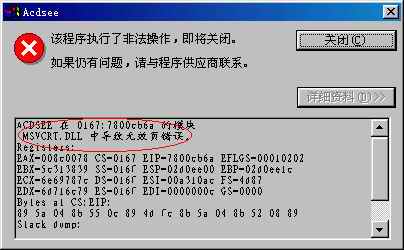
如果我们在操作电脑的时候弹出“非法操作”的对话框,这时可以单击“详细资料”按钮,通过详细资料我们可以非常清楚地看出是哪个文件导致了“非法操作”(图1),接下来就可以使用系统文件检查器来进行还原。
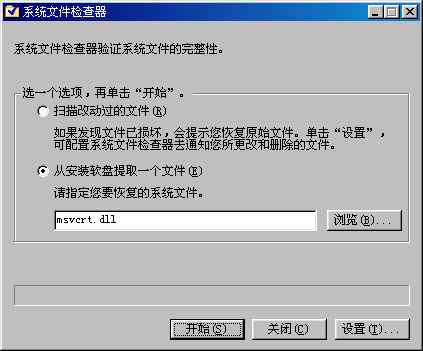
1.单击“开始/程序/附件/系统工具/系统信息”,进入“系统信息”窗口,单击“工具”菜单中的“系统文件检查器”,打开“系统文件检查器”设置窗口(另外,在“开始/运行”中输入“sfc”命令,点“确定”也可打开“系统文件检查器”窗口)。
2.在“系统文件检查器”窗口中选择“从安装软盘提取一个文件”,然后在“请指定你要恢复的系统文件中”输入要恢复的系统文件名称,单击“开始”按钮(图2)。
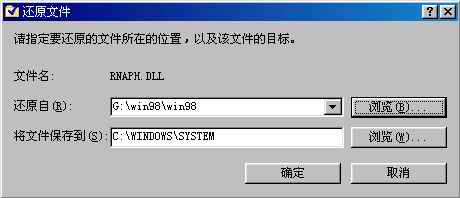
3.接下来将会弹出“还原文件”窗口,在“还原自”框中指定要提取的文件所在的文件夹(一般情况下输入Windows安装盘的路径即可),在“将文件保存到”框中指定要恢复的文件所在的文件夹,单击“确定”按钮(图3)。
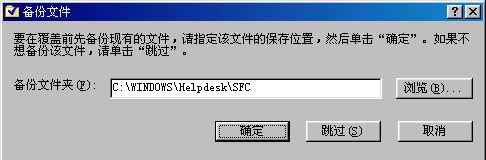
4.接下来系统会询问是否在覆盖前先保存原文件,单击“确定”按钮即可开始备份(图4),单击“跳过”按钮可以省略备份,建议先备份原文件,以防不测。如果在覆盖原文件后系统一切正常,可以到C:\WINDOWS\Helpdesk\SFC文件夹删除备份文件。
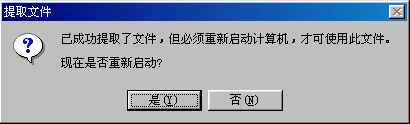
5.如果文件提取成功,将会弹出一个请求重新启动计算机的对话框,单击“是”按钮,重新启动计算机即可(图5)。
二、扫描改动过的文件
如果我们还不敢肯定是哪一个系统文件出现问题,或者在上述步骤中没有成功提取文件,那么可以让“系统文件检查器”自动扫描所有受保护的系统文件,以便找出问题到底出在哪里。
1.打开“系统文件检查器”,选择“扫描改动过的文件”,单击“确定”按钮即可开始扫描。
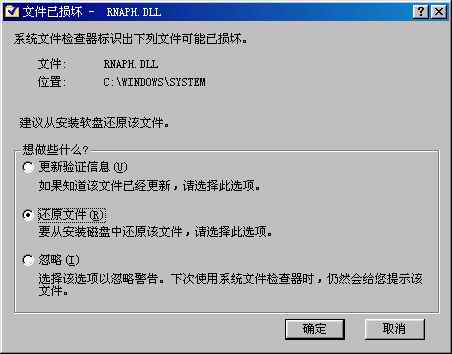
2.当检查到某一个系统文件已损坏时,系统会弹出“文件已损坏”的警告窗口,并且会显示出损坏文件的名称和所在位置,在这里我们有三个选择:“更新验证信息”、“还原文件”和“忽略”。由于系统已经提示文件损坏,所以我们选择“还原文件”,单击“确定”按钮(图6)。
3.接下来会弹出“提取文件”窗口,下面的步骤和上述从安装盘提取文件的相同,就不再赘述了。
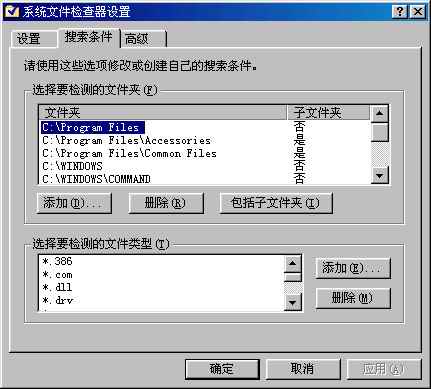
此外,我们还可以自己添加“系统文件检查器”的扫描路径和文件类型,方法如下:在“系统文件检查器”主窗口中,单击“设置”按钮,在“设置”窗口中选择“搜索条件”标签,然后单击“添加”按钮来添加要检测的文件夹和文件类型(图7)。