雷管5驱动应用指南
硬件周刊
编者按:随着NVIDIA新的雷管5(版本号为40.71)驱动的发布,雷管驱动已经走进了一个新时代。相信很多朋友已经在自己的机器上体验过了新雷管的威力。根据NVIDIA官方宣称,新版本的驱动程序对于显卡性能有25%的提升,看来通过更新驱动来提升产品性能打压竞争对手的方式,已经成了NVIDIA一贯的手段。
雷管5驱动(http://www.mydrivers.com/dir60/d24269.htm)除了性能的提升,更有一些不同的东西值得我们去挖掘。我们知道,雷管5驱动并不只是在驱动界面上改进和性能上的提升,而是NVIDIA对驱动程序架构的一次升级。雷管5.52版的驱动INF文件就显示出它已经支持了NV30 GPU。从NVIDIA公布的资料看,雷管5已经可以实现“NV30 Emulation”功能,也就是通过雷管5可以模拟NV30才能实现的大多数特效。看来不用等到NVIDIA下一个产品问世,我们已经可以用雷管5来体验未来的显卡功能。
功能简介
如我们所见,这次NVIDIA的雷管5不再是一款驱动,而更像是一个nVIDIA显卡的综合工具包。在界面上,nVIDIA摒弃了以往的选项卡式样控制面板,改用级连式菜单的控制面板切换方式。
这样的控制方式使界面看起来前卫了许多,更像是一个界面漂亮的工具软件而不是驱动程序。清晰的级连式菜单可以有效节约时间,而不必像以往一样为了找某个调节选项而在一大堆控制面板中转来转去。
在安装完驱动之后,单击“控制面板→显示→设置→高级”,选择显卡型号,便打开了驱动设置主界面,我们可以看到雷管5包括了nView Display Mode(nView显示模式),3D Antialiasing Settings(3D反锯齿设置)、Direct3D Settings(D3D设置)、OpenGL Settings(OpenGL设置)、Overlay Controls(重叠控制)、Desktop Utilities(桌面工具)NVRotate(旋转设置)等等调节选项。
nView Display Mode(nView显示模式)
nView Modes面板中提供了简单的多显示器设置,颜色校正、数字振动等功能,但是这只是nView的基本设置,在后面的Desktop Utilities(桌面工具)设置选项的nVIDIA nView Desktop Manager才是nVIEW功能的重头戏。
3D Antialiasing Settings(3D反锯齿设置)
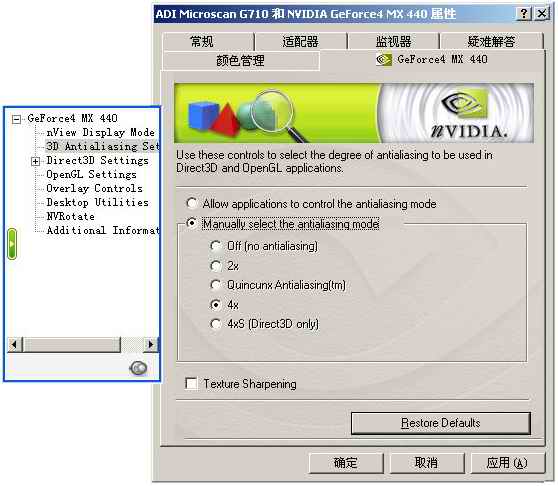
在全屏3D反锯齿设置中(图1)nVIDIA除了保持原有的四种模式的反锯齿工作模式外,还额外增加了Texture Sharpening(纹理锐利)选项,这个功能可以使FSAA(全屏反锯齿)模式下的纹理贴图显得更加锐利清晰。
Direct3D Settings(D3D设置)
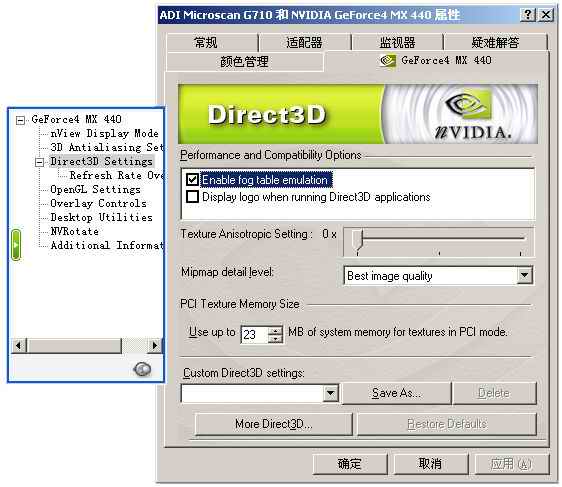
nVIDIA的D3D设置面板中出现了Anisotropic Filtering(各向异性过滤)的设置(图2),这在以往的雷管XP驱动中是不曾有过的;Texture Anisotropic Setting(材质各向异性)可以有效地改善游戏的画质,默认设置为关闭。如果数值调整得越高画质也越清晰,但这是以牺牲性能为代价换来的。另外在打开了隐藏选项之后,这个选项卡下面会多出来一个Direct3D刷新率子项(参见37期C7版)。
OpenGL Settings(OpenGL设置)
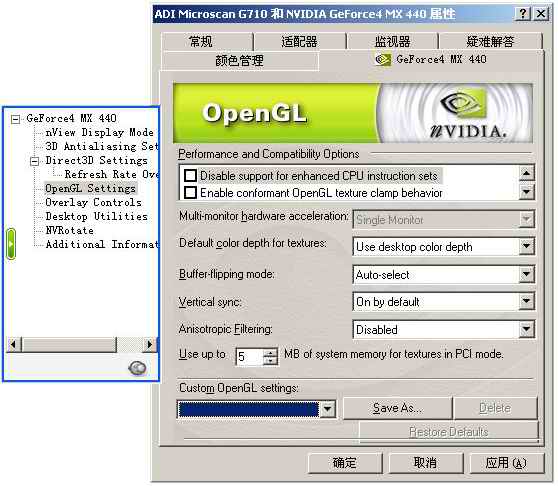
OpenGL设置中,雷管5几乎和以前完全一样,提供了完善的OpenGL设置选项(图3),好在nVIDIA显卡的OpenGL性能已经足够强大,一般用户使用默认设置就可以了,不需要里面修改些什么。如果对游戏非常敏感的朋友,可以根据系统的性能来确定是否开启“Anisotropic Filtering”。
Overlay Controls(重叠控制)
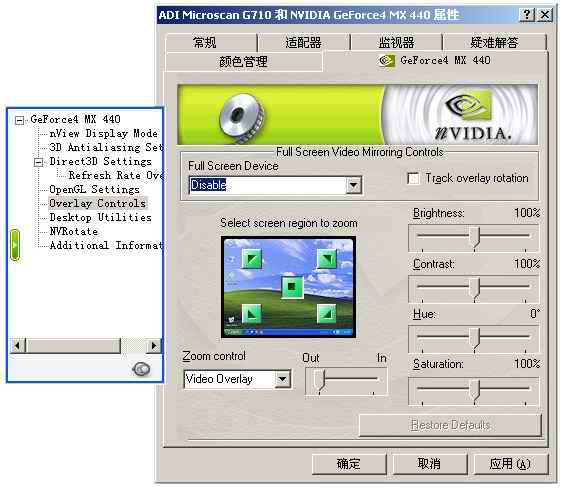
Overlay Controls可是一个真正实用的功能,通过调节覆盖层的Hue(色彩)、Brightness(亮度)、Contrast(对比度)、Saturation(饱和度),在观看影片时我们再也不用担心显示器亮度不足了。通过左下角的“Zoom control”还可以对画面进行放大处理,而且还可以设置部分放大的区域,使得可以观看影片的细节画面(图4)。
NVRotate(旋转设置)
NVRotate旋转桌面功能非常有趣,它让可旋转的LCD显示屏在纵向上获得更大的可视长度,旋转的角度为90°/180°/270°。如果是CRT显示器的用户,劝你还是不要试验了,除非你愿意把显示器侧过来放置。
强大的桌面工具
看过了雷管5的界面以后,让我们见识一下雷管5真正的精彩──nView Desktop Manger。在讨论这个功能之前,先让我们看(图5)。
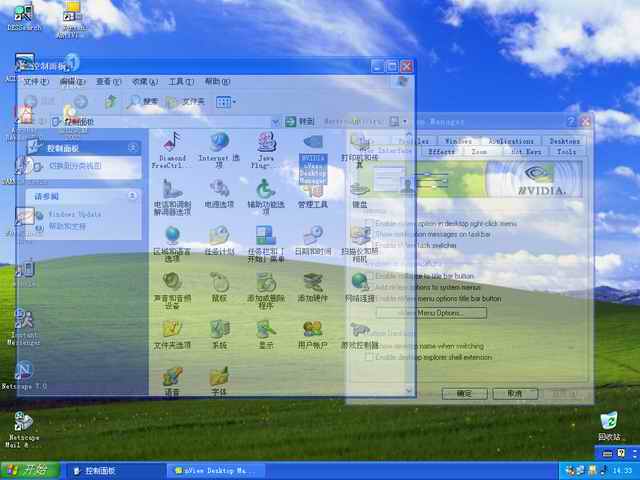
透过图5中这个打开的半透明效果窗口,你仍可以很清楚地看到桌面和后面窗口的内容,层次分明。或者,在浏览多个窗口的时候,把当前窗口缩放成一个任务条,这样当你希望浏览的时候就可以方便地切换。
以前这些功能的实现可能需要一些桌面调节软件,但是现在不必了,你只要使用了雷管5驱动的nView Desktop Manger功能,它们就通通可以实现。nView Desktop Manger是雷管5驱动中的又一重大改进的地方,它从雷管XP驱动的1.0升级到2.0版本,在对原有功能加强的同时又增添了许多新的特性,不要以为nView是一个微不足道的花哨功能,这可是NVIDIA在详细调查了用户的使用习惯之后才进行开发的,当使用过了这些功能你一定会发现,它就像是为你量身定制的一般。
我们在Desktop Utilities桌面工具选项中就可以找到nView Desktop Manager管理面板,你可以点击Wizard向导模式对它进行逐步设置,或者你直接选择详细的设置子项。当然,你必须先打开Show Advanced nView Controls选项才能体会到这些功能带来的快乐。
我们以向导模式为例子,来进行标准化的nView配置。第一步,它会让你确定是否在Windows启动时就加载nView,下一步,确定配置文件的方式,后面的选项依次是:确定是否使用nView的菜单扩展,选择虚拟桌面的数量,是否在资源管理器中使用nView方式,使当前窗口半透明化,加快窗口最大最小化的速度。在向导完成之后,你需要注销用户,就可以使用定制好的nView功能了。
我们也可以调节Desktop Manager管理面板中丰富的选项卡来定制你的nView。User interface(用户界面)选项卡,可以调节nView菜单出现的位置,这完全可以依照你的习惯进行设置。你可以让它出现在IE窗口上,也可以让它出现在任务栏上,或者鼠标右键的菜单中。这些选项完全是相互独立的,完全依照你的习惯而定。而后,在Effects(效果)选择卡提供了丰富的nView显示效果供你选择。比如任务栏半透明功能,这样即使你将任务栏拉宽也不会完全遮挡住你的工作区域。抑或加快窗口缩放速度功能,还有为每个窗口增加识别颜色等等。Zoom窗口则提供了方便的放大镜功能,提供2倍~8倍的放大效果,虽说这个功能一般情况下用不到,但是一些游戏玩家仍然觉得该功能非常有用。比如你可以使用这个功能玩CS,把沙漠之鹰变成狙击枪(参见第19期C7版)。Desktop选项是一个虚拟桌面的设置程序,用过Linux系统的朋友一定会对X-Windows下的多用户模式印象深刻,这次nView也提供了相似的功能。
nView的功能设置选项还有很多,有兴趣的朋友不妨自行去实践,相信大家一定会有不小的收获。
安全超频
超频是每个DIYer免不了要谈的话题,在硬件性能基本上已经被驱动发挥了差不多的情况下,超频是提升性能的最好方法。这一次我们不必再使用第三方的设置软件,打开隐藏选项后,在级连式菜单里就会出现“Clock Frequencies”选项。我们注意到雷管5自带的超频选项是逐MHz调节的,所以,如果你有耐心,你完全可以用它把你的显卡精确调整到最佳状态。而Test New Setting功能则让可以帮你检测你的超频是否已经超过了限度。而且,只有稳定的通过Test New Setting的测试,你才可以选择Automatic apple these setting(自动应用设置)这个选项,安全性非常高。如果你要超频你的显卡,不妨试试看雷管5自带的这个功能。