SCSI卡安装实战录
硬件周刊
SCSI设备由于大家平时接触谈论的较少,所以比较陌生,也比较神秘的。偶而见到一两篇关于SCSI技术的文章也只是基础知识、理论性的介绍,关于实际安装、设置方面寥寥地只讲几句,从而搞得大家似懂非懂。现笔者就有关安装SCSI卡及SCSI设备的实践经验及注意点与广大DIY者一起交流探讨。
在早期个人计算机中,SCSI卡主要运用在高端工作站,服务器上,近年来随着商业应用扩充需求的加大,使SCSI卡在PC机上的应用日益广泛,特别是在各企事业单位应用较广。
安装SCSI卡之前,我们首先要了解它的基本分类:
按SCSI卡安装在主板上的接口不同可分为ISA和PCI两种。其中ISA属较旧的一种,传输速度较慢,最高为8MB/s,仅适合光驱、扫描仪等速度不高的SCSI设备。PCI是目前主要使用的接口,他的数据传输率可达133MB/s,足以满足高速SCSI设备的需求(现在最高的达160MB/s)。另外PCI接口的SCSI卡多支持即插即用,可以简化安装,让DIY者轻松搞定。
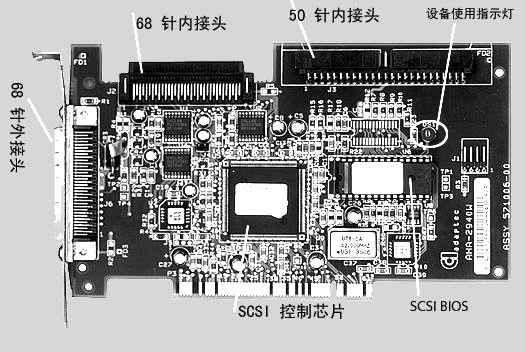
SCSI卡的组成:它主要有内外部接头,SCSI BIOS,控制芯片,接口卡的金手指,设备使用指示灯,电路板等部件组成(如(图1))。
一、SCSI接口卡的安装
目前新的SCSI卡几乎都支持“即插即用”的功能,并不需要任何的调整操作。
打开机箱,如果是PCI接口的SCSI卡就插到PCI插槽中,ISA接口的则插入ISA插槽中,注意用力要适度,避免压坏主板,最后检查一下卡的金手指是否已插到位,然后拧紧螺丝盖好机箱就可以了。
安装SCSI卡的驱动程序:
硬件安装完成后,接上电源,打开计算机,注意屏幕上的画面。如果你的SCSI卡没有BIOS,就不会出现启动信息,不过只要开机没有任何延迟现象,且可以正常开机就应该没有问题。 待计算机启动后,加载操作系统,Windwos98会发现新设备,并自动执行新增硬件向导:
1.系统发现新的硬件,开始进行驱动程序的安装。
2.让系统自动搜寻适当的驱动程序。
3.请依手册指示输入驱动程序的位置。如果你的SCSI卡属于Adaptec、Tekram等大厂牌,Windows98的光盘中就有相应的驱动程序;不过你也可以改用原厂磁盘或光盘所提供的版本,此时只要置入盘片(光驱)后,点选软驱或CD-ROM光驱即可。系统会自动找到相关的驱动程序。
4.按下一步安装。
5.系统完成SCSI接口卡的驱动程序后要重新启动让配置生效。
如果系统无法自动安装驱动程序,怎么办?(如果你的接口卡不支持即插即用时,就可能发生这种情形)此时有两种解决方式:
1.执行厂商提供的安装程序:有些厂商的驱动程序中会提供Setup或Install程序,可以一次完成所有的安装,你只要直接执行就可以了。
2.执行“加入新的硬件”:双击控制面板中的加入新的硬件图标,以手动的方式自行安装驱动程序:
① 说明安装向导的功能,请直接按下一步按钮。硬件自动检测的过程需要一点时间,且安装的过程与前面雷同。
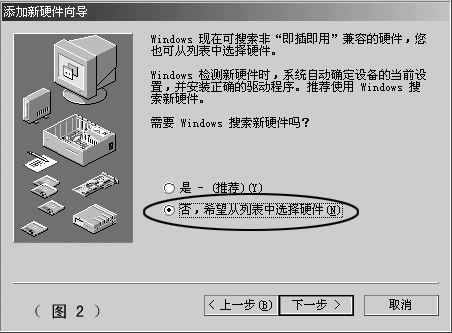
② 选择手动操作(如(图2))。
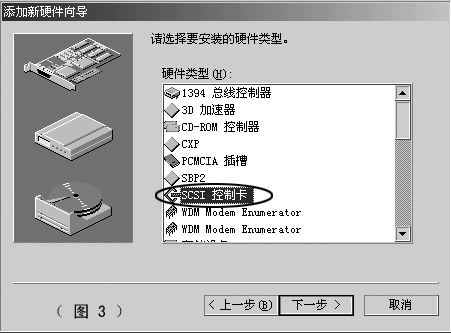
③ 选择硬件类型为SCSI控制卡(如(图3))。
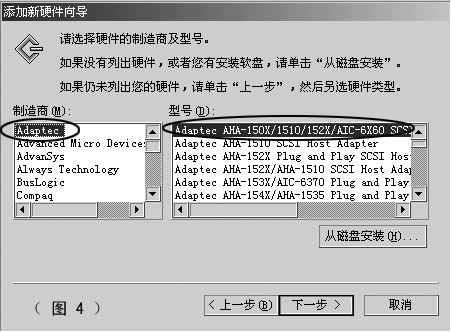
④ 请直接按下从软盘安装按钮,从厂商提供的磁盘(光盘片)寻找驱动程序。你也可以先选左边的生产厂商,再选右边的产品型号(如(图4))。
⑤ 输入驱动程序的位置,按“确定”按钮。
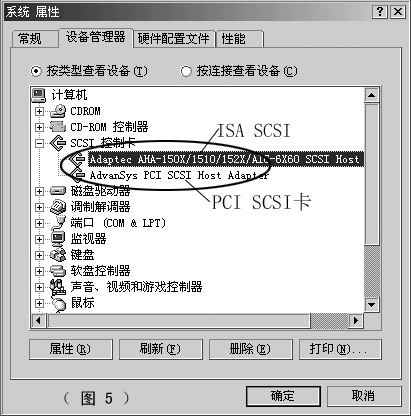
⑥ 磁盘中找到多种驱动程序,请依型号点选无误后,按下一步按钮。安装完成,OK!(如(图5))
二、非即插即用SCSI卡的IRQ与I/O地址调整法
目前的SCSI卡几乎全部支持即插即用功能,只要将卡安装到主机上,系统便会自行设置;但一些不支持“即插即用”的ISA接口卡、系统无法正确安排资源,一般这些卡上都有中断和地址段的跳线设置。我们只要安装好这种型号的SCSI卡后,然后设置IRQ编号与I/O地址与其操作系统资源一致就行了。
基本上每块接口卡使用的IRQ编号与I/O地址都必须唯一、不得重复,其中IRQ是用来通知电脑CPU,而I/O地址则是两者真正沟通的窗口,这也就是一般常说的系统资源。
一般我们常听到资源“冲突”之类的术语,就是指“有两种装置占用相同的IRQ或I/O地址”,如此会造成CPU不知道要找“谁”沟通的问题,因为两者是“如此地相像”。
解决方法很简单,只要将其中一项装置的设置调开即可。你可以在安装前,从Windows95/98中,经过下列方式得知目前已经使用哪些资源:
在“我的电脑”上按右键显示快捷菜单,然后执行“属性”命令,切换到设备管理器画面,再双击计算机图标,最后选“中断请求-IRQ”就会列出所有IRQ的使用情况。这里显示所有硬件的相关资料,若有需要也可以改变其中的设置值。选择I/O则列出I/O地址的使用情况。
这样我们就可以手动设置这些IRQ、I/O地址!
避开资源冲突:
如果资源相冲,习惯上是后来者要避开,所以SCSI卡就当仁不让了。老式接口卡都是以开关跳线来设置IRQ及I/O地址(在卡上印有中断和I/O地址),所以设置时必须先检查接口卡,或询查使用手册,才知道该如何调整。
调整驱动程序的资源设置:
如果接口卡必须以手动调整设置值,那么调整完之后一定要进入系统修改驱动程序的设置值,使其软、硬件能够相互呼应。
请先开启系统对话框:
1.在设备管理器中选择按类型查看设备找到SCSI卡。
2.双击所列出的SCSI卡。
3.切换到资源页面(如(图6))。
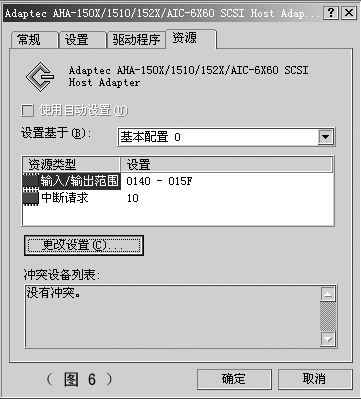
4.解除自动设置功能才能变更以下的设置值。
5.选取需要变更的项目。
6.点击变更设置按钮变更设置值。
7.选取正确设置值。选取过程中,若发生冲突,在冲突信息中会出现冲突说明。如果选取的资源已经有其他设备使用时,冲突信息会出现该设备名称。
设置完成时,请继续按确定按钮关闭窗口,最后系统要求重新启动就大功告成了!
如果有时实在没有办法解决冲突等问题,第一可能是选择的SCSI型号不对,可重新选另外一个型号试试。
第二可到BIOS中空出ISA型号SCSI卡所需中断不被PCI设备所占用的方法(如(图7)),然后再到操作系统设备管理器中改到正确的中断设置。

三、SCSI卡BIOS的设置
如果需要使用SCSI设备启动(例如硬盘、光盘、MO)起动,SCSI卡上一定要有启动用的BIOS,不过现今的新主板BIOS中大都支持SCSI设备的启动,因此只要搭配适当的SCSI卡,即使没有BIOS芯片也一样可以启动。
SCSI BIOS一般只在中高档的SCSI卡上才有,一般普通的SCSI卡没有,也不需要,因为普通的SCSI卡只执行单一的功能,不需要连结很多的设备。
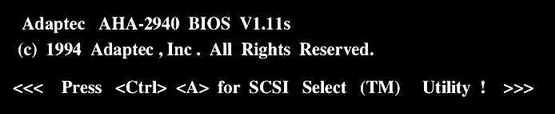
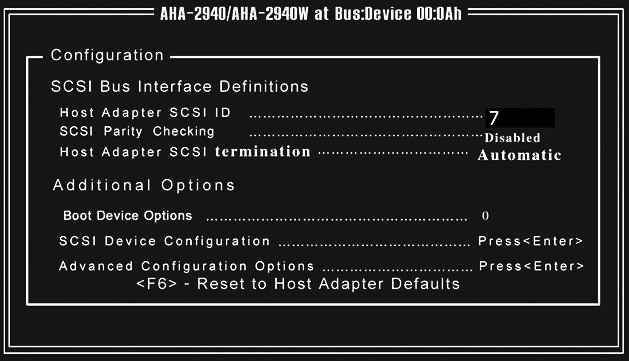
SCSI BIOS同主板上的BIOS一样,也是配置外围设备用的,只不过没有主板那么复杂,主要用于SCSI设备的设置、测试,启动顺序的选择等。SCSI卡在电脑开机检测到后会有提示(如(图8)),根据提示操作即可进入BIOS界面(如(图9))。SCSI卡的BIOS参数占有相当重要的位置,设置不好,会产生与SCSI设备兼容性的问题,所以一般安装好SCSI卡后,请不要改动设置,维持默认值就好了(关于SCSI卡BIOS的具体设置方法可参见本期C6版的PC DIY栏目)。