让文档图片编号自动化
软件世界
图片是增强文档说服力的重要手段,给它们编号是文档编辑必不可少的工作。多数用户采用手工方法给图片编号,其缺点是显而易见的。一旦文档中增加或删除了图片,你必须从头对编号进行修改。这对含有大量图片的文档来说工作量很大,操作枯燥、极易发生错误。为此,图片编号的自动化显得非常重要。本文以Word XP为例,介绍图片编号自动化的实现方法。
一、定制图片编号
实现图片编号自动化的工具是“题注”。假设我们要在图片下方插入“(图1)”、“(图2)”这样的编号,由于Word XP没有提供这种标签(即编号前缀)样式,必须通过手工定制满足上述要求。
1.新建标签
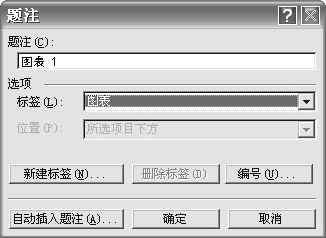
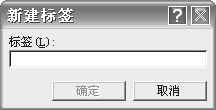
单击Word XP“插入”、“引用”子菜单下的“题注”命令,即可打开图1所示对话框,其中内置的“标签”仅有“表格”、“公式”和“图表”。假如我们需要的标签是“图”,可以单击图1中的“新建标签”按钮,在对话框(图2)中输入“图”,确定以后即可在图1的“标签”下拉列表中看到它。
提示:如果你不再需要“标签”下拉列表中的某一项,只需让它在“标签”框中显示,单击“删除标签”就可以将它删除。
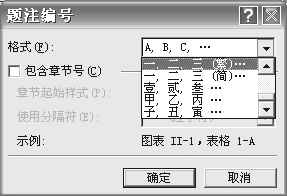
假如你的图片编号(后缀)需要采用其他格式,如一、二、三等类型。可以单击图1中的“编号”按钮。打开(图3)所示对话框,在“格式”下拉列表中选择你需要的编号样式。如果你的图片编号需要包含章节号,只需将图3中的“章节号”选中,然后在下面的列表中选择“章节起始样式”和分隔符样式。
2.自动插入题注
为了提高工作效率,Word XP提供了自动插入功能。当你在文档中插入图片(或其他对象)以后,它就会根据设置自动将题注(图片编号)放到指定位置。
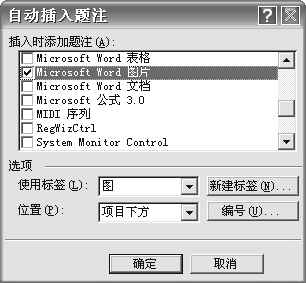
启用这种功能的方法是:单击图1中的“自动插入题注”功能,打开(图4)所示对话框,根据需要复选其中列出的若干对象(例如“Microsoft Word图片”)。然后打开“使用标签”和“位置”下拉列表,选择自动插入题注时使用的标签和题注所在位置。完成后单击“确定”按钮退出。
二、插入图片编号
1.自动插入
假如你选中了图4中的“Microsoft Word图片”,只要在Word文档中插入图片。Word XP就会按照图4的设置自动将编号放入特定位置。当你再次执行图片插入操作以后,图片编号的前缀不变、后缀顺序增加,并按原来的设置自动插入文档。一般来说,此法适用于直接插入图片的文档。
2.手动插入
如果你没有设置“自动插入题注”(即图4中什么也没有选),可以在文档中找到插入图片编号的位置。然后单击“插入”、“引用”子菜单下的“题注”命令,打开图1所示对话框,选择好“标签”样式后单击“确定”按钮,图片编号就会插入光标所在位置。再次执行上述操作,编号同样按前缀不变、后缀顺序增加的原则插入。此法比较适用于图片没有插入文档,但是需要在文档中标注图片编号的场合。
三、调整图片编号
文档插入图片以后,增加或删除图片是“家常便饭”。这种情况下可以按以下原则操作:
1.插入编号
如果你在原来的编号之间插入了新的图片编号,Word XP会自动进行调整,使编号符合顺序排列的原则。假如你的“图16”后面插入了一幅新图片,则Word XP自动将它命名为“图17”,并将原来的“图17”修改为“图18”,以此类推自动完成编号的整体调整。
2.删除编号
假如你删除了文档中的某幅图片,只需将对应的编号删除。然后按以下方法调整后续编号:首先选中已删除编号前后的某个编号,单击鼠标右键,选择快捷菜单中的“选择格式相似文本”,将文档中的所有图片编号选中。再次单击鼠标右键,选择快捷菜单中的“更新域”命令(图5),所有图片编号就会自动顺序调整。
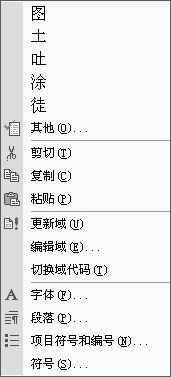
提示:使用上述方法时,图片应该直接插入文档。而不要放入文本框,否则不能采用“选择格式相似文本”的方法选中图片编号。
3.修改编号的字体和字号
如果你要调整所有图片编号的字体和字号,可以按上面介绍的方法将它们全部选中。然后使用“格式”工具栏中的“字体”和“字号”工具进行修改。如果你想单独修改编号的某个部分,可以将需要修改的部分选中,然后使用相同方法进行修改。