巧用Authorware制作有声键盘
软件世界
笔者用Authorware6.0制作了一个有声键盘,即按下一个键就发出该键名称的声音,使我们能够通过声音来识别键盘,特别适合小朋友和初学者练习打字,也适合盲人打字。制作过程如下:
第一步:不要急着运行Authorware6.0,先要准备好素材。利用Windows的录音机或其他音频制作软件,将键盘上按键的发音一一录下,并以相应wav格式的名称保存,如a.wav、b.wav、ctrl.wav等,如按下A键就发A的读音等。
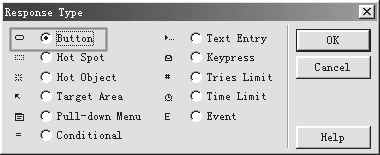
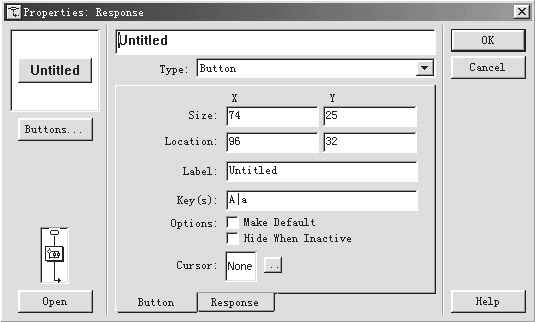
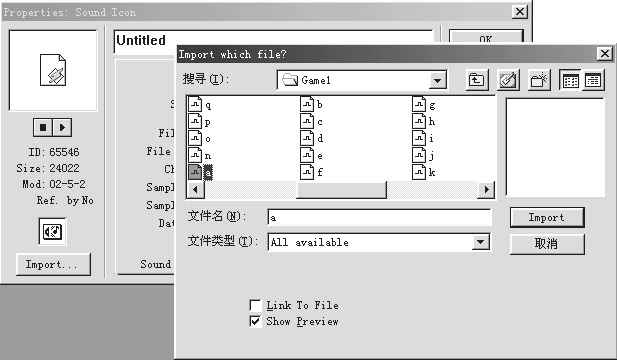
第二步:启动Authorware6.0,拖动一个显示图标到主流程线上,起名为“背景”后双击打开该图标,出现展示窗口,执行File/Import菜单命令,导入一幅图像,并拖动到适当位置,作为程序背景,然后关闭该展示窗口。第三步:拖动一个“交互图标”到显示图标的下面,起名为“有声交互”。拖动“组图标”到“交互图标”的右侧,系统弹出“Response Type”(交互类型)的对话框,选择“Button”(按钮响应)后,点击“OK”按钮(图1),然后将该群组图标取名为A。双击“组图标”上方小长方形按钮,显示“Properties:Response”对话框,在Key(s)文本框内输入“A|a”,意为按下大写或小写的“a”后响应。其他选项均选默认值,按“OK”钮(图2)。双击该“组图标”,进入第二层流程设计窗口,拖动声音图标到流程线上并双击,出现声音设置对话框,点击“Import”按钮,导入录制的名为“a.wav”声音文件(图3),点“OK”后退出。这样我们就设置好了按A或a键发a的读音的程序。
第四步:再拖一群组图标到A群组图标的右侧,重复第三步的操作,显示“Properties:Response”对话框,在Key(s)文本框内输入“B|b、C|c……”。
第五步:双击打开“交互图标”,弹出“交互图标”窗口,刚才制作的按钮都出现在窗口中,但位置和大小都不会令人满意,你可以用鼠标拖动将它们按照键盘布局,安排到各自的位置。好了,运行程序,每按一个键,就会伴随着该键的读音发出,利用该程序可以让盲人在键盘上练习打字,如果击键不对,听读音就可知道,然后加以改正。
第六步:接下来的一步与制作多媒体课件一样即打包,通过执行“File/Package”菜单命令将它制作成EXE文件,以后就可以脱离环境使用本程序了。