学用《几何画板》制作物理课件
软件世界
《几何画板》是物理、数学老师的好伙伴,只要你有一个好的构思,制作出一个动感十足的课件只需要不到十分钟的时间。这里我就手把手教你制作一个物理课件──《光的反射定律》。
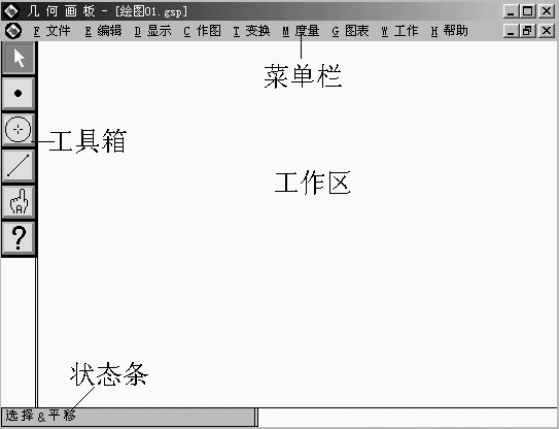
1.运行《几何画板》新建一个文件。可以看到它的主界面(图1),主要由菜单栏、工具箱、状态条和工作区四个部分组成,工具箱中的工具是制作课件时使用最多的工具,主要包括点、圆、线。
2.将鼠标移动到工具箱中的并单击鼠标左键,就选择好了“画线段工具”,然后再将鼠标移动到“工作区”,按住鼠标左键不放并向右拖动鼠标到另一位置后松开鼠标左键,就可以画出一条线段AB,用来表示发生反射时的界面。
3.点击工具箱中的选择“画点工具”,在界面AB的中间点一下左键,作一个点C,表示入射点,再用“画线段工具”作一条线段DC终止于C,表示入射光线(图2)。
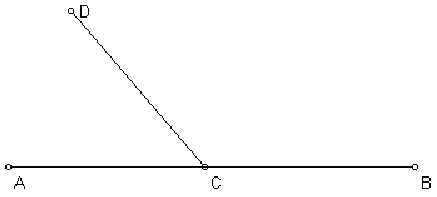
下面我们要同时选中点C和界面,在《几何画板》中,应先用鼠标点击工具箱中的“选择工具”,然后才能执行选择图形或拖动图形的操作,要是想同时选中某些图形的话,应在按下“Shift”键的同时进行逐个选择。
4.同时选中C与AB,执行“作图”菜单中的“垂线”命令,得到法线,选中法线执行“显示”→“线型”菜单中的“虚线”命令,将它用虚线表示。
通过“显示”菜单中的命令,可以改变线型及颜色等等。通过它你完全可以将界面变成黑粗线。
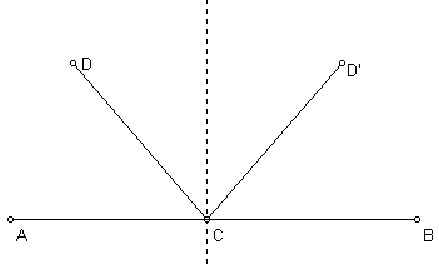
5.选中法线,执行“变换”菜单中的“标记镜面”。选中入射光线及D点,执行“变换”菜单中的“反射”命令,得到反射光线CD'。
这一步的意思就是得到DC关于被标记的镜面的对称线段CD'(图3)。
6.用画点工具在法线上作一个点E。
7.按下“Shift”键的同时依次选中DCE三点,执行“度量”菜单中的“角度”命令,在工作区就得到∠DCE的值,用鼠标拖动D点,改变入射角的大小,是不是这个值也在变化(图4)?
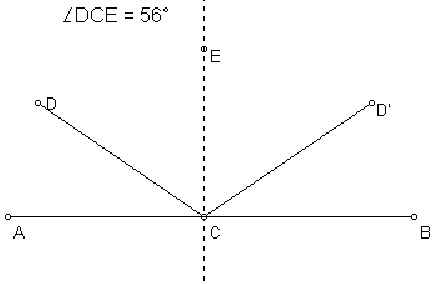
8.同理得到∠D'CE的值,我们会发现在角度变化的过程中,入射角和反射角始终相等。
能不能让入射角的大小自动变化呢?
9.用线段工具作一线段FG,同时选中该线段和C点,执行“作图”菜单中的“以圆心和半径画圆”命令,画出圆。
10.同时选中圆和法线,执行“作图”菜单中的“交点”命令,得到圆和法线的交点H、I。
11.同理作出圆与界面的交点J、K。
12.同时选择C、H、J三个点,执行“作图”菜单中的“圆上的弧”命令,得到入射光所在象限的圆弧HJ(图5)。
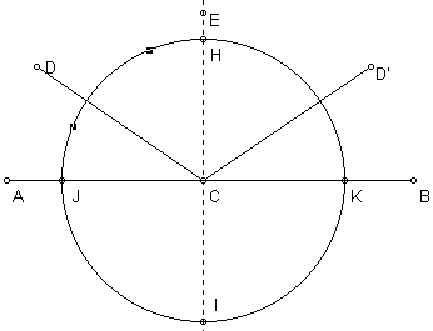
9~12步的目的是得到一个圆弧,以便能让入射光上的一点在上面运动。
13.同时选择圆弧HJ和D点,执行“编辑”→“操作类按钮”菜单中的“动画”命令,弹出如(图6)所示的窗口,根据需要进行简单的设置,点击“动画”后在工作区会出现一个“动画按钮”。
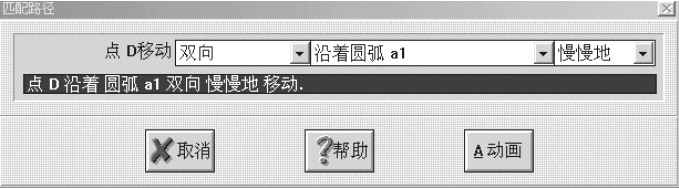
双击动画按钮,怎么样,入射光是不是自动变化了?同时反射光线也随之改变,入射角和反射角的度量值在变化过程中始终相等(图7)。
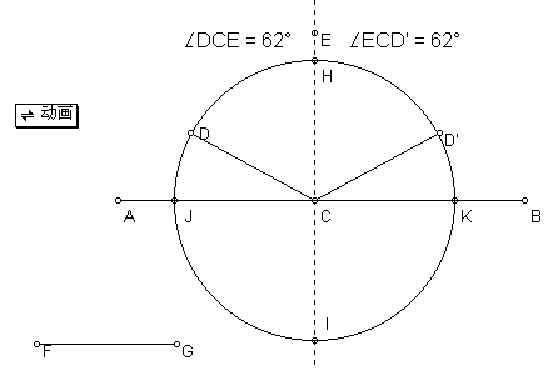
你可能会觉得界面有些乱,下面我们将多余的东西隐藏掉。
14.选中圆,执行“显示”菜单中的“隐藏”命令,圆就被隐藏起来了。同理将圆弧等一些不希望让人看到的东西隐藏掉。
15.选择“文本工具”,在工作区拖动,得到一个文本框,输入课件题目“光的反射”及作者信息(图8)。当然你还可以加上箭头表示入射方向和反射方向。
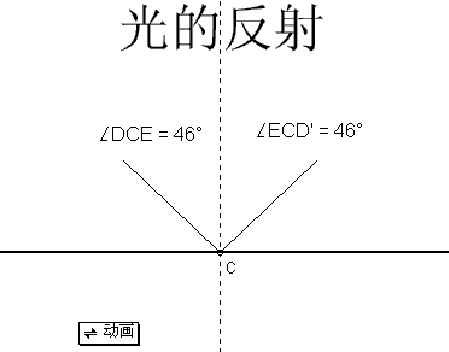
好了,一个课件就完成了。怎么样,用《几何画板》做物理课件很简单吧!
编注:《几何画板》的下载地址:http://www.21maths.com/jihehuaban。