DVDRip彻底研究──AC-3音频的提取和合并
软件世界
目前的DVD影片采用Dolby Digital(AC-3)音频的占了绝大多数,如果能在DVDRip中加入AC-3音频达到与DVD一样完美的音响效果,肯定是极有吸引力的。由于AVI规格的开放性,它在视频和音频类型的组合上是比较自由的,这就使得AC-3音频组合到AVI文件中成为可能。以前将AC-3合成到DivX AVI中需要VirtualDub的一个特别的AC-3修改版,用起来比较麻烦,现在我们可以使用Nandub方便地将DivX视频和AC-3音频合并成AVI格式。
一、从DVD中分离AC-3文件
我们可以用Xmpeg将DVD中的AC-3音轨单独分离出来,生成一个以AC-3为后缀的文件。
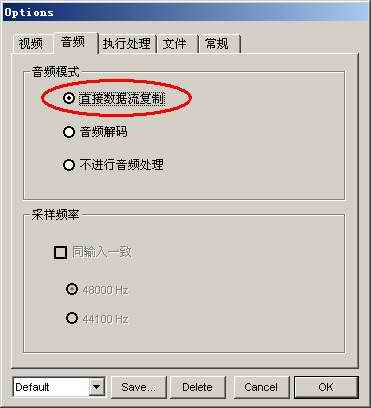
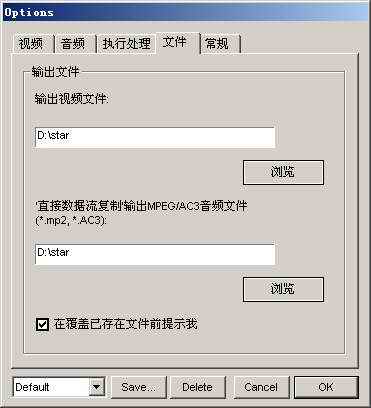
在设置Xmpeg编码时,从“选项”菜单选择“全局项目选项”,在弹出的“Options”窗口中打开“音频”选项卡,然后在音频模式栏中选择“直接数据流复制”(图1),这时可在“文件”选项卡中的“直接数据流复制输出MPEG/AC-3音频文件”部分设置AC-3文件的输出路径(图2)。这样在编码后就会生成一个AC-3文件和一个无声音的AVI文件。
二、合并AC-3至AVI
Nandub(下载地址:http://www.divx-digest.com/software/nandub.html)是在VirtualDub基础上修改的,它可很方便地将AC-3、Ogg等音频合并到AVI文件中去。合并步骤如下:
1.先从“File”菜单选择“Open Video file”,导入第一步中用Xmpeg生成的无声的AVI文件。
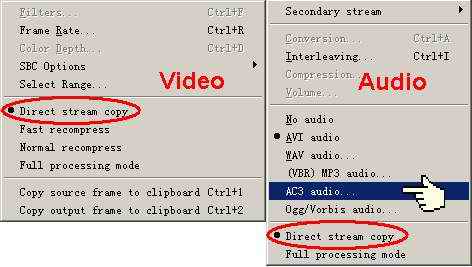
2.在“Video”菜单中选择“Direct stream copy”(直接流复制),在“Audio”菜单中同样也设置成“Direct stream copy”,再点击“AC-3 audio”,会弹出“Open AC-3 file”(打开AC-3文件)窗口,此时将前面生成的AC-3文件导入进来。
3.现在就可以选择“File”菜单中的“Save as AVI”命令,输出AVI文件。由于是采用直接流复制,输出的速度非常快,相当于复制一遍的速度(图3)。
三、音视频同步的调整
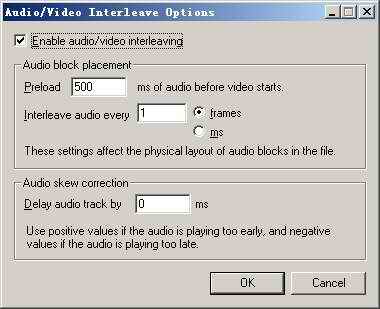
1.如果合并后的AVI文件有音频、视频不同步的现象,可在“Audio”菜单选择“Interleaving”(交错),进入“Audio/Video Interleave Options”(音频/视频交错选项)对话框,进行音视频交错的调整。
2.在“Audio block placement”(音频块定位)中设置在视频开始前提前载入音频的时间,单位是ms(毫秒),这部分定义音频块在AVI文件中的物理布局,可按默认值。
3.在“Audio skew correction”(音频倾斜修正)中的“Delay audio track by()ms”处进行同步调整,如果声音提前,则在数值框中填入你预估的提前时间;如果声音滞后,则在此处填入一个负数,数值是你估计的滞后时间。如果不满意可进行多次调整直到满意为止,毕竟这里输出AVI的速度是相当快的(图4)。
至此,我们已经完成了DVDRip的详细制作过程。你可以将自己的DVD制作成高品质的DVDRip,然后刻录在光盘里,让没有DVD-ROM的朋友也能与你一起体验DVD震撼的效果。
小知识:
AC-3又称杜比AC-3(Dolby Digital AC-3),它将每一种声音的频率根据人耳的听觉特性区分为许多窄小频段,在编码过程中再根据音响心理学的原理进行分析,保留有效的音频,删除多余的信号和各种噪声频率,使重现的声音更加纯净,分离度极高。杜比数字AC-3提供的环绕声系统由5个全频域声道加一个超低音声道组成,所以被称作5.1个声道。5个声道包括前置的“左声道”、“中置声道”、“右声道”、后置的“左环绕声道”和“右环绕声道”(关于5.1声道音箱的连接方法,请参看《电脑报》2002年第36期C4版)。这些声道的频率范围均为全频域响应3~20000Hz。第6个声道也就是超低音声道,包含了一些额外的低音信息,使得一些场景如爆炸、撞击声等的效果更好。