用Freehand巧做螺旋插画
软件世界
用Freehand中的“记录对象”功能,只要简单的步骤就能制作出漂亮的图案来。如(图1)所示的一些漂亮的图案,过程不多,但效果绝对漂亮。在制作这些插画的过程中使用最多的一个命令就是复制命令。Freehand中的复制命令不仅仅只是单纯地复制对象,它还能记录对象在复制之前所进行过的操作,然后重复那个过程,产生一连串连贯流畅的复制对象。

制作步骤:
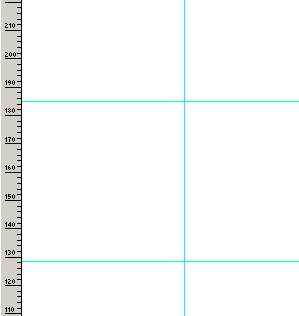
1 由于在这个例子中我们需要使用辅助线帮忙,所以在还没开始制作之前,我们先使用菜单命令“View→Page Rulers→Show”,打开标尺,然后从标尺上拖出三条辅助线,两条水平的,一条垂直的。如(图2)所示的样子。
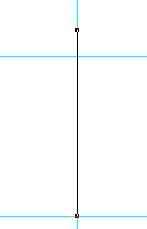
2 使用工具面板中的直线工具绘制一条直线,这条直线沿着垂直的辅助线放置,底端位于第二条辅助线上,顶端要稍微高出第一条辅助线,如(图3)所示。
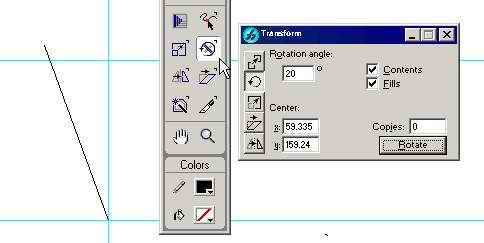
3 确定直线目前处于被选择状态,选择工具面板中的Rotate旋转工具,按住Alt键,点击直线的底端,这样的话就算当前页面中没有打开Transform面板,此时也会自动弹出Transform面板,并且将鼠标点击的那个点自动作为对象旋转的中心点。在面板的Rotation angle数值框中输入20,点击Rotate按钮。此时这条直线就会以底部端点为中心点,向左旋转20度(图4)。
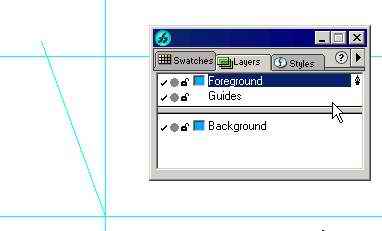
4 当这条直线仍旧被选中时,打开Layers面板(F2键),点击Guides层,这样就能轻易地将这条直线移到辅助线层中去,变成辅助线。如(图5)所示,淡蓝色是辅助线的颜色。
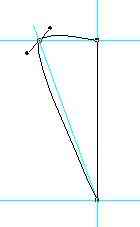
5 现在就需要使用到这条辅助线了。使用钢笔工具点击四条辅助线的交叉点,绘制一个三角形,注意在画左上角的那个点的时候,钢笔工具需要拉出一弧度出来,这样的话,这个点才会变成曲线点,就会有两条控制手柄,调整控制手柄到下图所示的位置就可以了(图6)。
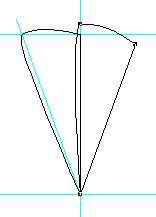
6 克隆这个三角形对象(Edit→Clone),此时克隆出来的对象处于被选择状态。选择工具面板中的Rotate旋转工具,按住Alt键,点击三角形的底部端点,在Transform面板的Rotation angle数值框中输入-20(注意了,这儿是负20)。点击Rotate按钮。此时就会将克隆出来的对象以底部端点为中心向右旋转20度,如(图7)所示。
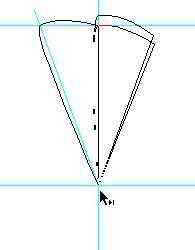
7 紧接着,选择工具面板中的Scale缩放工具,点击这个对象的底部端点处,接住鼠标左键不要放,往下拖动一点距离,直至克隆出来的三角形的最上面的边线贴近第一条水平辅助线的位置,释放鼠标。此时这两个三角形中间有点重叠,是正常的(图8)。
8 做了这么多,该是复制命令大显身手的时候了。使用菜单命令“Edit→Duplicate”,因为这个命令需要多次使用,所以希望大家能记住它的快捷键的使用:Ctrl+Alt+D。复制命令能够重复对象的克隆、旋转和缩放这几步操作,每次都以前一个对象作为目标(图9)。
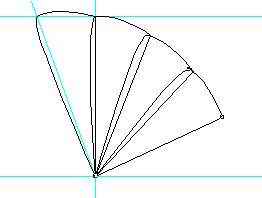
9 继续按“Ctrl+Alt+D”,直到你渴望得到的效果出来为止。如(图10)0所示的这个例子,我让这个三角形对象复制了好几圈。
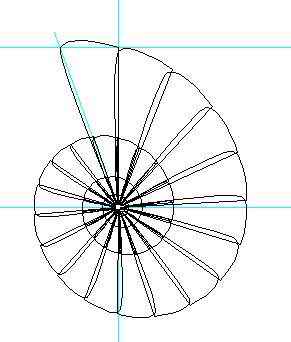
使用快捷方式Ctrl+A选择所有的对象,然后将它们成组“Modify→Group”,在工具面板Color选项中将描边的颜色设置为无,此时对象就看不到了。没关系,打开Fill面板给它填充上颜色,从面板的下拉列表中选择Gradient渐变填充,然后点击Radial填充按钮,如(图11)1所示的第二个按钮,在渐变条编辑器中更改渐变颜色,点击颜色块就能从颜色面板中挑选你所满意的颜色了。如果你觉得光感效果不够,可以移动Fill面板右边矩形区域中的小方块,它能改变渐变色的光源。如果你觉得辅助线的存在碍眼,使用快捷方式Ctrl+;将它隐藏就可以了。
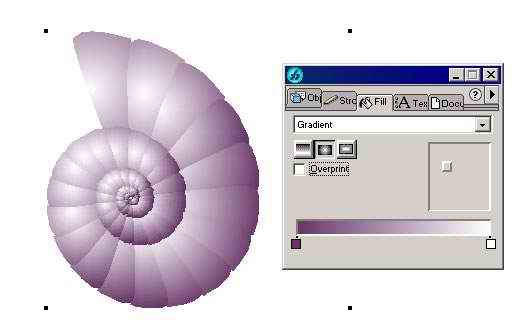
好了,一个螺旋形状的作品已经完成了,其余的其实和这个制作过程差不了多少,如果有兴趣的话朋友们可以逐一制作一下,保证你对Freehand的理解会更深一层。