用好虚拟机VMware
软件世界
《电脑报》第22期《体验虚拟机的神奇魅力》一文介绍了VMware的安装以及如何在VMware中创建新的操作系统,让你能在一台PC上同时运行多套操作系统。但在虚拟机中采用默认方式安装的操作系统可能不完全适合我们的需要,为了更好地使用虚拟机,我们还需要对虚拟机进行配置。
1.优化显示效果
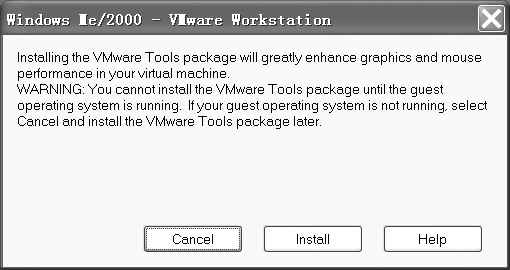
当虚拟机中的操作系统安装结束后,桌面默认只使用16色,这是因为未安装显卡驱动的原因,也就无法使用高于640×480的分辨率,因此桌面看起来很不舒服。VMware软件提供了一个名为VMware Tools的工具包,其中包含两个部分:一是用于优化虚拟机显卡的驱动,另一个是让用户可以在虚拟机中修改VMware配置文件的工具。该工具包必须启动Guest OS后才能够被安装。从“Settings”菜单下选择“VMware Tools Install”命令,在(图1)窗口中按照系统的提示一步步地执行下去就可以了。
2.实现网络共享
利用VMware,我们可以让虚拟机与原来的主机组成一个小的局域网。经过设置后,它们还可以实现网络共享。要实现这个目的,需要注意以下事项:
(1)选择正确的网络连接方式
在创建虚拟机的过程中,VMware会让你选择一种合适的网络连接方式,如(图2)所示。
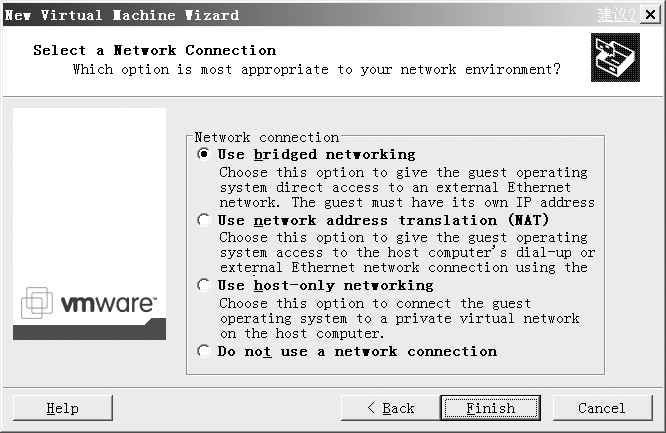
“Use bridged networking”方式可以让虚拟机通过物理网卡连接到Host主机所在的局域网中,也就是说虚拟机可以和主机有不同的IP地址。“Use network address translation(NAT)”是指通过IP地址访问Host主机。
“Use host-only networking”则适用于未安装物理网卡的机器或者希望虚拟机仅与Host主机通讯的情况下,这时虚拟机和主机是使用同一个IP地址。
“Do not use a network connection”则表示不使用网络连接。
一般情况下如果主机中安装了物理网卡,请选择“Use bridged netwoking”方式。
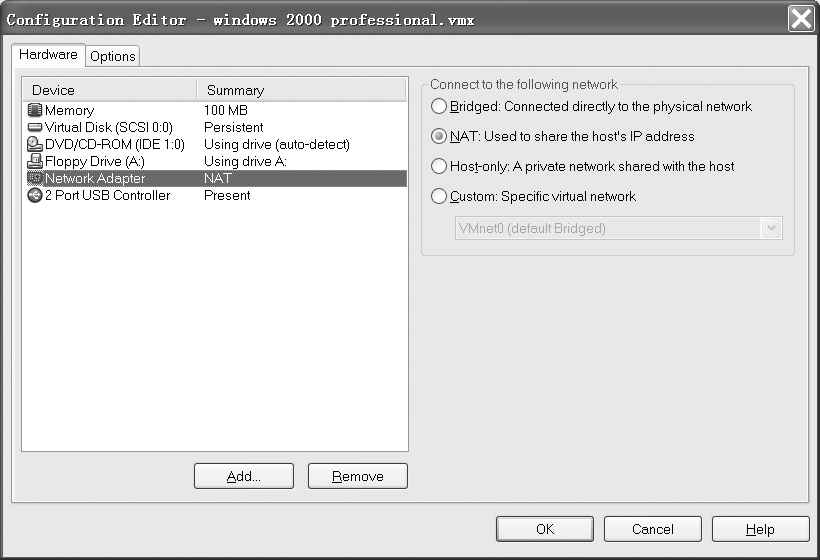
当然,即使在安装过程中选择了不正确的网络连接方式,我们仍然可以在(图3)窗口中进行修改,这里就不多说了。
(2)设置网卡的IP地址
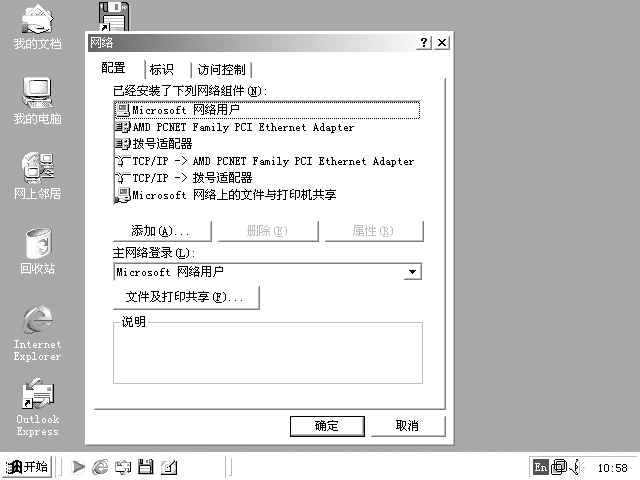
启动虚拟机后,你还必须进入“控制面板→网络”窗口,从(图4)窗口中找到“TCP/IP-AMD PCNET Family Ethernet Adapter”(这是虚拟机所创建的虚拟网卡设备),点击“属性”按钮,对网卡的IP地址和DNS地址进行配置,注意不能与网络中已有IP地址相冲突。
现在可以打开“网上邻居”检查一下,如果一切正常,我们就可以在虚拟机中快速地访问主机和Internet了。
3.使用虚拟光驱
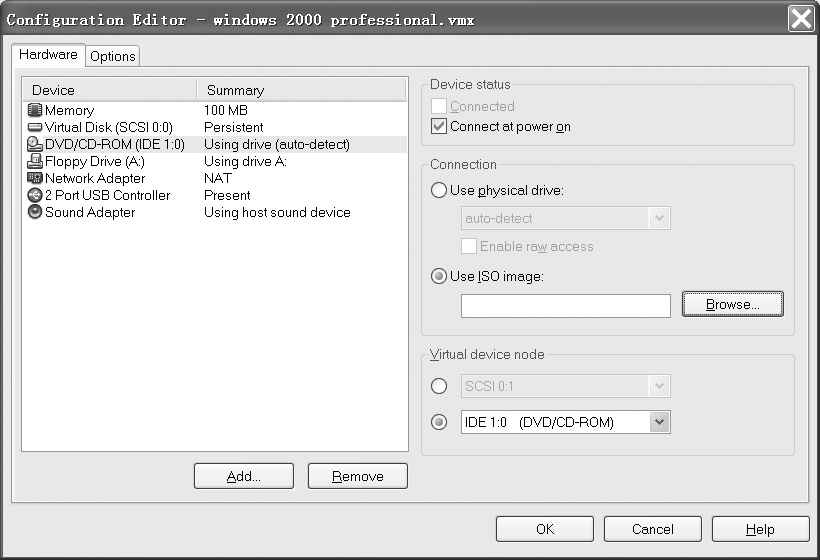
这是一个意外的惊喜,VMware可以作为一个免费的虚拟光驱工具来使用。如(图5)所示,这里有“Use physical drive”(使用物理光驱)和“Use ISO image”(使用ISO映像文件)两个选项,如果选中后者的话,我们就可以将ISO文件直接虚拟为一台光驱,从而免去刻盘之苦,而且还可以快速检验ISO文件的可启动性和安装性能呢。
4.使用双硬盘
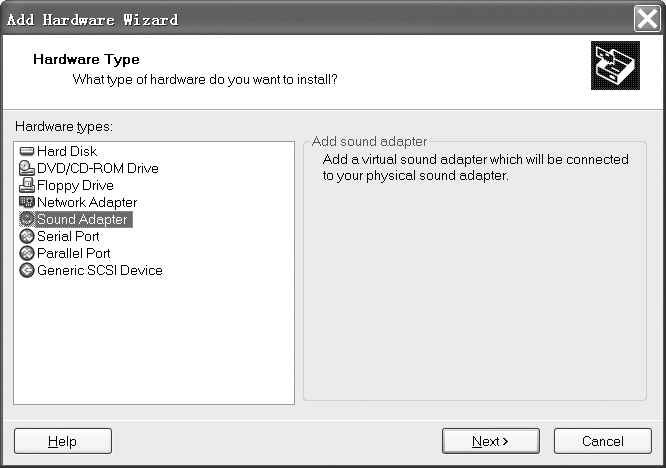
通过VMware可以用上免费的双硬盘(三硬盘也行)。添加硬盘的工作只能在VMware中进行。点击“Settings→Configuration Editor”,在弹出的窗口中点击“Add”按钮,会出现(图6)所示的“Add Hardware Wizard”向导窗口,从这里找到Hard Disk项。
双击后会出现(图7)所示的对话框,这里有三个选择项:
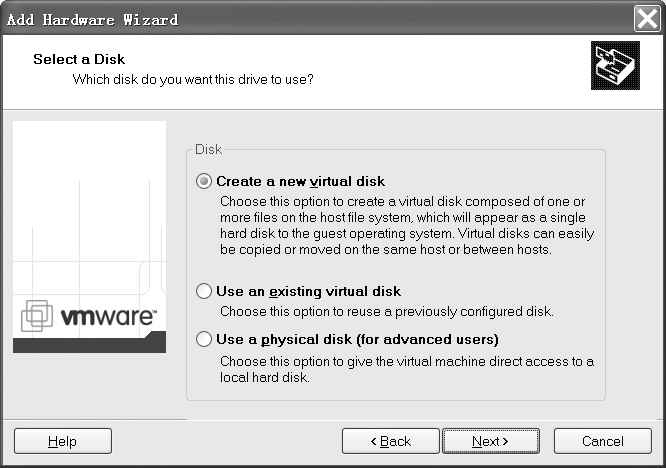
Create a new virtual disk:是创建一个新的虚拟硬盘,一般选择此项即可。
Use an existing virtual disk:是使用一个已存在的虚拟硬盘,如果你以前已经创建过虚拟机,可以添加进来。
Use a physical disk:是使用物理硬盘,该项仅适合于高级用户使用。
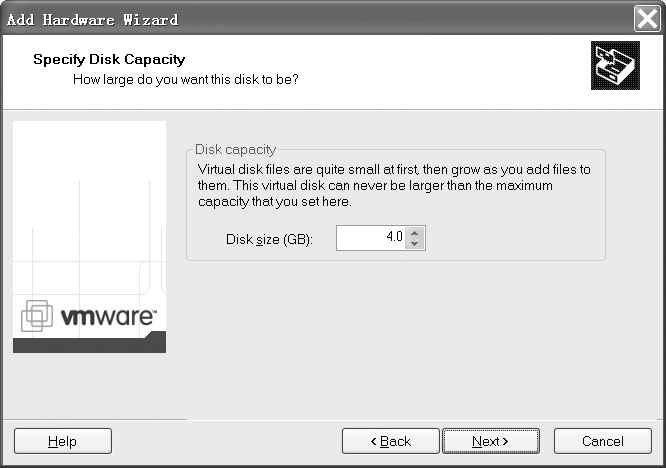
接下来,你可以在(图8)中手工设置第二硬盘所使用的容量,最大值可以达到4GB,不过Vmware并不会立即占用物理硬盘上的4GB空间,而是随着虚拟机中所安装的操作系统、应用软件等逐渐增大。
然后在(图9)窗口中设置一下第二硬盘所使用的配置文件路径,这里就不多说了。
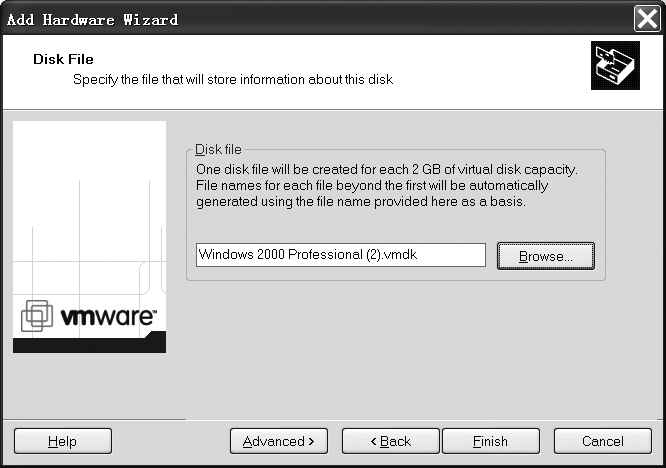
好了,现在我们可以进入虚拟机的BIOS检查一下,可以看到“Main”主菜单下的“Primary Mast和“Primary Slave”两块虚拟硬盘,它们的容量都是4295MB。这可是真正免费、好用的双硬盘呀。
提示:默认情况下,虚拟机没有添加声卡,我们也可以在上边的“Add Hardware Wizard”向导窗口中找到Sound Adapter项,然后按照提示一步步安装即可。
5.重装系统后使用虚拟机
如果由于某种原因你重新安装了操作系统(这里指的是主机的操作系统,也就是Host’s OS),那么你根本不去重新去创建虚拟机,只要待VMware安装后,通过“File→Open”命令,在打开的对话框中选择以前创建虚拟机时的那个扩展名为vmx的文件即可。