BIOS全攻略
专题快递
编者按:刚接触电脑的用户,对于BIOS的概念十分模糊。比如:新买的电脑如何调节BIOS参数,如何让它处于最佳状态?为什么品牌机开机后有漂亮的开机画面,组装机也能自己添加吗?这些,都是电脑用户们迫切需要学习的知识。不过不用着急,这些内容你都可以从我们本次的专题中学习到,我们此次的学习路程经历BIOS的工作原理、基本设置、开机画面的修改、故障报警、密码破解等实战技巧,绝对能够填饱你的“肚皮”。
BIOS 入门指南
一、 什么是BIOS
BIOS(Basic Input Output System)即基本输入/输出系统,它实际上是被固化到计算机主板上的ROM芯片中的一组程序,为计算机提供最低级的、最直接的硬件控制。和其他程序不同的是,BIOS是储存在BIOS芯片中的,而不是储存在磁盘中,由于它属于主板的一部分,因此大家有时就称呼它一个既不同于软件也不同于硬件的名字“Firmware”(固件),它主要用于存放自诊断测试程序(POST程序)、系统自举装入程序、系统设置程序和主要I/O设备的I/O驱动程序及中断服务程序。
二、BIOS的工作原理
BIOS程序是在每次开机或重启动时自动运行的。当电脑接通电源后,系统主板产生一个复位信号,系统从BIOS ROM的起始地址开始读取并运行BIOS程序。BIOS程序首先对内部各个设备进行检查,这是由一个通常称之为POST(Power On Self Test,上电自检)的程序来完成的。完整的POST自检将包括CPU、基本内存、扩展内存、ROM、主板、CMOS存贮器、串并口、显示卡、软硬盘子系统及键盘测试。自检中若发现问题,系统将给出提示信息或鸣笛警告。在完成POST自检后,BIOS ROM将按照系统CMOS设置中的启动顺序搜寻软硬盘驱动器及CDROM、网络服务器等有效的启动驱动器,读入操作系统引导记录,然后将系统控制权交给引导记录,由引导记录完成系统的启动。准确地说,BIOS是电脑硬件与软件程序之间的一个“转换器”或者说是接口(虽然它本身也只是一个程序),负责解决硬件的即时需求,并按软件对硬件的操作要求具体执行。
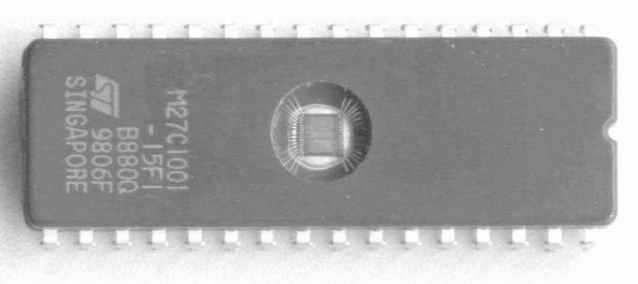
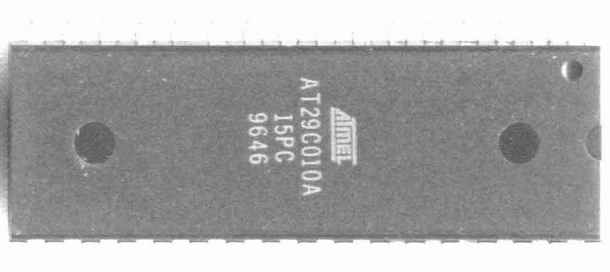
BIOS ROM芯片在主板上很引人注目(图3),主板性能是否优越在很大程度上取决于BIOS管理功能。而它是否正常工作和是否能工作,则直接决定了整个电脑系统的“生死”。在电脑的发展初期,BIOS都存放在ROM(Read Only Memory,只读存储器)中。由于ROM制造和升级的不便,后来人们发明了EPROM(Erasable Programmable ROM,可擦除可编程ROM,见(图4)),用紫外线照射可以擦除其内容,并且往芯片中写内容时必须要加一定的编程电压(VPP=12V~24V,随不同的芯片型号而定)。鉴于EPROM升级的不便,现在新出品的主板上的BIOS ROM芯片大部分都采用快闪FLASH ROM(图5)。快闪FLASH ROM是EEPROM(Electrically Erasable Programmable ROM,可擦除可编程ROM)的一种。常见EEPROM的种类较多,主要有Winbond、Intel、ATMEL、SST、MXIC等品牌,封装形式也不同,大多为DIP封装(双列直插),有些则采用PLCC封装,占用的主板空间更小(图6)。EEPROM的擦除不需要借助于其他设备,它完全用电流来擦除,并利用一定的电压来写片。
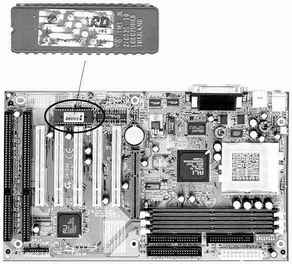
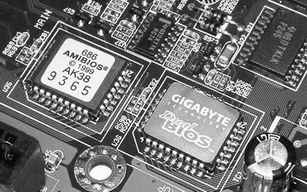
近来INTEL推出的主板FLASH多为Firmware HUB(N82802AB),简称FWH。其FLASH ROM和以前的不同,容量为4Mb,并采用PLCC封装,主板芯片组为810、815、845、850系列的均使用此FWH。
三、BIOS的设置
进行BIOS设置是由操作人员根据电脑实际情况而人工完成的一项十分重要的系统初始化工作。在以下情况下,必须对BIOS进行设置:
(1)新购电脑
即使带PnP功能的系统也只能识别一部分电脑外围设备,而对软硬盘参数、当前日期、时钟等基本资料等必须由操作人员进行设置,因此新购买的电脑必须通过进行CMOS参数设置来告诉系统整个电脑的基本配置情况。
(2)新增设备
由于系统不一定能认识新增的设备,所以必须通过BIOS设置来告诉它。另外,一旦新增设备与原有设备发生了IRQ、DMA冲突,也往往需要通过BIOS设置来进行排除。
(3)CMOS数据意外丢失
在系统后备电池失效、病毒破坏了CMOS数据程序、意外清除了CMOS参数等情况下,常常会造成CMOS数据意外丢失。此时只能重新进入BIOS设置程序完成新的CMOS参数设置。
(4)系统优化
对于内存读写等待时间、硬盘数据传输模式、内/外Cache的使用、节能保护、电源管理、开机启动顺序等参数,BIOS中预定的设置对系统而言并不一定就是最优的,此时往往需要经过多次试验才能找到系统优化的最佳组合。
如何进入BIOS设置
在开机时按下特定的热键可以进入BIOS设置程序。不同类型的机器进入BIOS设置程序的按键不同,有的在屏幕上给出提示,有的不给出提示。几种常见的BIOS设置程序的进入方式如下:
Award BIOS:按“Ctrl+Alt+Esc(或Del)”,屏幕有提示。
AMI BIOS:按Del或Esc,屏幕有提示。
COMPAQ BIOS:屏幕右上角出现光标时按F10,屏幕无提示。
AST BIOS:按“Ctrl+Alt+Esc”,屏幕无提示。
TOSHIBA笔记本电脑:开机时同时按住“ESC”键,待屏幕出现“Check System Press [F1]”时再按F1键。
破解BIOS密码
有时候,我们会由于忘记了BIOS密码,而无法进入CMOS设置项或者是被关在系统的大门之外,这可是一件极其悲哀的事情。不要着急,下面几种方法可以帮你搞定一切。
第一招:通用密码
每个主板厂家都有主板设置的通用密码,以便于提供技术支持之用。如果我们知道了该主板的通用密码,那么无论是开机,还是进行CMOS设置都可以“穿墙而入”,当然不要用这个去干坏事哟!
需要注意的是各主板厂家出于某些原因,不同时期主板的通用密码会有所不同,因此这一招并不能通行天下,我们只有多尝试几次,是否有用就要看运气了!
Award BIOS通用密码:j256、LKWPPETER、wantgirl、Ebbb、Syxz、aLLy、AWARD?SW、AWARD_SW、j262、HLT、SER、SKY_FOX、BIOSTAR、ALFAROME、lkwpeter、589721、awkard、h996、CONCAT、589589。
AMI BIOS通用密码:AMI、BIOS、PASSWORD、HEWITT RAND、AMI_SW、LKWPETER、A.M.I。
第二招:CMOS放电
目前的主板大多数使用纽扣电池为BIOS提供电力,也就是说,如果没有电,它里面的信息就会丢失了。当它再次通上电时,BIOS就会回到未设置的原始状态,当然BIOS密码也就没有了。
我们先要打开电脑机箱,找到主板上银白色的纽扣电池。小心将它取下,再把机箱尾部电源插头拔掉,用金属片短接电池底座上的弹簧片,大概隔30秒后,再将电池装上。
此时CMOS将因断电而失去内部储存的信息,OK!将它装回,合上机箱开机,系统就会提示“CMOS Checksum Error-DeFaults Loaded”,那就是提示你“CMOS 在检查时发现了错误,已经载入了系统的默认值”,BIOS密码破解成功。
第三招:跳线短接
如果主板的CMOS芯片与电池整合在了一块,或者是电池直接被焊死在了主板上,还有就是我们用了第二招“CMOS放电法”,结果没起作用,那么我们就要用跳线短接这一招了。
打开机箱后,在主板CMOS电池附近会有一个跳线开关,在跳线旁边一般会注有RESET CMOS(重设CMOS)、CLEAN CMOS(清除CMOS)、CMOS CLOSE(CMOS关闭)或CMOS RAM RESET(CMOS内存重设)等字样,用跳线帽短接,然后将它跳回就行了!
由于各个主板的跳线设置情况不太一样,所以在用这一招的时候,最好先查阅主板说明书,。
忘了说一件事,在CMOS放电或者清除CMOS中的数据时,不要在系统开机的情况下进行,建议断掉电脑电源。
第四招:软件破解
现在有很多检测系统或开机密码的软件,只是它们需要运行在Windows下。最常见的有BIOSPwds、CMOSPwd等,BIOSPwds是其中比较优秀的一个,可以检测出BIOS版本、BIOS更新日期、管理员密码、CMOS密码、密码类型等,而且使用方法简单,单击窗口中的“获取密码”按钮即可显示出BIOSPwds所检测到的所有信息。
但是由于软件破解密码时,是对BIOS编码过的密码进行逆向解码,所以有时也许会发现程序显示的密码和真实的密码并不相同,这也属于正常现象,所以这一招有时会不灵的。
小知识
FLASH ROM容量的计算方式
1.我们平时电脑硬盘中资料的容量单位一般为Byte(字节),而FLASH ROM的标量单位为bit(位)。很多刚接触电脑的朋友们分不清楚两者的关系,其实它们之间的换算为: 1024Kbit=128KByte=1Mbit;1Byte=8bit。
打个比方:如果你在电脑上下载了一个128KB大小的升级文件(BIOS Code),就需要FLASH ROM的容量至少为1Mbit。
2.辨别FLASH ROM容量
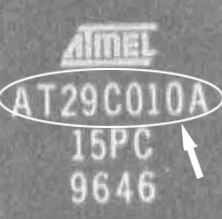
(图7)是一块FLASH ROM上的标示,从上面我们可以了解到BIOS的相关信息:开头的两位号码表示类型,27代表EPROM,28代表EEPROM,29,39,49代表为FLASH ROM;中间的英文表示写入形式;001、010、011、1000表示FLASH ROM容量为1Mbit,002、020、200表示FLASH ROM的容量为2Mbit。
CMOS和BIOS的区别和联系
CMOS RAM(Random Access Memory,随机访问存储器)是一种互补金属氧化物半导体随机存储器,它具有功耗低(每位约10毫微瓦),可随机读取或写入数据,断电后用外加电池来保持,存储器的内容不丢失,工作速度比动态随机存储器(DRAM)高等特点,容量一般为64KB或128KB。而BIOS设置程序一般都放在BIOS ROM中,我们通过设置程序对硬件系统参数进行设置,设置后的参数则放在主板的CMOS RAM芯片中。
BIOS与CMOS既相关又不同:BIOS中的系统设置程序是完成CMOS参数设置的手段;CMOS RAM既是BIOS设定系统参数的存放场所,又是BIOS设定系统参数的结果。
Award BIOS参数的基本设置
主板BIOS能够保证硬件的正常运行,但若参数设置不当,则会导致系统性能整体下降或者部分硬件无法识别,并引发一些软硬件故障。当然,BIOS设置也并不高深。下面笔者就为大家介绍BIOS参数中的一些基本设置(关于不同主板BIOS参数的详细资料,主板的说明书上均有介绍,这里不再赘述)。
以Award BIOS为例,打开电脑电源后出现开机画面时按下键盘上的Del键,就可以进入Award BIOS设置程序的主菜单CMOS Setup(图8)。主菜单分上中下3个部分:
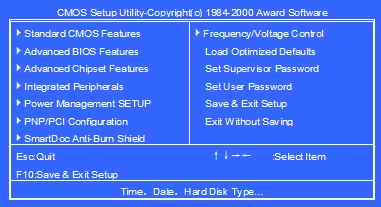
主菜单上部列有BIOS的各个设置选项。我们在下面的实例操作中就会用到这些项目。
中间靠下部分是键盘操作提示。Esc键表示退出,而通过↑↓← →4个方向键可以在各个设置选项间移动,F10键则表示储存修改并退出。
主菜单下部是上面各设置选项的解释信息。当光标移到某个选项上时,信息栏就会显示这个选项的相关提示。图6中的这部分是对第一个设置选项Standard CMOS Features的信息显示“Time,Date,Hard Disk Type…”,表示该选项与设置时间、日期、硬盘类型等有关。
一、改变系统时间和日期
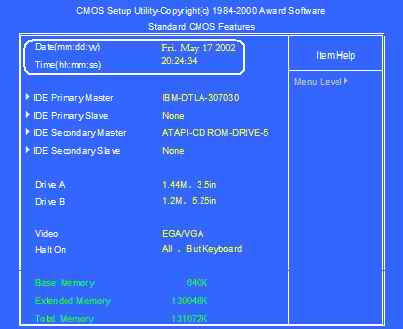
更改系统时间和日期的具体方法是:进入CMOS Setup主菜单,选择第一项Standard CMOS Features(标准CMOS功能设置),按Enter键进入它的子菜单;在(图9)所示在子菜单中通过移动方向键选中第一项Date(mm:dd:yy)项(mm:dd:yy表示月:日:年),按Page Up或Page Down键改变日期数值;设置时间的方法类似:在子菜单中将光标移到第二项Time(hh:mm:ss) (hh:mm:ss表示时:分:秒),按Page Up或Page Down键修改时间;修改完后按Esc键退回到主菜单,再按F10键存储修改并退出CMOS Setup主菜单。登录系统后查看一下电脑中的时间和日期是不是已经改变了?
二、改变电脑启动设备的顺序
因为操作系统安装在硬盘上,因此启动计算机时通常先从硬盘启动。但有时我们因为某种需求(例如要重新安装系统或者是要杀毒)希望用启动盘(软盘或光盘)来启动计算机。这就需要修改BIOS的参数来改变电脑启动设备的顺序。
具体方法是:进入CMOS Setup主菜单,选中Advanced BIOS Features(BIOS高级功能设置)项,按Enter键进入它的子菜单(图10);在该子菜单中按方向键选中First Boot Device(第一引导设备)项,然后按Page Up或Page Down键进行选择,将参数设定为Floppy(软盘)。修改完毕后按Esc键返回主菜单,然后按F10键保存设置并退出CMOS Setup主菜单。这样启动计算机时,系统就会首先从软盘驱动器中搜索启动盘。实现光盘启动的方法类似,只要改变First Boot Device的参数为CD-ROM即可。
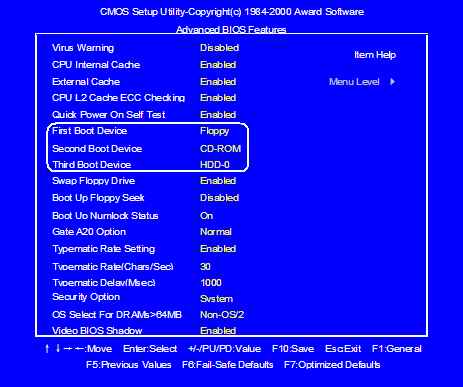
另外一种实现光盘启动的方法是在图3所示的子菜单中把Second Boot Device(第二引导设备)项的参数设为CD-ROM,这样如果软盘无法启动则从光盘启动。最后,把Third Boot Device(第三引导设备)项的参数设为HDD-0(即硬盘)。这样当软盘和光盘都无法启动系统时,则通过硬盘来启动。
三、跳过开机自检的软驱搜索过程
不知你注意到没有:每次开机时,软驱都会发出“嘎嘎”的声音。这表示BIOS在搜索软驱。不过这个过程减缓了系统的启动速度。我们可以通过改变BIOS中的设置,让系统开机时不再进行软驱的搜索。
具体方法是:进入CMOS Setup主菜单,选中Advanced BIOS Features(BIOS高级功能设置)项,按Enter键进入它的子菜单;按方向键把光标移到Boot Up Floppy Seek(开机自检搜索软驱)选项上,按Page Up或Page Down键,将原本为Enabled的参数改为Disabled;修改完后按Esc键返回主菜单,最后按F10键存储并退出CMOS Setup主菜单。再次开机时,软驱搜索就不会进行了。这大概可以为我们节省5秒钟的时间。
四、为电脑加上开机密码和CMOS密码
如果你不希望别人用自己的电脑,可设置BIOS的密码功能给电脑“加把锁”。密码设置分为这样几个部分:CMOS Setup主菜单中的Set Supervisor Password(设置管理员密码)和Set User Password(设置使用者密码)。另外在Advanced BIOS Features (BIOS高级功能设置)子菜单中有Security Option(安全选项),可以设置密码保护的类型:保护系统(System)或只保护BIOS设置(Setup)。
下面我们来把系统密码设置为“mima1”,CMOS密码设置为“mima2”。具体方法如下:
进入CMOS Setup主菜单,选择Set Supervisor Password项,按下Enter键,会出现一个红色的文本框要求你“Enter Password”(输入密码);在此输入“mima1”后,按下Enter键,这时会再次出现一个红色文本框要求你“Confirm Password”(确认密码),你需要再次输入该密码并按下Enter键。
然后,在CMOS Setup主菜单中选择Set User Password项,按下Enter键。与设置Supervisor Password相同,输入CMOS密码“mima2”两次后,按Enter键返回到CMOS Setup主菜单。
最后在CMOS Setup主菜单中选择Advanced BIOS Features项,按Enter键进入它的子菜单,选择Security Option项,按Page Up或Page Down键,将它的参数修改为System。最后按Esc键返回CMOS Setup主菜单,按F10键保存设置退出CMOS Setup。
完成以上设置后,重新启动电脑,在开机画面中多了一个密码输入框,要求输入密码,我们输入“mima1”,按Enter键才能启动操作系统;如果按Del键想进入CMOS Setup主菜单,同样会出现密码输入框要求输入密码,我们输入“mima2”,按Enter键就可以了。
五、调入BIOS的保守设置和优化设置
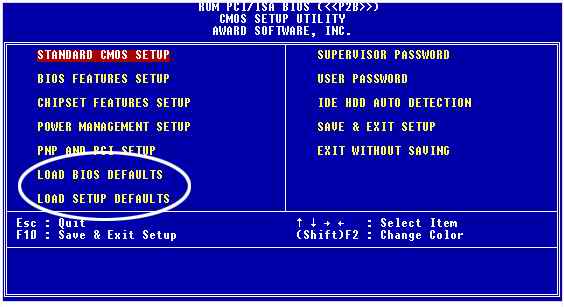
CMOS Setup菜单中可供导入的默认参数设置有两种──保守设置(BIOS Defaults)和优化设置(Setup Defaults)。采用保守设置时,CMOS Setup菜单中那些比较重要,当设置失误时容易引起故障的选项被设定为Disabled(不可用),且参数水平设得比较低。在保守设置的状态下,大多数硬件都能良好地运行,不过系统整体性能比较差,速度比较慢。
优化设置正好与保守设置相反。采用优化设置时,CMOS Setup菜单中的那些能提高系统性能的选项的参数都设为Enabled(启用),参数水平设得较高。在优化设置的状态下,电脑能进行最快速的工作。但由于优化设置多针对的是硬件,有些硬件在这种状态下便会出现问题。当这些问题出现后,我们要手动修改这些出问题的选项。
这两个不同的设置应该在什么情况下设定呢?通常,我们可导入优化设置,以使计算机能够快速地工作。如果发生了奇怪的故障,例如新硬件安装后却无法使用,再导入保守设置也不迟。
在有些BIOS中,保守设置和优化设置的选项在主菜单中,如(图11)所示。进入主菜单后,使用方向键选择保守设置或者优化设置,然后按Enter键,预设好的各种参数便会被整体导入到CMOS的对应选项中。
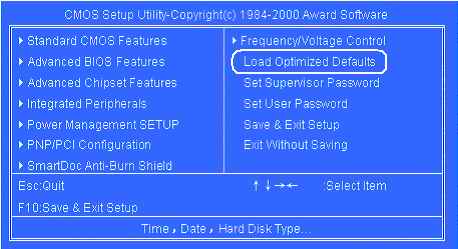
而在另一些BIOS中,主菜单中只有Load Optimized Defaults(调用优化设置)选项,如(图12)0所示。
Award BIOS开机界面修改
在看过成百上千次的开机界面后,你是否已经厌倦了那固定不变的BIOS信息显示画面呢?让我们自己动手来把它变变样,让它“酷”起来吧。
下面我们就以最常见的Award BIOS为例,来给大家讲述BIOS开机界面的修改方法。
一、更改“能源之星”图标
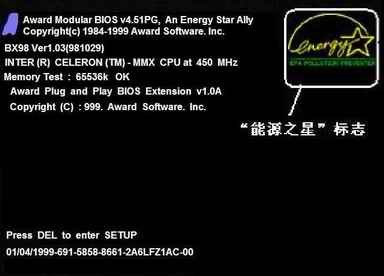
每次打开计算机电源或重新启动机器时,在屏幕右上方都会出现“能源之星”标志(图13)1。我们就从它入手,开始我们的学习。
1.准备工作
在动手修改之前,我们需要做一些准备工作。这些准备工作将会使我们更轻松地完成修改工作。
(1)首先确认BIOS芯片是Flash ROM。而且,BIOS是4.51以前的版本。方法是在电脑启动时出现如图11所示画面的瞬间,迅速按下键盘上的Pause键,使画面暂停以便仔细查看版本信息。
(2)到网上下载相关工具软件,主要有Award 公司出品的Awdflash.exe和CBROM.exe,以及BMPtoEPA.exe。现在有很多BIOS站点提供下载,你也可以到http://www.mybios.net去看看。
(3)备份自己的BIOS设置,然后对BIOS和跳线进行设置,使BIOS处于可写状态,具体做法请参照主板的说明书进行。然后制作一张不含Autoexec.bat和config.sys两个文件的干净启动盘,方法是在DOS状态下执行“Format a:/s”命令。然后,把BIOS刷新软件Awdflash.exe拷贝到启动盘上。
完成以上准备工作后,我们就可以开始修改了。
2.修改图标
(1)获取BIOS文件
首先,使用Awdflash.exe获取BIOS文件,其实就是制作BIOS文件的拷贝。我们可以将该文件命名为“BIOS.BIN”。
(2)查看BIOS信息
随后,我们就可以使用CBROM.exe查看BIOS文件的详细信息了。CBROM.exe是由Award公司开发的,主要用于修改、增加、移除BIOS文件内容的软件。它不能直接更改BIOS芯片中的数据,只能修改BIOS文件。要修改芯片内容需要通过刷新工具将修改后的BIOS文件写入Flash ROM。
使用CBROM.exe查看BIOS文件的方法是在DOS下键入cbrom BIOS.BIN /d(BIOS.BIN和/d之间有一个空格),然后系统将会列出如(图14)2所示的信息。在这里我们可以知道BIOS图标文件使用的是EPA格式还是BMP格式。辨认的方法是看“EPA pattern”字样后部:如果是“AWARDEPA.BIN”则为EPA格式的;如果是“AWARDEPA.BMP”则为BMP格式。当采用BMP格式时,制作出BMP图片后即可直接替换。
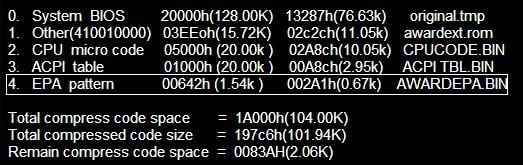
EPA是一种字符点阵图案,色彩比较单一,但占用的空间较小。较早的BIOS受容量限制,大多采用EPA格式的图片。由于EPA支持的色彩太少,表现力差,缺乏美感,所以较新版本的BIOS图标使用的都是BMP格式的图案。
(3)制作图标文件
如果图标文件是EPA格式的,我们就必须先制作一个BMP格式的原始图,再用BMPtoEPA软件将它转换为EPA格式。BMP原始图片制作要按照下面要求进行,差一丝一毫都有可能得不到EPA图片或者是导致一些问题。
图片尺寸规格:
宽度:136像素;长度:126或84像素
文件大小:2582字节(136×126像素)或1742字节(136×84像素)
制作BMP图片可以自己动手画,也可以找一个自己喜欢的图片,但注意要满足上述要求,然后运行BMPtoEPA.exe(这个软件的界面如(图15)3所示),将图片转换为EPA格式。
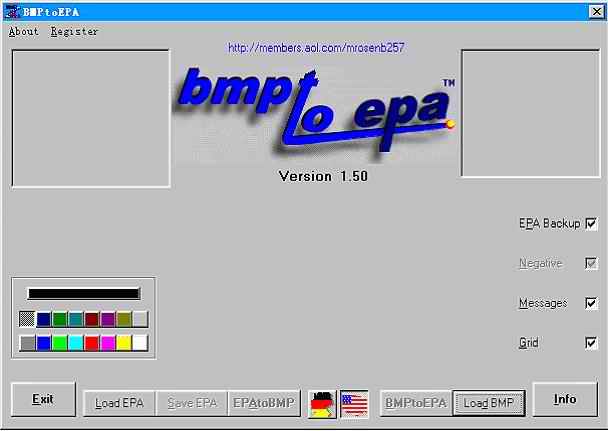
具体转换方法是:单击“Load BMP”按钮,打开制作好的BMP图片。然后清除“Negative”(负片)复选框,再单击“BMPtoEPA”按钮,转换完成。
转换成功后的EPA图片由若干小方块组成,我们可用左下角的调色板对它做简单的修改。修改后,点击“Save EPA”按钮将EPA图片文件取名为myBIOS.epa保存起来。
提示:如果觉得自己制作EPA图案太麻烦,可以上网寻找现成的EPA图案文件,下载后就可以直接使用。
如果BIOS图标是BMP格式的,那就简单多了,只要制作出满足BMP原始图片规格要求的图片文件就行了。而且,由于开机时系统处于标准的VGA模式(640×480,16色),所以图片的颜色也可采用16色。
(4)替换图标文件
用制作好的EPA图片替换“能源之星”图片的方法如下:
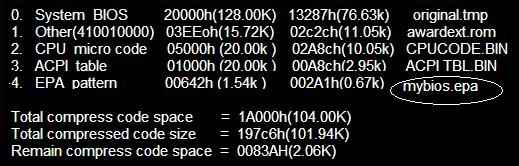
在DOS下键入“cbrom BIOS.BIN /epa myBIOS.epa”(BIOS.BIN与/epa之间有一个空格),将图标文件myBIOS.epa写入BIOS文件BIOS.BIN,并把原来的BIOS图标文件替换掉,然后查看BIOS文件里的信息。在(图16)4所示的画面中,我们可以看到EPA文件已经由“AWARDEPA.BIN”变成了“myBIOS.epa”。
(5)刷新BIOS
要使新的BIOS图标显示出来,还必须将修改后的BIOS文件写入BIOS芯片,实际上也就是对主板BIOS进行升级(具体升级方法可参见《电脑报》第33期C4版)。完成后开机便可以看到(图17)5所示的效果,是不是很酷啊!
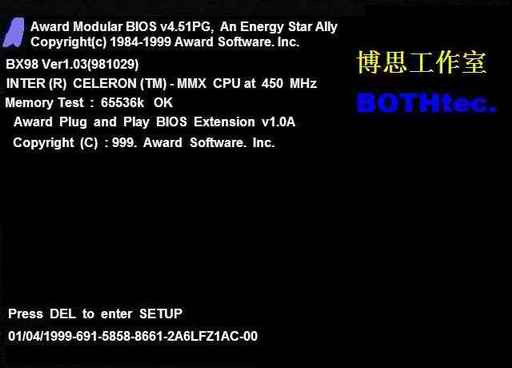
如果启动电脑后发现自制的图标没有显示出来,可键入“cbrom BIOS文件名 /epa extract”命令将BIOS中的图标文件提取出来,然后用UltraEdit将自制图与原图比较,并修改自制图,使它的格式与原图标相同,再试试看是否能成功。
二、更改全屏开机画面
多数品牌电脑开机时,都会显示一个漂亮的全屏开机画面。其实,制作开机画面的原理很简单,就是在BIOS文件中加入BIOS LOGO。具体方法与上面类似,我们就不再赘述了。
但值得注意的是:要加入新的内容,首先要求BIOS芯片容量足够大,至少要能够装入一张640×464像素的16色BMP图片。如果BIOS容量是2Mb的,那就足够了,通常还会有几十Kb的剩余空间。但如果你的BIOS芯片容量只有1Mb则不一定够。
另类BIOS使用技巧
一、在BIOS中存储隐私信息
在信息时代,我们需要记忆的密码越来越多,如计算机的开机密码,登录系统的密码,登录网络的密码,银行卡的密码……头大了吧!用一个相同的密码吧,又非常危险,一旦泄露,你的一切就可能都没有了;如果设成不同的密码又怕忘记,怎么办呢?写在BIOS里吧,需要的时候开机一看就知道了。
BIOS里有一个Menu In BIOS功能就是专门用来在BIOS存储信息的。一般1998年4月15日以后版本的BIOS都有。通过它,我们就可将自己的信息存储在BIOS中了。具体的方法如下:
首先用Awdflash获取BIOS备份,并将备份文件取名为BIOS.BIN。用“记事本”创建一个纯文本文件,将要记录的内容(如密码)一一写入,并将它保存为BIOS.txt。
然后在DOS下键入cbrom BIOS.BIN /mib BIOS.txt(BIOS.BIN与/mib之间有一个空格),将BIOS.txt写入BIOS文件。
最后用Awdflash将修改的BIOS文件写入。重启电脑后进入CMOS Setup,如果你的电脑支持Menu In BIOS功能,在屏幕下方就可看到“F5:Menu In BIOS”的提示信息。按下F5键,屏幕上就会显示出BIOS.txt文件中的内容,这下不怕忘记密码了吧!
二、用Modbin更改BIOS开机信息
Modbin是Award公司出品的可修改BIOS的工具软件,它的功能十分强大,但注意Modbin.exe 4.x版与6.x版之间不兼容,只适用于各自对应的BIOS版本。若版本使用错误将无法打开BIOS文件。
下面我们学习如何用Modbin.exe软件把BIOS的开机信息改为我们想要的信息。就以修改4.x版的Award BIOS开机信息为例吧:
用Awdflash获取一个BIOS备份,取名为BIOS.BIN,将它与Modbin.exe保存在同一目录下。然后在DOS下键入Modbin.exe启动Modbin,界面如(图18)6所示。界面左边是菜单,右边是详细的修改项目。在这里,我们可用方向键移动光标进行选择,然后用Enter键进入菜单,而按Esc键可退出。
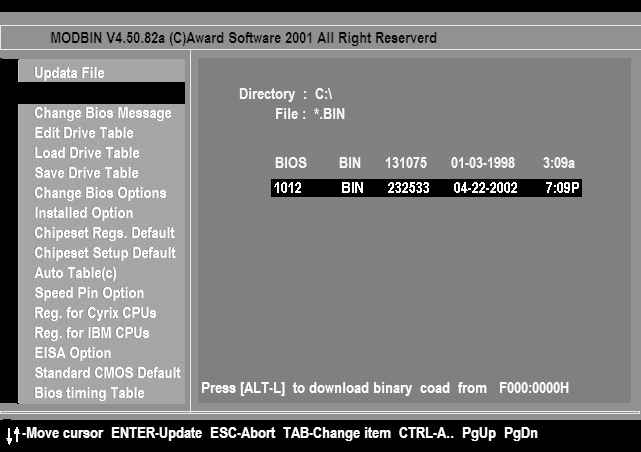
将光标移至Load File,按Enter键进入,接着调入BIOS文件BIOS.BIN,并按Enter键确认。
然后,使用方向键选中Change BIOS Message,下方的文本框就会显示出当前的开机信息,我们在这里输入新的开机信息即可,如“Hi,I see you again”。完成后,按Esc键退到主菜单并使用方向键选择Update File(更新文件)选项,这样就将修改的数据写入了源文件。然后退出Modbin。
最后用Awdflash将修改后的BIOS文件写入BIOS芯片,重启就能看见修改的效果了(图19)7。
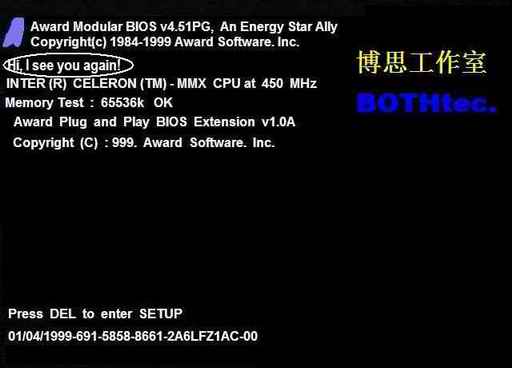
三、用Modbin更改BIOS通用密码
虽然我们在BIOS中可以设置使用者密码和管理员密码,但也不是万无一失的,只要别人知道BIOS的通用密码,就可以轻易进入你的电脑。通用密码是由主板厂家设置的,目的是便于厂家向用户提供技术支持。为了防止他人使用该密码进入你的电脑,我们可以使用Modbin对通用密码进行修改。
运行Modbin软件,打开要修改的BIOS文件,然后按方向键使光标选中Change BIOS Options选项,在右侧窗口看到Security Default Password(安全默认密码),其值为“********”,这就是我们要找的通用密码了。按Enter键,然后用方向键将光标移至“********”,键入自己想要的通用密码(最多8位)。
Security Default Password下的Security Number of Retry代表当密码输入错误时可以尝试重新输入的次数,默认设置为20次。这样不太安全了,建议按“-”键将这一数值减少。修改完毕,按Enter键退回主菜单,选择Update File选项,保存修改并退出Modbin。
最后用Awdflash将修改后的BIOS文件写入BIOS芯片。重启后,你就拥有了自己的通用密码。
四、用Modbin更改CMOS Setup画面
Modbin软件还有一个强大的功能──修改CMOS setup中的菜单项,可以让CMOS setup中的菜单项变成自己想要的样子,也可以将菜单中的选项设置为只读或者干脆隐藏起来,这样别人就无法修改你的BIOS了。
先运行Modbin程序,打开BIOS文件,然后在菜单中进入Chipset Setup Default选项,将出现如(图20)8所示的界面。然后我们就可以对菜单项进行修改了:
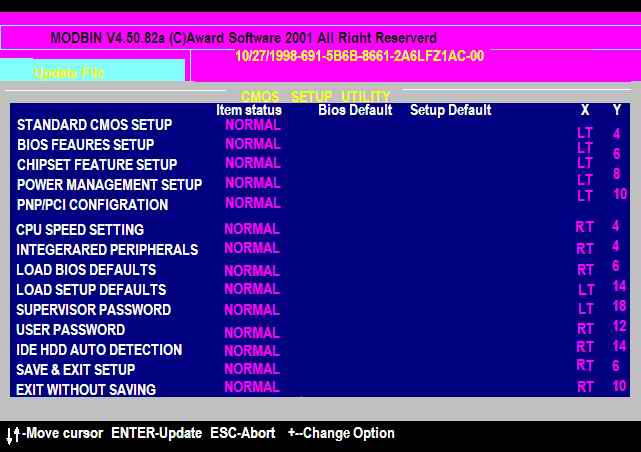
在CMOS Setup的菜单项中,可以移动光标直接在选项上进行重命名操作,我们就将“STANDARD CMOS SETUP”改名为“STANDARD SETUP”。
按“+”或“-”键选择菜单项后面的属性,NORMAL为正常显示;DISABLED为隐藏;SHOW-ONLY为只读。这里,我们将“BIOS FEATURES SETUP”的属性改为“DISABLED”。最后一列是菜单项在屏幕上的位置,我们也可以通过“+”和“-”键进行修改。
修改完毕后,回到Modbin主菜单,按F2键可以预览修改后的效果,如果觉得效果还不错,就选择Update File选项将修改结果写入BIOS文件,然后用Awdflash将修改后的BIOS文件写入BIOS芯片。
重启后,按Del键进入CMOS Seutp就能看见修改的效果了,此时,“STANDARD CMOS SETUP”将变成“STANDARD SETUP”,而“BIOS FEATURES SETUP”选项则不见了。
除了CMOS Setup的主菜单外,各个子菜单也能通过Modbin.exe进行修改。按Page Up或Page Down键即可以进入修改子菜单的界面。修改方法与主菜单的修改方法相同,这里就不再赘述。
AMI BIOS开机界面修改
和前面讲到的AWARD的BIOS一样,只要有相应的工具,AMI的BIOS也可以轻松修改。
修改要用到的工具有:AMIBCP.EXE、AMILOG.EXE;另外由于要涉及到BIOS升级,还需要AMI BIOS的刷新程序AMIFLASH.EXE及相应主板的BIOS升级文件(在此假设文件名为BIOS.rom,可以从主板厂家网站、驱动之家下载或备份自己主板上的BIOS得到)。
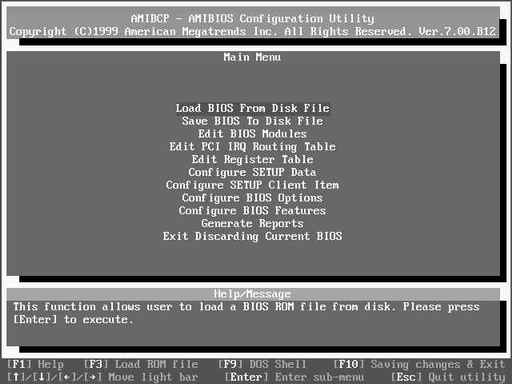
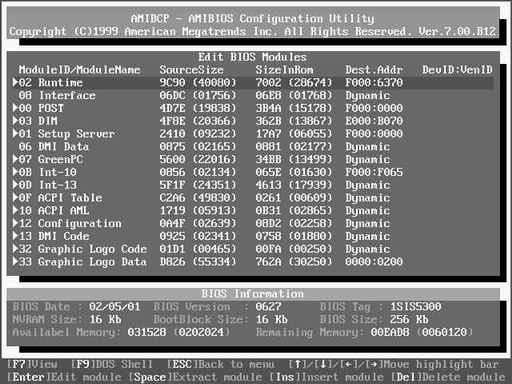
AMI的BIOS也是由许多模块组成的,这是我们修改的基础。AMI的BIOS模块可以用AMI提供的模块分析、添加程序AMIBCP.EXE来浏览和修改。用AMIBCP.EXE程序打开一个BIOS文件(图21)9,选择“Edit BIOS Modules”项,就可以看到BIOS中的各个模块(图22)0。我们可以用方向键来回移动光条,选择可以修改的模块,按回车键即可进入修改界面。此时,要删除该模块,按D键;要释放这个文件,并另存为一个文件,则按下S键,输入一个代表这个模块的文件名;如果要插入一个外加的模块,则按下I键,输入该模块的完整路径及文件全名。
下面就跟笔者来一步一步地打造个性化的AMI BIOS。
一、BIOS操作界面的修改
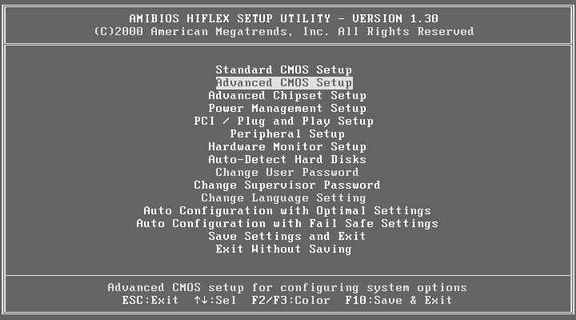
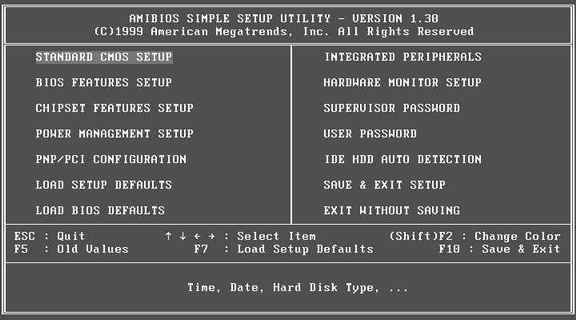
AMI提供了四种BIOS设置的操作界面形式,分别是HiFlex Setup(卷绕设置界面),见(图23)1;Simple Setup(简易设置界面),类似于AWARD的设置画面(图24)2;WinSetup(图形窗口设置画面),整个画面就像是在Windows环境下,每个主选项使用一个图形化的图标来代表,支持鼠标;Easy Setup (轻松设置画面),类似笔记本电脑上的Phoenix BIOS设置画面,屏幕的左上方只显示Main、Advanced、Security、EXIT四个主选项。AMI提供的对应的模块文件分别是:hiflex.bin、simple.bin、winsetup.bin、easy.bin四种。
更改BIOS操作界面,找到Setup Client(设置界面服务程序)模块,用新的模块文件替换原来的文件即可。AMI的BIOS采用卷绕设置界面的比较多,下面我们用简易设置画面(文件名为simple.bin)来替换原来的画面,具体操作是:
1.用AMIBCP.EXE打开要修改的BIOS文件,选择“Edit BIOS Modules”,然后把光标移到最下面一行,按下I键,输入要添加的模块,我们要加入的界面服务程序模块文件为simple.bin。
2.插入该模块后,AMIBCP会出现该模块的微调画面。此时,用Page up和Page Down键来作选择,找到“04 Setup Client(设置界面服务程序)”。另外还可以设置的项目有:Compressed(是否压缩加入的模块),选择“Yes”,还有两项是该模块解压时的内存段地址及偏移地址,这两者的默认值是采取动态配置执行的方式,不要管它。
3.按F10存储修改的结果,确认后,回到原画面,此时会发现多了一个新的Setup Client模块,文件大小已被压缩。
由于AMI BIOS的特性就是开机时,从头找到的第一个ID为04H的模块作为Setup Client,因此我们还必须把原来的ID为04H的Setup Client模块删除掉:把光标移到旧的Setup Client模块处,按D键,确认无误后,按回车键,就会发现原来的Setup Client模块不见了。
4.经过删除、修改模块后,还要回到第一层的主菜单画面,选择“Save BIOS to DISK File”选项保存修改结果,如果按下回车键并输入一个新的文件名,会把修改后的文件保存到一个新的文件中。
注意,图形窗口设置画面中由于图形画面不能与所有的BIOS做完美的连接,请不要轻易尝试修改。
二、BIOS设置画面的修改
修改BIOS的设置画面,可以把一些涉及到的硬件参数或者不希望用户接触到的选项,预先设置好状态并保存在BIOS中,也可以直接把一些关键的部分,如整个BIOS芯片组设置画面隐藏起来。计算机维护人员只要善于应用这些选项,对今后众多的计算机管理会更加得心应手。
1.进入“MS-DOS模式”,运行AMIBCP.EXE并加载要修改的BIOS文件。
2.在AMIBCP主菜单画面中,选择第六行,“Configure Setup DATA(设置文件状态)”,进入一个有七个选项的画面。
3.以修改“Advance CMOS Setup(BIOS扩展内容设置)”为例,可以对CMOS中的开机顺序、键盘响应速度、快速开机模式等进行设置。
按方向键把光标移到你想要设置的字段,希望哪个项目在BIOS设置画面出现,就在Active字段把此项设成“Yes(起作用)”;如果想隐藏某个项目,就在Active字段把此项的属性设成“No”。Rights(显示权限)是指定该选项只有在某个权限下才能显示出来,这部分一共有两项:Supervisor(超级用户)模式,仅以超级用户密码进入时,才会显示此项;Both则是超级用户及一般使用者都能看到此选项。
在“Configure BIOS Feature(BIOS特定内容组态设置)”选项中,该部分显示BIOS的开发日期、大小、芯片组及处理器的型号,能够修改的只有ROM的预设密码和开机时的签名信息,我们可以把光标移到ROM Password项,修改ROM的默认密码,也可以修改个性化的开机签名信息。
4.修改完毕后,按ESC键回到主设置画面,此时要按下F10键,存储更新过的选项。回到主菜单画面,把修改的结果保存到一个新的BIOS文件中。
三、“能源之星”EPA图标的修改
开机时屏幕右上方显示的绿色EPA能源之星图标,是AMI预设的OEM Logo,它的模块号是31H。AMI其实是利用VGA字符发生器技术,采用重新定义特定字符的字形数据(位图形)的方法,以显示文字的方式来达到显示图形的效果。
AMILOG.EXE是AMI公司提供给OEM厂商的小Logo商标的修改程序,它可以将一个事先用软件做好的BMP格式的图形文件,转换成能被AMIBIOS所识别的字形数据模块,只要把这个模块通过AMIBCP.EXE加入到BIOS文件中,对BIOS升级后,下次开机就可以看到自己制作的Logo图标了。
AMIBIOS内部的OEM Logo程序代码,支持128×96和128×84点阵的图片尺寸,但由于其默认的EPA图形大小为128×84(水平点×垂直点)点阵,只能以该尺寸做为外挂图片的尺寸。
1.用Photoshop等软件制作一幅128×84点的图片文件,也可以在现成的图片中,剪出大小恰为128×84的图片文件,
2.使用Windows中的画图软件,把该文件另存为两色的图片文件,即黑白图片,假设文件名为epa.bmp。
3.使用AMILOG.EXE程序把做好的图片转换成AMIBIOS能够识别的格式,例如,把背景色设成黑色,图片的轮廓线转换成粉红色,使用的命令为:
amiolg /iepa.bmp /oepa.bin /x64/yo/114/c124
注意:输入的文件名前加I参数;输出的文件名前加O参数。此时生成一个文件名为epa.bin的OEM Logo图形文件。如果担心设置的颜色或位置不好,可以输入命令:amiolg /epa.bin /d模拟显示。
4.使用AMIBCP软件,删除原BIOS中的OEM Logo Data项目,把制作好的epa.bin模块加入,模块的ID号码为31H,设定Compressed为Yes,解压内存地址维持0:0H;
5.按F10把新加入的模块保存,然后回到上一级窗口,看一下最后一行是否加入了一个Module ID=31h的模块。
如果上面操作一切正常,则回到主菜单中,把修改的结果保存下来,升级BIOS即可。
四、全屏开机画面LOGO的修改或加入
一般来说,每台品牌机都拥有自己的开机LOGO,而那个LOGO也挺有个性的。虽然也有许多DIYer对他们的主板动手术,为自己的主板添加开机LOGO,但修改的大多数都是基于AWARD BIOS的主板。AMI BIOS主板也能拥有开机Logo吗?答案是肯定的。
1.制作开机图片
既然要向BIOS植入开机LOGO,那么少不了要自己动手制作一张LOGO,通常制作Logo分以下几步:
(1)先用Windows自带的“画图”程序建立一张640×480的图片,然后存盘,格式为24位色的BMP文件;
(2)在网上收集一些喜欢的标志图片,如Windows XP、Pentium 4、ASUS等标志,把这些图片存放在同一个目录中;
(3)用“画图”程序打开刚才建立的640×480的图片,再把标志逐一粘贴上去,当然,你还可以添加一些文字;
(4)图片制作好以后存盘,再另存一张256色的图片,这是对图片进行第1次的压缩;
(5)再使用一个叫“Image Optimizer”(下载地址:http://211.98.60.107/soft/soft_photoptimizer/imageoptimizeer.html)的程序,对这张256色的图片进行再压缩。程序启动后,打开要压缩的图片,然后点击一个拳头的图标(图25)3,文件类型选择GIF(图26)4,它就自动对图片进行压缩,这时的容量为45KB,由于容量还是偏大,因此还要进一步地压缩。这时你自定义颜色的数目,数目越小,容量越小,不过色彩就没有原来鲜艳了。笔者定义为30色,容量为32KB,如果图片容量太大,BIOS就不能识别图片,具体容量的定义请看下文。
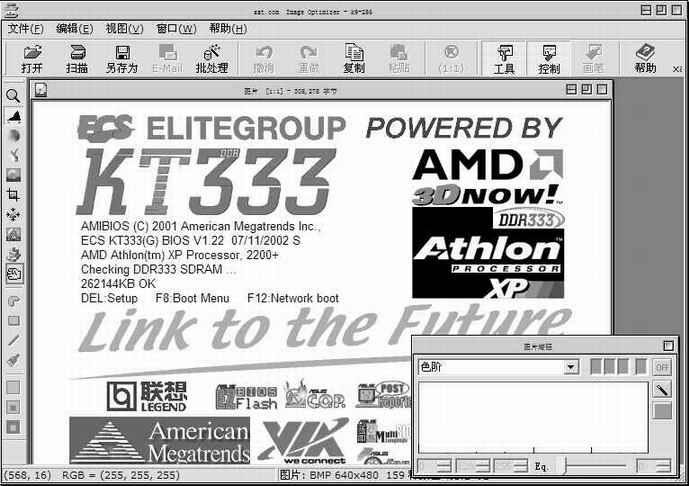
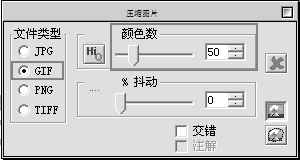
(6)用“ACDSee 4.0”程序把GIF图片转换成PCX格式的图片,因为AMI BIOS只支持PCX格式的图片,如果是BMP、JPG的格式则会黑屏或花屏。
至此,一张由自己制作的图片就基本完成了!
2.植入图片
(1)为了让你能顺利地为主板植入一张开机Logo,首先你必须对BIOS有一定的了解,其次你曾经尝试过把主板的BIOS进行刷新。拥有上述两点后,你就能非常容易地为主板添加一张开机Logo了。植入前你先下载一个叫AMIBCP(下载地址:http://www.pfjk2.net/w9.htm)的工具,其最新版本为7.51.03。这是一个对AMI的BIOS进行设置的程序,植入图片非常简单。
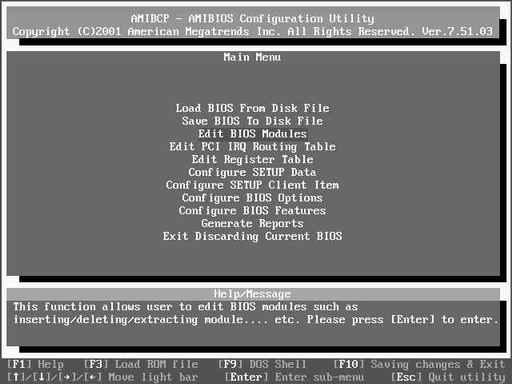
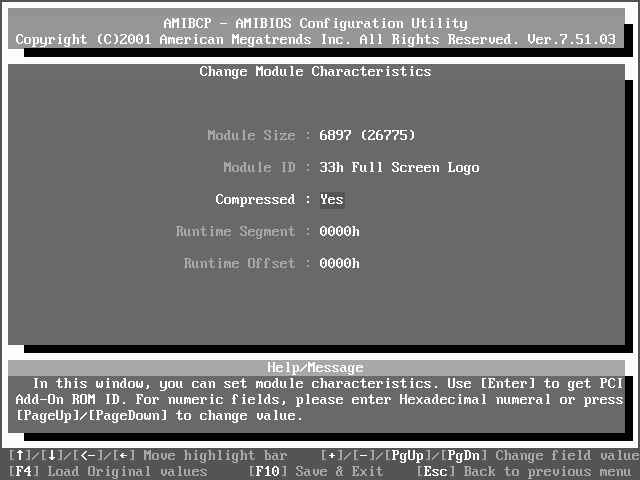
(2)首先在纯DOS下启动AMIBCP程序(图27)5,输入命令为:amibcp75 ***.rom(***为BIOS的名字),然后选择”Edit BIOS Modules”,进入后,你可以看到画面分为3个窗口,最高的部分是程序的一些信息,中间的部分有很多模块,最下面的部分是BIOS的基本信息,有BIOS的日期、版本、名字、容量等信息。先把光标移到最下面,按键盘的Insert键,然后添加Logo文件,如logo.pcx。按回车后出现(图28)6所示画面,观察图26,当Module Size一项的容量与Logo的容量相匹配后,即表示BIOS能否识别此图片,否则,则要再把图片压缩一下。
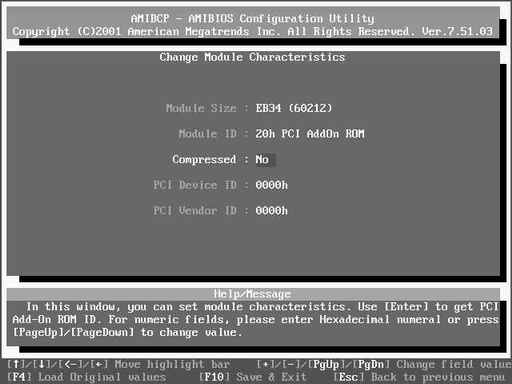
(3)接着,再选择Compressed选项为Yes,这是对图片进行压缩,否则因容量太大而不能保存,再把Module ID选项设置为33h Full Screen Logo(图29)7,这是把当前模块设置为全屏的开机Logo。然后按F10键,程序会提示你是否进行存盘,按Enter键保存。保存后你将看到已经增加了一个叫“Full Screen Logo”的模块了。按ESC回到主菜单,选”Save BIOS To Disk File”对BIOS文件进行存盘,输入一个文件名,如:k7s5a.rom,然后按Enter键保存。这样,一个带开机Logo的BIOS文件就诞生了!
3.BIOS的刷新
既然个性化BIOS已经制作好了,那么就要对主板进行BIOS的刷新了,刷新前请确认电脑是没有病毒的,否则就会出现意外了!
把准备好的刷新程序和BIOS文件拷贝到同一个目录(如C:\DIYBIOS),然后输入刷新命令:aminf332 ***.rom(***为BIOS的名字,aminf332可以在http://www.ecs.com.cn/download/utility_m.htm下载),按Enter键后进行刷新(按ESC键放弃刷新)!刷新时间约持续10秒左右,完毕后自动重启,熟悉的重启画面又出现了,显卡自检后出现的不再是文字信息了,而是一张漂亮的图片,这就是你自己所制作的图片了,当你按上键盘的Tab键后,熟悉的文字信息又再出现了。
怎么样?现在启动是否舒服得多呢?
BIOS开机自检响铃
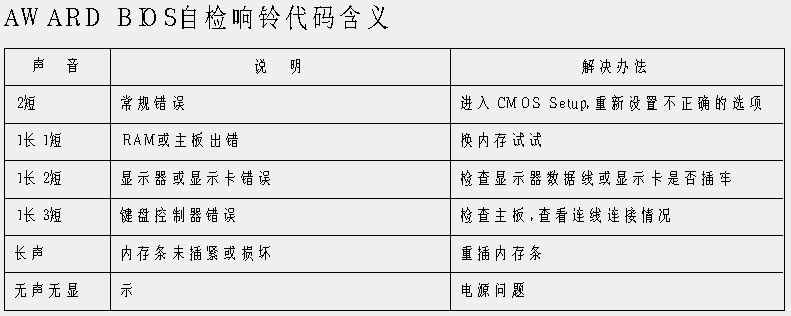
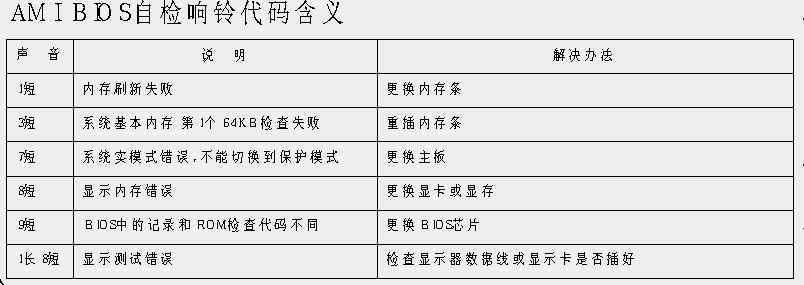
电脑发生故障无法启动时,机器会发出“嘟嘟”的响铃声,其实,这些“嘟嘟”的响铃声就是系统发出的错误提示信息,我们可以“闻声看病”,快速找出故障解决之。
下面是Award、AMI、两种BIOS开机自检响铃代码的具体含义,供大家参考。(图1)(图2)