巧转移Microsoft Outlook地址簿
网络与通信
Microsoft Outlook是我们常用的一款电子邮件收发软件。但是这款软件在通讯簿处理方面的功能太弱,竟然没有提供通讯簿的导出功能。这可苦了小菜们,在家里的通讯簿里攒了那么多的地址,难道在单位的地址簿里还要一条一条地输入?
1.借鸡生蛋
虽然Microsoft Outlook不能直接导出地址簿,但是我们可以借助Outlook Express“生出”地址簿。
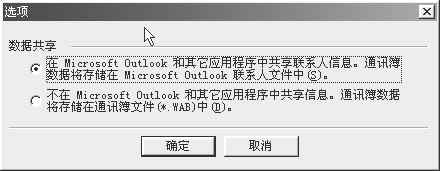
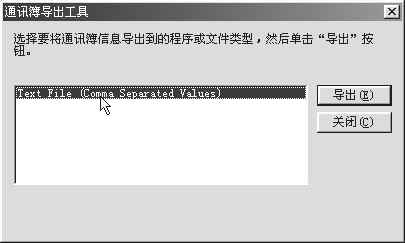
首先启动Outlook Express,单击工具栏的“通讯簿”按钮。在通讯簿窗口里。打开“工具”菜单,单击“选项”,选择“在Microsoft Outlook和其他应用程序中共享联系人信息。通讯簿数据将存储在Microsoft Outlook联系人文件中”(图1)。按提示重新启动Outlook Express。打开“通讯簿”,呀!Outlook Express把Microsoft Outlook的地址簿请了出来。打开Outlook Express的“文件”菜单,选择“导出”,单击“通讯簿”,只有一项供我们选择(图2),双击这一项,在弹出的保存对话框,单击“浏览”,把地址簿文件保存在“我的文档”里,此处将保存文件命名为haoyou.csv。单击“保存”,再单击“下一步”,选择要导出地址的域,在需要的域前打钩,一般不需要选择其他的。单击完成,开始保存,最后提示完成。
2.借尸还魂
首先把我的文档中备份地通讯簿文件haoyou.csv复制到软盘,带到单位,再把它复制到我的文档中。启动Outlook Express,单击工具栏的通讯簿按钮,打开“工具”→“选项”菜单,还是选择“在Microsoft Outlook和其他应用程序中共享联系人信息。通讯簿数据将存储在Microsoft Outlook联系人文件中”(图1)。
重新启动Outlook Express,打开“文件菜单”,选择“导入”,单击“其他通讯簿”,选择“text file(comma separated values)”。点击“导入”,打开“我的文档”中的地址簿文件haoyou.csv。最后单击“完成”。屏幕显示导入进度条。最后提示导入完成。至此整个”还魂“过程结束。这样就活生生地把家里地址簿转移到了单位的地址簿里。