妙用“活动桌面”发通知
网络与通信
看了第35期《电脑报》D9版《用登录脚本实现通知分发》一文,使我受益匪浅。利用计算机网络来发送通知原来这样简单。但是,该文中的方法适用范围是Windows 2000的域中,而在没有采用域的局域网环境中则无法实现。最近我发现了一种更为简便的通知分发方法──利用Windows自带的“活动桌面”功能。
以我校实际情况为例,假设校长办公室要发送通知给教务科。该如何实现呢?跟我来吧!
一、通知发布端设置
首先,我们需要确定校长办公室中的一台计算机为“通知存放机”,然后要做的,就是把通知“制作”出来。
我们将名为“TEACHER”的计算机作为了“通知存放机”。然后在它的硬盘上建立一个目录并对它命名(例如“发布通知”)。然后将该目录设置共享,让局域网中其他计算机都能够访问到它。
接着,我们要在这个共享目录中创建通知文件。通知文件须为htm超文本文件,也就是网页文件。我们可以直接用记事本程序编辑通知内容,然后在保存时把文件的后缀设置为“htm”即可。如果你希望通知美观些,格式规范些,也可以利用FrontPage等网页制作工具来创建这些通知文件。在此我用FrontPage创建了通知文件“jwtz.htm”。
二、接收端活动桌面设置
通知存放机上的通知制作好后,我们需要在教务科计算机上进行“接收通知”的配置。
1.在系统桌面上右击鼠标,在弹出的快捷菜单中选择“属性”,进入“显示属性”对话框。
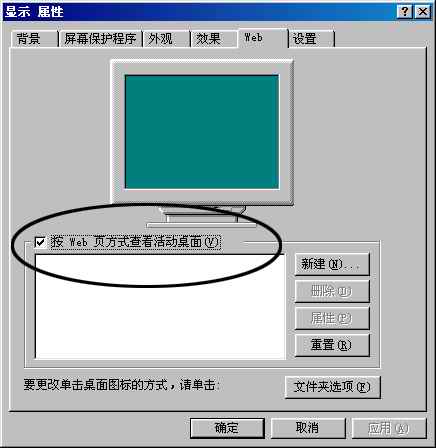
2.在该对话框中,选择“Web”标签页,勾选“按Web页方式查看活动桌面”项(图1)。然后点击右侧的“新建”按钮,弹出“新建Active Desktop项”对话框。
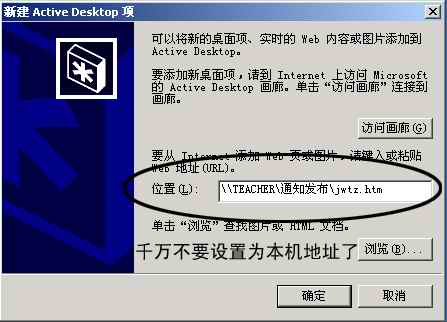
3.在该对话框的“位置”输入框中,通过“浏览”按钮选取或者直接输入“通知存放机”上的共享目录及通知文件(图2)。然后点击“应用”和“确定”按钮返回桌面。
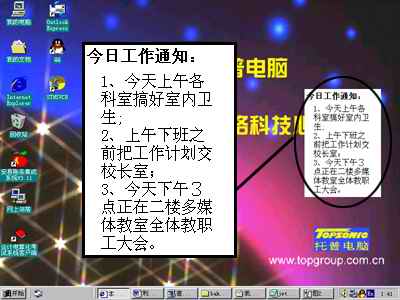
现在,通知就呈现在桌面上了(图3)!
当然,通过这种活动桌面,我们不仅可以给一个部门发送通知,还可以给不同的部门发送不同的通知。实现方式是在“通知存放机”的共享目录中针对不同的部门创建不同的通知文件。例如:给财务科的通知可以取名为“cwtz.htm”,而给学生科的通知可以取名为“xstz.htm”。然后在设置各部门计算机接收通知时,选择对应的通知文件即可。
三、通知的关闭与开启
通知是出来了,但是总不能就让它永远显示在桌面上吧,多不美观啊。怎么关闭它呢?再进入“显示属性”对话框设置?那太麻烦了。
直接将鼠标移到通知的右上角,这时会出现工具栏(图4),直接点击“关闭”按钮就可以让通知消失了。
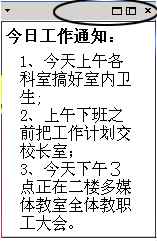
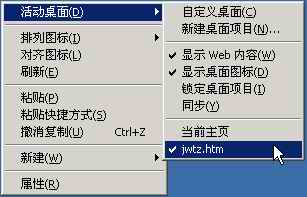
如果要再次开启通知该怎么办呢?在计算机桌面上右击鼠标,在弹出的快捷菜单中选择“活动桌面”,会再弹出一个子级菜单(图5)。瞧!jwtz.htm不是在里面吗?点选它,桌面上的通知内容又出来了。很简单吧!
四、通知的自动刷新
在实际工作中,我们常会对通知进行修改,例如开会时间变更了,某某活动取消了。另外,我们还会增加新的内容。但若只按照上面的配置,通知文件变更后,接收端是无法自动刷新的。当然可以手动刷新──将鼠标移到通知上,右击鼠标,在弹出的菜单中选择“刷新”。但又有谁会有事无事地不断刷新这个通知呢?看来还得从通知存放端着手!
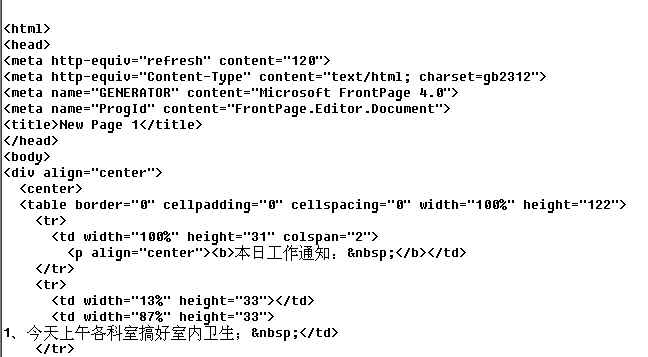
我们可以在通知文件中加入一段代码,来实现通知文件的自动刷新(没听说过?网页自动刷新总该听说了过吧?很多论坛为了让读者能够看到最新的帖子,就采用了这种方式)。
代码如(图6)所示。其中,content="120"表示通知每隔120秒刷新一次(接收端也会同步刷新)。大家可依据需求对刷新时间进行调整。有了通知的自动刷新,就不会出现通知更改后,因接收端没有刷新而误事的情况了。