WEB页面打印技巧集锦
硬件周刊
当我们通过IE浏览器浏览网页的时候,可以非常方便地将你所喜爱的WEB页面打印出来,但很多时候你会发现打印出来的WEB页面效果与你在屏幕上看到的网页效果大相径庭。这是因为WEB页面打印有着许多与其他文档打印操作不一样的地方。如果你想打印出符合要求的WEB页面效果,就必须掌握下面一些WEB页面的打印方法和打印技巧。
一、快速打印
当你需要打印WEB页面时,只要简单地单击工具栏上的“打印”按钮,就可以将当前页面打印出来。这项操作将WEB页面送到打印机,而不会出现任何对话框。
采用这种方式打印时,将会采用系统默认的页面设置来打印WEB页面,但不会打印页面中所包含的框架内容。如果你所打印的WEB页面中包括有框架的话,那么所打印出来的内容将是不完整的。
二、打印框架
现在许多WEB页面都使用了框架,当我们打印这些包括框架的页面时,就必须采用如下的操作方法:
1.选择“文件”菜单中的“打印”命令,打开“打印”对话框。
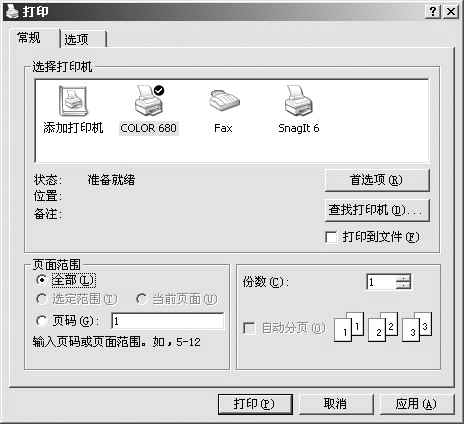
2.单击“常规”选项,在“选择打印机”框中选择好所需打印机型号(如果你的电脑中安装有多台打印机时);在“打印范围”选项区中选择好打印范围,你可以设置WEB页面打印起止页数,如1-2,则表示只打印WEB页面的第一、二两页;最后设置好要打印的份数,默认值为1份。如(图2)所示。
3.单击“选项”标签卡,在“选项”对话框中可以看到系统默认的框架打印方式为“逐个打印所有框架”,即指定将每个框架的内容作为单独的文档进行打印。如果你希望按屏幕显示的真实效果打印网页时,选定“按屏幕所列布局打印”单选框。如(图3)所示。
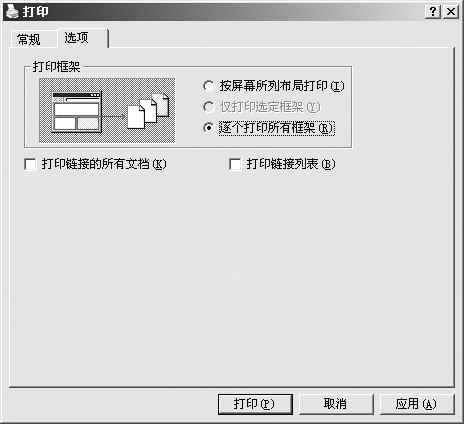
除上述两种框架打印方式外,我们还看到有“仅打印选定框架”选项,这也是一项非常有用的功能。如果浏览的WEB页面中有多个框架,而你只需要打印其中的某个框架,这时就可以先在WEB页面中选定需要打印的框架,然后在“打印框架”方式中选择“仅打印选定框架”选项就可以了。
4.单击“打印”按钮,开始包括框架的页面打印工作。
三、打印链接文档和链接列表
这是一项非常有实用价值的功能。例如我们在浏览一个介绍计算机使用技巧的分类页面时,发现在此分类页面中链接有许多对自己非常有用的文章,你一定想将这些技巧文章全部打印出来。这时你无须通过打开每篇链接文档,然后执行打印操作的方法进行文档打印工作。你只要按照下面的方法操作就可以一次性将分类页面中所链接的全部技术文档打印出来。
1.首先在WEB页面中选定需要打印的链接文档范围,然后选择“文件”菜单中的“打印”命令,打开“打印”对话框。
2.单击“常规”选项,设置好相关选项。
3.单击“选项”标签,选中“打印所有链接的文档”复选框。
4.单击“打印”按钮,即可打印出在所选打印范围内所有被链接的文档。
如果你想打印出WEB页面中所有链接列表时,只要在进行到上述步骤3时,在“选项”对话框中选定“打印链接列表”复选框,这样在进行WEB页面打印时就会在文档结尾处打印一个表格,列出文档中的所有链接。
四、打印页眉和页脚
在进行WEB页面打印时,可以很方便地在页面中添加页眉和页脚。例如我们可以在页眉中添加WEB页地址、窗口标题等内容,这样对今后准确分类保管资料文档非常有用。
在WEB页面中打印页眉和页脚的方法是:
1.选择“文件”菜单中的“页面设置”命令,打开“页面设置”对话框。
2.设置好打印纸张的大小规格、页边距、方向等内容。
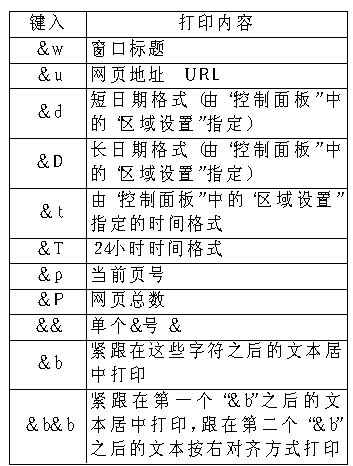
3.在“页眉”、“页脚”编辑框中可以输入任何文本作为页眉或页脚。此外在IE中还可以使用如下的代码来实现一些特殊的页眉和页脚效果。如(图4)所示。
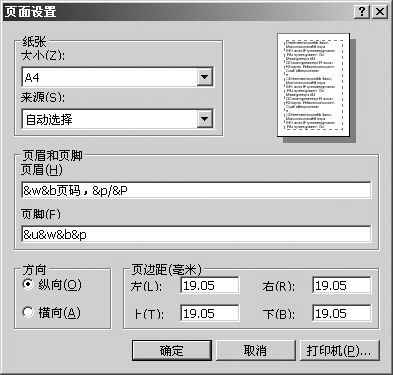
在页眉和页脚编辑框中可以同时输入上述多个代码及文本内容。例如在页脚编辑框中输入“&u&w&b&p”(两边引号不用输入),表示在页脚中以左对齐方式打印WEB页面地址及窗口标题,以右对齐方式打印当前页数。(图1)
五、打印页面背景图像和背景颜色
在IE浏览器的默认设置中,IE在打印时将忽略页面中的背景图像和背景颜色。如果你需要打印WEB页面的背景图像和背景颜色,需要进行如下设置。
1.选择“工具”菜单中“Internet选项”命令,打开“Internet选项”对话框。
2.单击“高级”标签,在“设置”列表框中找到“打印”选项,将“打印背景颜色和图像”选项选中。如(图5)所示。
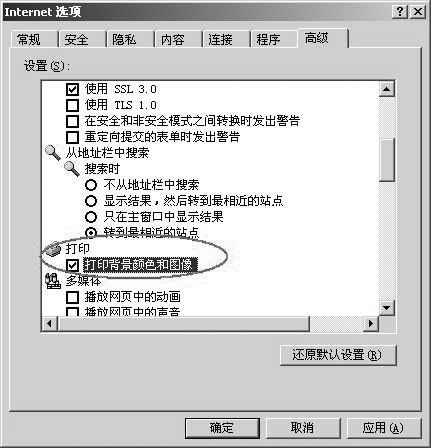
3.单击“确定”按钮关闭“Internet选项”对话框。
根据需要选择相应的打印方式进行打印操作,这时打印出的WEB页面中就包括背景颜色和图像了。