录像机+视频压缩卡=电视接收卡
硬件周刊
现在,在电脑里加装一块电视接收卡,在显示器上观看电视节目是一件时尚的事情。笔者因为工作需要,在1999年购置了一块影音大师Ⅱ视频压缩卡,配合原有的一台松下HD100录像机,主要用于MPEG-1的即时采集、压缩。看到周围的朋友们购置了电视接收卡在电脑上观看电视节目,不免心痒难耐。本想购置一块使用,可是一看自己的电脑,已经密密麻麻插满了各种板卡,再也腾不出多余的PCI插槽来了。再者,花×××大洋购买一块仅用于电视接收的板卡,也不是DIYer的本色。经过一番摸索,终于在不添加任何配件的情况下达到了在电脑上观看电视的目的。
一、准备工作。首先你得拥有一台录像机,旧一些也没关系,只要能用就行(注意,是录像机,不是那种只能放不能录的单放像机),在这里,笔者用的是松下HD100录像机。一块视频采集卡(事实上,任何一款具有视频输入功能的显示卡都行),笔者用的是影音大师Ⅱ MPEG-1压缩卡。梅花连线、音频连线(一头是两颗梅花插头,另一头是一颗立体声插头)各一条,这两条线应该在你以前购买采集卡时随卡附送的。如果没有就到市场上购买,很便宜的,一条线大约也就2元吧。另外,还需有线电视信号输入线一条。
二、接线。①将有线电视信号线插头接入录像机RF IN端口;②将梅花线一头接入录像机的VIDEO OUT端口,一头接入采集卡的VIDEO IN端口;③将音频线的梅花插头接入录像机的的AUDIO OUT端口,立体声插头接入声卡的LINE IN端口。
三、安装采集卡的驱动程序及应用软件。不同的卡均随卡配有不同的驱动程序及应用软件,因这个过程较简单,这里不再赘述。影音大师Ⅱ随卡配的是AVExpert软件,版本为4.00CC,运行SETUP.EXE文件后按照提示安装到硬盘指定的位置。
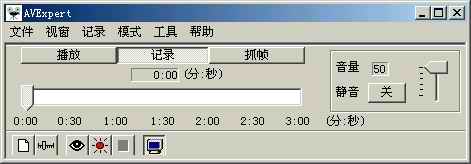
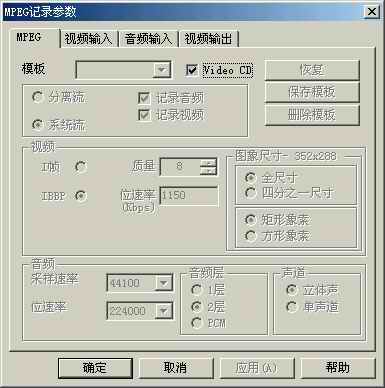
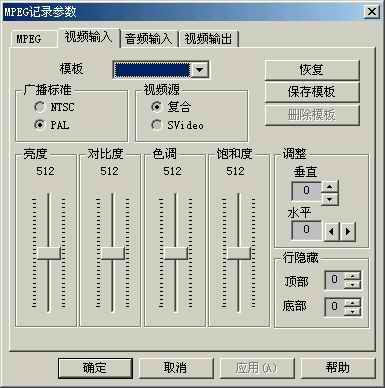
四、调试。确认所有连线都连接无误后,打开电脑和录像机的电源,运行采集卡应用软件。这里以影音大师的AVExpert为例,运行程序后出现控制面板,点击上方的“记录”功能按钮(图1),设置好MPEG记录参数(图2)、(图3),然后点击下方“预览”按钮(形似眼睛图标),电脑屏幕上立即出现了接收到的电视画面。接收效果相当好,画面非常清晰,比许多内置的电视卡接收效果要好很多,并且电视画面可根据需要定制为任意大小的窗口播放或全屏播放。而音频经过笔者的SB Live!声卡回放后,效果更为出众,比目前市面上的多声场效果电视机更为动听。
五、使用心得。①由于影音大师Ⅱ具备硬件的即时压缩功能,我们可以将需要的电视节目以标准的MPEG-1文件格式采集到硬盘上,配合刻录机,直接用于制作VCD碟片。②利用录像机的摇控器,可以直接遥控选台,使你的电脑成为真正的“摇控彩电”。③配合第三方软件,比如CyberLink PowerVCRⅡ V3.0影音捕捉软件,可以实现定时录像、时光平移等特殊功能,这些功能可是连许多电视接收卡都不具备的啊。⑤由于录像机的功能差异,并且不同地区所转播的电视节目数量不同,所以用此法接收到的电视节目数量与前二者关系密切。就笔者实际使用,松下HD100录像机在本地可以接收到17个台的电视节目。
好了,心动不如行动,快快打造你的电视接收卡吧。如果在操作中有什么疑问或更好的建议,可以发信到frontier@163.net,与我进行讨论。