移动硬盘随我装
硬件周刊
现在市场上的移动存储产品多为移动硬盘和闪存,它们的共性是即插即用、携带方便,而移动硬盘的优势更在于容量大。今天我们就为大家详细讲一讲移动硬盘的设置与调试。
USB移动硬盘的安装
USB移动硬盘一般由两部分组成,外面是一个外置硬盘盒,里面是一块笔记本硬盘,出厂之前由厂商密封包装好成为一体的。我们要做的仅仅是将移动硬盘与主机相连,并安装其驱动即可。在这我们以一款USB2.0的移动硬盘为例进行讲解(USB2.0的理论数据传输率为480Mbps)。
1.安装驱动
第一步:检测CMOS设置中是否开启USB设备
由于现在的移动硬盘多为USB接口的,所以我们在安装USB移动硬盘之前,一定要检查您的计算机中USB端口是否开启。打开计算机后,按“Del”键进入CMOS设置主界面,从中选择“Chipset Features Setup”,然后按“Enter”键进入。这时你就会发现一个控制项“ONChip USB”,你看一看,后面的参数是不是“Enabled”。如果不是,则通过“Page Up”或“Page Down”来设置为“Enabled”即可,这样你的计算机可以检测到USB设备了。
第二步:安装移动硬盘驱动程序
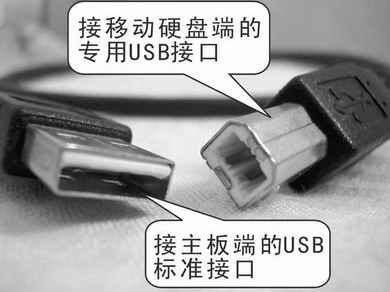
首先打开移动硬盘的包装盒。这时你就会发现里面主要包括这么几个物品:一个移动硬盘,一条电源线、一条USB数据线(图1),一张驱动盘。好了,下面我们将驱动盘放入光驱进入驱动的安装:
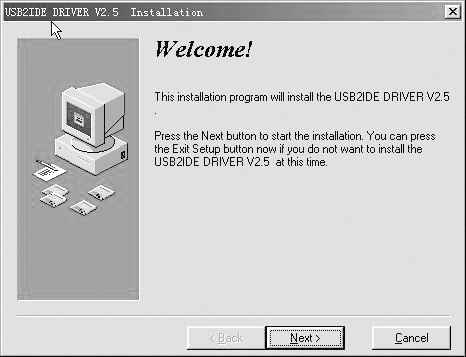
①在Win98中安装:运行安装光盘中Win98子目录下的安装文件,然后依照向导提示一直点击下一步(如(图2)),直至完成后重新启动即可。
② 在Win2000/XP中安装:可运行安装光盘中Win2000子目录下的安装文件(不过大多数情况下,系统能够自动识别出硬盘)。
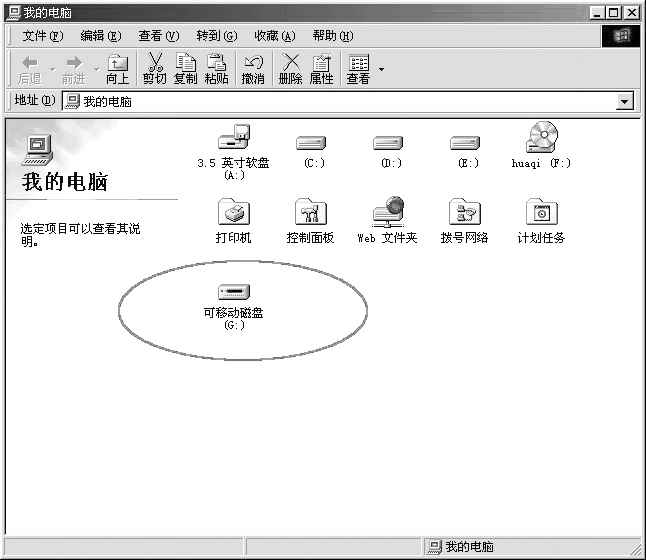
③在MAC(苹果机)中安装:第一步,将驱动盘中Mac驱动文件复制到桌面并双击该文件,会自动生成一个驱动文件。第二步,把生成文件复制到系统功能扩展文件夹并重新启动电脑即可。第三步,重新启动后,在“我的电脑”中就出现可移动硬盘图标了(图3)(MAC会在桌面上自动弹出图标)。
2.外部接口连接
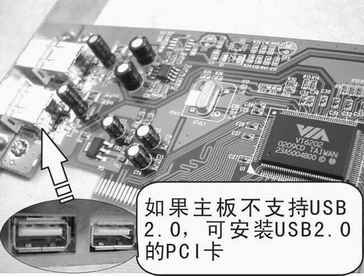
首先,要在主板上安装一块USB2.0的PCI卡,如(图4)(如果主板自带有USB2.0接口,可省去这一步骤),然后根据提示安装好卡的驱动程序(Win2000/XP可自动识别)。
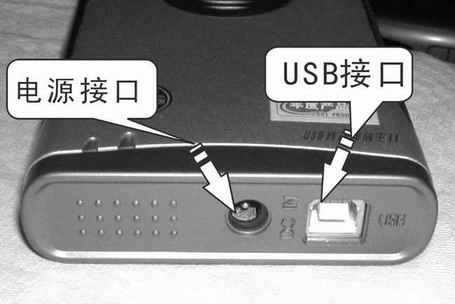
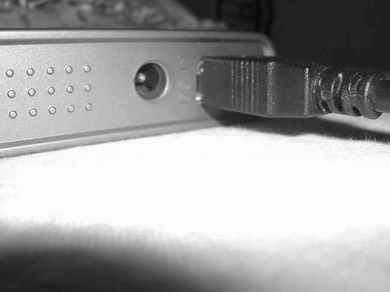
接下来,我们看看移动硬盘上的外观:它一般有两个接口,即电源接口和USB接口(图5)。首先,我们取出USB连接线,将专用接口一端插入移动硬盘的插口中(图6),另一端插在USB2.0卡上,系统将会自动侦识到刚刚插入的移动硬盘了(由于USB2.0可向下兼容,故移动硬盘也可接在老的USB1.0口上使用,不过传输速率可要大打折扣了)。
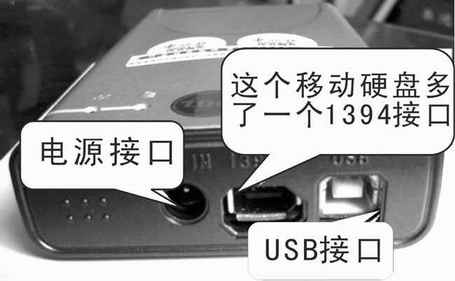
另外,也有采用1394接口(火线)的移动硬盘。一般情况下,这样的移动硬盘在其外部会有三个接口,即电源接口、1394接口与USB接口(图7)。如果主板支持1394接口,那你完全可以选用1394火线连接方式,因为1394接口要比USB接口快得多。当然具体的连接方法与USB连接是一样的(如果主板不支持1394接口,可以单独买块1394卡)。
对大多数计算机而言,5V的USB接口电压为移动硬盘提供工作所需的电能,因此,用户也就不需要再连接电源线了。但是,某些老型号的主板或笔记本电脑,不能提供活动硬盘所需的电量,这就需要用户再通过电源线为它供电。
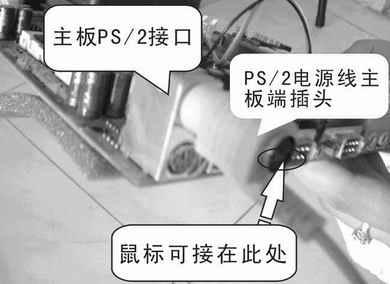
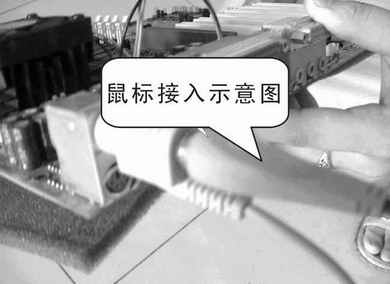
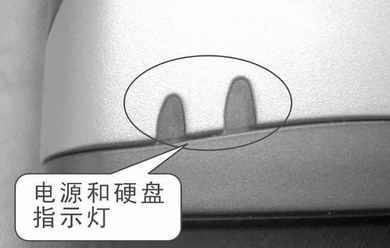
移动硬盘的左边有一个电源接口,我们只要把包装盒中的PS/2电源线(通过PS/2对移动硬盘供电)的输出端插入移动硬盘,并把另一端接在计算机的PS/2口上即可(原鼠标、键盘插口均可,如(图8))。这时可能有的朋友就要问:把插口给电源线,那鼠标接在哪儿呢?不要慌张,在将PS电源线插入主机的时候,PS/2电源线的PS/2端尾部我们还配了一个额外的PS/2接口。现在我们只要把鼠标插入到这个PS/2接口上即可(图9)。一切连接完毕后,你就会发现在移动硬盘的正面右下角的两个指示灯(图10)0处于闪烁状态了。
3. 硬盘格式化
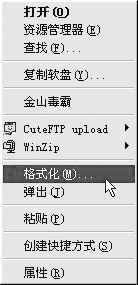
对于一块新用的硬盘,我们要像使用软盘那样,先对它进行格式化。如果只在PC机上使用,我们只要在PC机上的“我的电脑”中找到它,然后选择它右击,在弹出的右键菜单中,选择“格式化”命令即可进行格式化了(图11)1。如果你在PC机和MAC机上进行通用,那你可以使用MACOPEN软件(可从http://download.pchome.net/php/download2.php?sid=10289&url=/system/harddisk/macopen4.0.zip&svr=4下载)在PC机上格式成MAC模式即可。
4.文件大“搬家”
好了,到了这儿我们的一切安装工作就全部结束了。下面我们可以从主机的C盘中复制任一文件,然后双击打开“我的电脑”中的“可移动磁盘G”,然后进行粘贴文件了。这时你会发现移动硬盘的正面右下角上面指示灯不停地闪烁,这就表明移动硬盘目前正在读盘。过一会儿,文件粘贴完成后,原来在主机中无法带着的大文件,就可以放在口袋里轻易带走了。
给硬盘加装抽取盒
通过上面的介绍,大家发现移动硬盘的安装与调试是不是很简单呀?其实,普通硬盘也可以加装外置抽取盒来打造移动硬盘。硬盘抽取盒的市场价格大约在70元左右。由于不是什么新产品,这里我们只作一些简单介绍。
1.我们先来认识一下抽取盒的结构(图12)2。硬盘抽取盒由两部分组成,一个框架和一个抽屉。框架就和普通光驱一样可安装在电脑机箱上的5.25英寸空置的插槽中;抽屉就是放置硬盘的地方,可以方便的抽取。
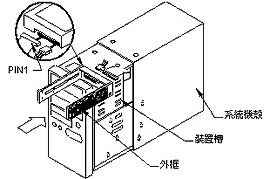
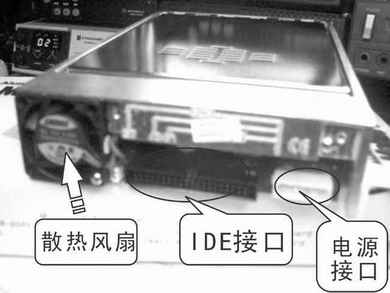
2.在机箱内部,我们需要把IDE线一头接在主板上,另一头接在硬盘抽取盒上,另外,还要给硬盘抽取盒插上电源插头((图13)3为硬盘抽取盒外部接口)。硬盘在抽屉中的IDE连线方式和平常一样。
3.抽屉前面有一个锁孔,可以用来防止硬盘误插拔、防盗以及控制电源。
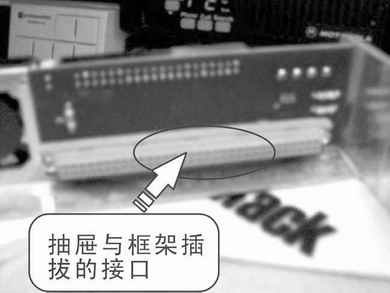
4.抽屉和框架之间有一个接口(如(图14)4),在断电的情况下可以任意插拔。
安装完毕后,我们就可以放心使用了。在需要携带硬盘走的时候,我们只要关闭电源,把硬盘抽出来,就可以带走了。不过和USB移动硬盘相比,它的缺点是不支持热插拔,体积、重量大,抗冲击能力弱。