用Authorware制作选择题课件
软件世界
在多媒体课件内容中,练习也是一个很重要的内容,而很多练习都是选择题,所以如何制作选择题课件也就显得很重要了。本文将利用Authorware的按钮交互、文本输入交互两种类型分别讲解制作选择题课件的方法,希望能起到抛砖引玉的作用。
一、设计思路
做选择题即是一个选择答案的过程。在多媒体教学课件中,首先出示题目、答案,然后选择其中的一个答案。如果选择正确则给出选择正确的提示,如果选择错误则给出错误和请再试一次的提示。这个提示可以是文字、图片、符号等能在页面上表示的内容,也可以是声音等。本例我们选择文字提示,如果正确就出现“你答对了”,如果错误则给出“不,你答错了,请再看看题目”的提示。
二、制作方法及步骤
1.按钮交互法
按钮交互法就是将四个答案制作成四个按钮,选择答案只要点击其中的一个按钮即可,然后再提示是否正确。
(1)录入题目:运行Authorware 5.2,拖动一个计算图标到主流程线上,命名为“初始化”,在计算图标里输入“ResizeWindow(320,240)”,将窗口设置成320*240。拖入一个显示图标命名为“题目”,双击显示图标,利用文字工具输入选择题题目、答案。
提示:利用文字工具录入的四个答案,在位置上肯定没有对齐,你可以通过点击“修改/排列”,在弹出的排列窗口中选择一种排列方式来对齐文字。
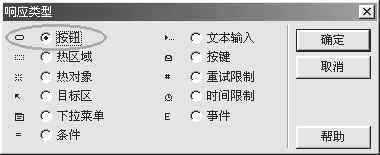
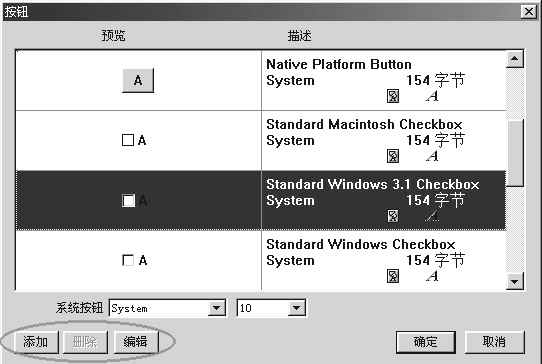
(2)编辑按钮:拖入一个交互图标,命名为“选择”,然后拖入一个显示图标在右边,在弹出的“响应类型”对话框中选择“按钮”(图1),将显示图标命名为A。打开“A”,利用文字工具输入“不,你答错了,请再看看题目”,调整好文字的位置。然后双击“(图2)”图标,在弹出的“属性”对话框中点击左边的“按钮”,弹出“按钮”对话框,选择其中的一种按钮类型,点击“确定”即可(图3)。再拖入三个显示图标,分别命名为“B”,在“B”下输入“你答对了”。“C”、“D”跟“A”一样,可以复制得到。

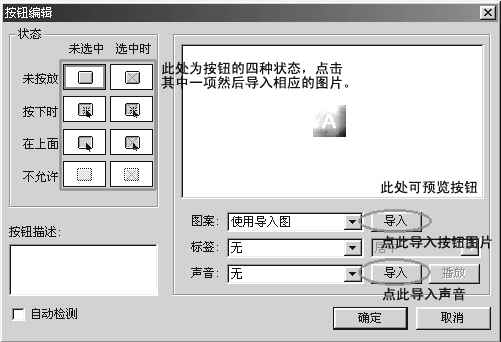
提示:如果你对默认的一些按钮都不满意,则可以点击“添加”按钮,在弹出的按钮编辑对话框中导入你自己制作的按钮,还可以设置按钮的四种状态,为按钮添加声音等等,具体如(图4)所示。
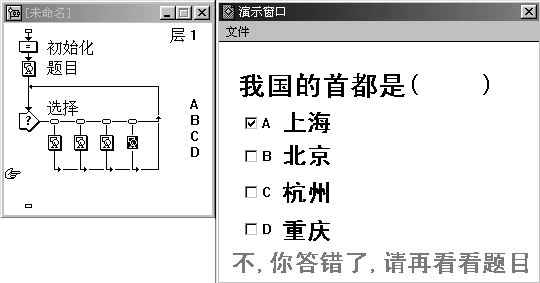
(3)调整位置:执行“调试/重头开始”命令,紧接着执行“调试/暂停”命令,然后拖动几个按钮到相应的位置。流程图和运行效果如(图5)所示。
(4)执行“文件/打包”命令:将程序打包成可执行文件,则大功告成。
2.文本输入交互法
文本输入交互法就是让程序使用者自己输入一个答案,如“A”,然后给出正确或错误的提示。它也是在选择题课件制作中一种常用的方法。
(1)这一步与按钮交互相同,只是在四个答案前面应该加上A、B、C、D字样(刚才按钮交互时是按钮自带的)。
(2)文本输入,拖入一个交互图标,命名为“输入答案”,然后在其右边拖入一个计算图标。选择交互响应为“文本输入”,并在计算图标里输入“a:=EntryText”,定义一个变量“a”,双击“(图6)”图标,弹出“属性”对话框。对话框设置如(图7)所示,双击打开交互图标,然后双击虚线框。在弹出的对话框中对文本输入的文字进行设置,选择“交互作用”选项卡,将“退出时擦除输入的内容”前面的钩去掉,以免输入答案按下回车后将答案擦除。同时你还可以在“文本”选项卡设置输入文字的字体、字号、文字背景等。

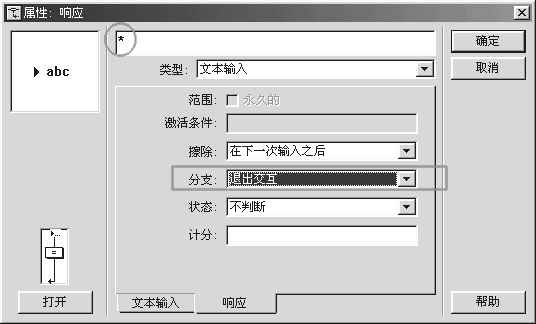
提示:在图5最上方的文本框里,必须输入通配符“*”,否则程序将无法正确运行。
(3)条件交互,再拖入一个交互图标,命名为“判断”,然后在“判断”的右边拖入两个显示图标(注:分别是提示正确的和提示错误的,与前面所做的一样,可以复制过来)。选择交互响应为“条件”,双击正确显示图标上的“”图标,弹出“属性”对话框,在“条件”文本框里输入“a=B”,选择“自动”下拉菜单下的“为真”,表示当输入B时执行下面的正确图标,单击“确定”按钮。再双击错误显示图标上的“(图8)”,在“条件”文本框里输入“a<>B”,选择“自动”下拉菜单下的“为真”,意为当输入的不是B时执行下面错误的显示图标。

(4)调整位置,执行“调试/重头开始”命令,紧接着执行“调试/暂停”命令,将文本输入的位置拖动到括号中,再调整响应文字位置即可。流程图和运行效果如(图9)所示。
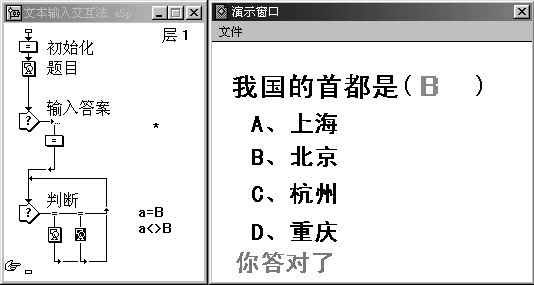
(5)执行“文件/打包”命令,将程序打包成可执行文件,即告完成。
其实许多交互(如热区交互,热对像交互)都能完成选择题课件的制作,关键就是如何来设置这些交互。本文也只是从这些方面给大家提供一个参考,希望能给大家带来帮助。