“透明”的EPS
软件世界
EPS格式的文件大家平常可能接触得不多,但它的用途很广,例如我们在PageMaker排版的过程中经常遇到这样的情况:对置入图片有时我只需要其中的一部分,去掉一些不需要的背景。一种方法是把背景勾选后填上PageMaker中需要的颜色,另一种方法是把图片做成透明的部分。当然是第二种方法好了,如用EPS格式这一问题就能轻松搞定了。而且令人神奇的是EPS透明格式文件在FreeHand、Illustrator中都通用。制作EPS透明文件也非常的简单。
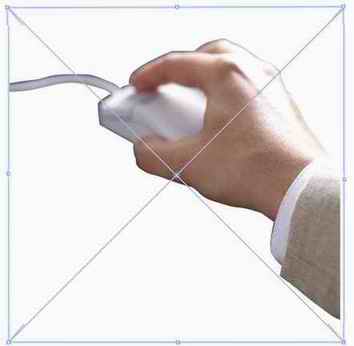
今天就是学习将(图1)中拿鼠标的手的背景去掉,置入到PageMaker中,并确定背景为透明的(图2),这样在PageMaker中可根据需要来随意改变背景的颜色。


1.在Photoshop中打开你要处理的图片,选工具箱中的钢笔工具,仔细勾选出我们需要的部分(图3)。
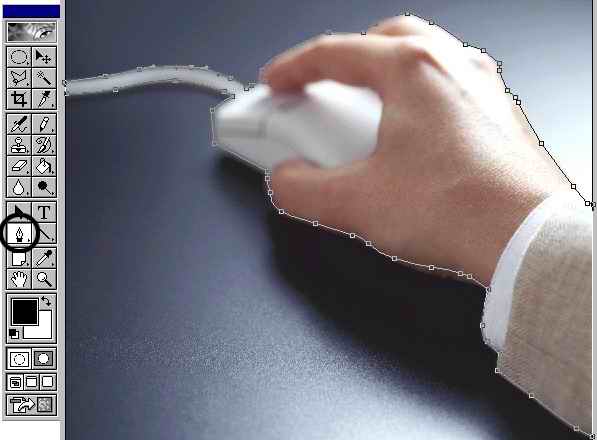
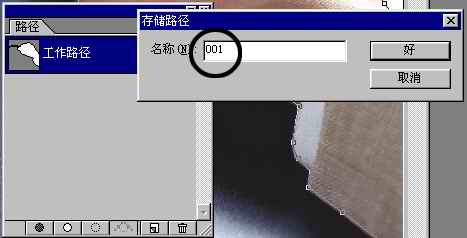
2.点“窗口→显示路径”调出路径控制面板,在路径控制面板中双击“工作路径”,在弹出的对话框中给刚才勾选的路径命名并保存起来(图4)。
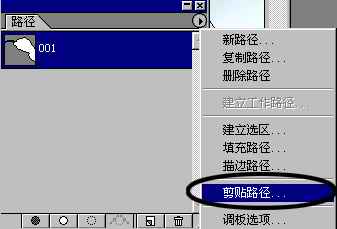
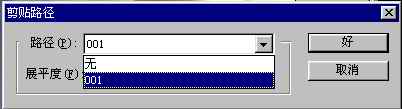
3.点路径控制面板右上角的小三角形,在下拉菜单中选“剪贴路径”(图5),在弹出的窗口中的下拉菜单中选刚才你命名的路径(这里我们命名的是001,见(图6)),按“好”结束。
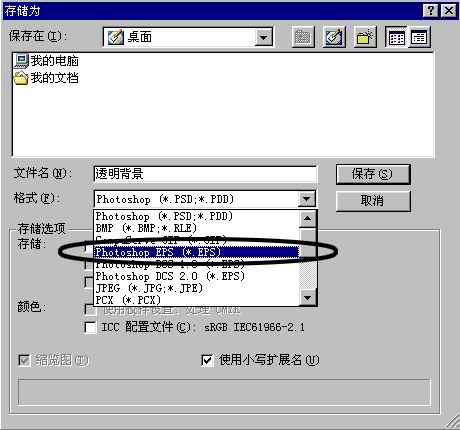
4.点菜单“文件→另存为”,在弹出的保存文件选项中取一个文件名,在格式的下拉菜单中选择.eps格式(图7)。最后按“保存”。
5.现在将保存的文件分别置入到FreeHand、Illustrator、PageMaker中,我们就可以看到图片的底没有了,而且更重要的是,背景的颜色我们可以随便变换哟(图8)。
相关知识:
EPS特性:
EPS格式可以用于存储矢量图形,几乎所有的矢量绘制和页面排版软件都支持该格式。在Photoshop中打开其他应用程序创建包含矢量图形的EPS文件时,Photoshop会对此文件进行栅格化,将矢量图形转换为位图图像。EPS全名为Encapsulated Poststcript,是Poststcript图形文件格式的一种,包含了Poststcript的指令,加上文字以描述图像。EPS格式的稳定程度甚高,在图形文件格式中占一个重要地位。
EPS用途:
如果在Photoshop内需要做退底,图形文件应该储存为EPS。并且连Clipping Path一起储存,才可置入其他软件做设计及排版。所以如果有Clipping Path的图形文件,图像可说是Pixel-Based,而Path便是text-Based。如果要将绘图软件如Illustrator及Freehand所制造的图画置入排版软件,可将它储存为EPS格式,因为多数的排版软件均支持EPS。例如Pagemaker及Quark Press。因为有些RIP只能支持EPS档,所以在输出时,可能需要将图形文件储存为EPS。在Photoshop里,当你要将图形文件储存为EPS,你可以选择Binary或Ascll,这两种都是一些资料储存的语言,Ascll是较早期推出的,发展较为成熟,因此Postscripi Level I 及Level II的输出机都能支持Ascll。
EPS还包括EPS DCS,它是EPS格式的一种,在Photo内可以储存这格式。图形文件储存DCS后,会有5个图形文件出现,包括有C.M.Y.K各版以及预视的72dpi影像图形文件,即所谓“Master file”,这样便合成为5个图形文件格式。EPS DCS最大的优点是输出比较快,因为图形文件已分成四色的图形文件,在输出分色菲林计算时,影像传送时间最可多缩短75%,所以适合于大图形文件分色输出;另一个优点是制作速度比较快,其实DCS格式就是OPI(Open Prepress Interface)工作流程。