菜鸟也玩3D──It’s Me制作3D人物
软件世界
我们经常可以看到一些3D制作高手制作的精美3D动画,确实会从内心感到羡慕,但也可能觉得学习3D动画一定很困难。大家不妨试试It's Me,它是一款非常非常傻瓜式的3D人形制作工具。你需要的仅仅是准备一张照片(最好是头像),不用学3D造型,不用会角色动画,只需要简单几个步骤,便可以制作出以自己为主角的3D动态或静态人物。
一、软件基本情况
软件名称:It's Me
最新版本:2.03
软件大小:19MB
软件类型:共享软件
下载网址:http://www.reallusion.com/itsme/im_download.asp
二、认识It’s Me界面
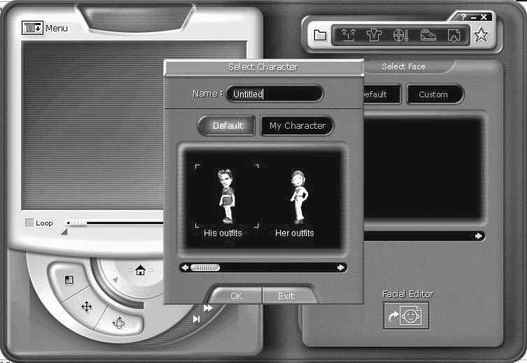
安装后在桌面找到It’s Me的图标双击执行,程序会询问我们选择要制作人物的性别(图1),点选一个,再点击一下“OK”进入It’s Me的主程序。界面左侧是制作人物的预览区,我们进行的一切操作都会马上在这里显现出来。在左侧的预览区内我们可以看到It’s Me已经为我们预设了一个人物,现在你可以点击播放按钮来看一下3D人的表演,播放进度条下方有两个小三角形是用于进行动画剪切的,想留下哪一段动画只须将两个小箭头拖到相应的位置即可。下面我们来看具体的操作。
三、实战3D动态人
1.制作3D脸型
1)在功能选择区内现在有胖中瘦3种脸形供我们选择,我们先点击“Facia Editor”下方的按钮自己制作脸形,程序会打开一个3D脸形制作的窗口。首先在窗口左侧选择一个脸形(选哪个都没关系因为后面还要进行脸形的细描),接着点击右侧Import后面的第一个按钮调出你预先的照片(这时导入的脸形图片会出现在预览窗口的轮廓曲线下面,但是我们发现轮廓线并不对应自己的图片,这时用左侧几个图标将曲线与图片调节得差不多吻合时,就该进行图片的细节调节。)
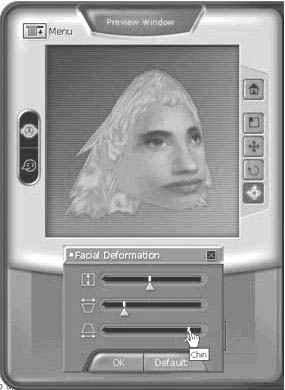
2)在左、右两个预览窗口下方我们都可以看到有两个画有五官轮廓的小正方形,左边的暂不管它,现在对右边正方形中五官(应该是六官才对,因为还有个下颚可选)逐一选择。每选择一处预览区中相应的位置都会以红色显示,用鼠标可以进行拖动。将各个器官逐一对号入坐后点击两个窗口中间的按钮(类似回车的按钮)导入左侧的3D脸形。在左侧我们同样可以利用其下方的正方形对已经变成3D的脸形进行修改,注意多点击边沿上的两个图标对脸形的侧面多看看,因为我们做的可是3D脸哟!对了,如果你对小修小改很不耐烦,那么请点击正方形的边框,在弹出的小窗口中有三个调节滚动条(图2),通过拖动滚动条修改人物的脸形很有点暴力美学,是变成尖嘴猴腮还是一个秤砣都可以,全看你的选择了。
3)最后在左上角选择“Menu→Save AS”将画面保存。点击“Export”退出脸形制作工具现在回到了It’s Me的主界面,点击“Custorn”按钮后你可以看到自己制作的脸形陈列其中,双击导入。
注:在It’s Me中脸形制作是一个独立的制作程序。
2.选择人物形象
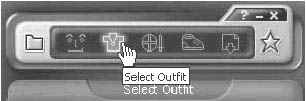
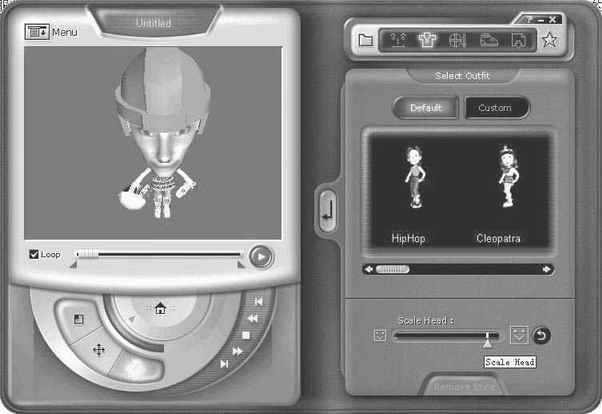
在工具栏中点击衣服图标(图3),可以切换到服装选择区,在这里我们可以为3D人选择穿的衣服,程序提供了四套服装供选择,同样是双击导入(图4)。下方的Scale Head拖动条可有意思了,通过拖动滑块你可以让人物的头部变大好几倍,做一个大头娃娃还是满不错的嘛。
3.挑选人物造型
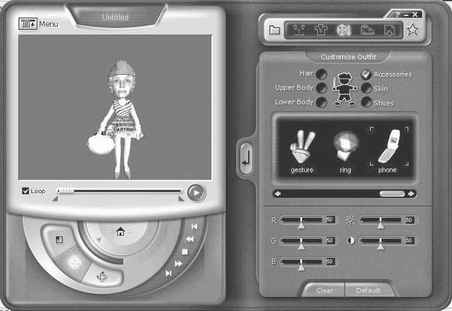
上面我们为3D人换了一套衣服,可能还不能满足大家的需要,再用鼠标点击一下盾牌图标切换到素材库的选择(图5),我们可以看到功能选择区上方有个小人标志,小人两侧的六个选项分别可以为3D人选择头发造型、上下衣、手中物品(可以一下拿着好几个)及鞋子的样式。下面的一些选项是对红绿蓝三色还有亮度的调节,按照程序的默认选项即可。
4.选择动作与配景
在工具栏中选择鞋子图标,在切换到的选择区中(图6)我们可以为3D人选择动作、音乐和背景。一说到动作可能不少朋友便会想到做劳力似的用帧做动画,但在it"sme中连这些都不用你来动手,只需要在“Select Motion”下方选择程序自带的20段动作中的任一动作即可。每一个选择都可以在预览区中预览一下。这里介绍几个比较好玩的动作:“Foxy pose”(被蚊虫叮咬)“Karate style bow”(中国抱拳)、“Shadow boxing”(拳击)“Somersault”、(筋斗,调成大头时用最佳)、“Whoosh”(乾坤大挪移)。
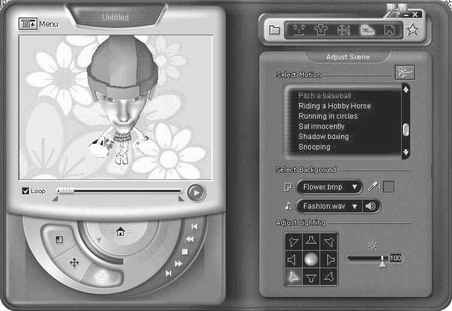
动作选择下方是选择背景和音乐,默认的均为“None”,点击下拉箭头可以选择It’s Me自带的几种。如果不满意则选择“Other”导入自己准备的背景和音乐。音乐选择后面的小喇叭可以试听音乐,再次点击停止播放,注意音乐文件的格式是.wav。最下方是选择光照的角度,每选择一个角度你都可以非常清晰地看到3D人身上光线的变化。在左边有个光亮度调节,拖动小三角形向左亮度变暗,向右反之。这是不是有点做灯光师的感觉呢?
5.输出成果
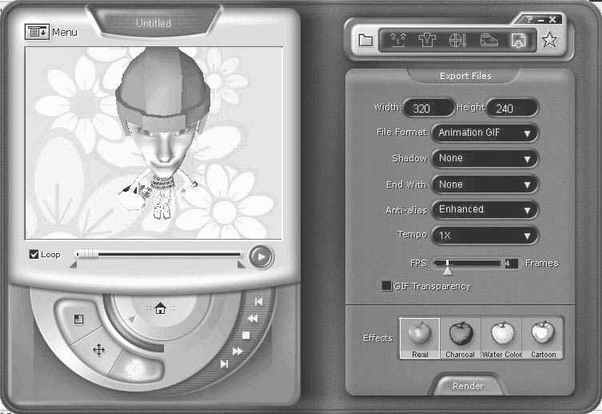
终于要见成果了,点击工具栏中鞋子后面的图标,在这里可以设置输出图像的大小及格式。点击“file format”后面的下拉箭头,我们可以看到It’s Me支持的很多种格式,建议大家选择“animation gif”(这也是程序默认的选项)格式,在(图7)中还有一项是“BMP sequence”,其功能是把每个动作都保存为一份BMP格式的图片。最下面的几个苹果代表的是改动画质的程度,最左边的苹果最鲜艳当然是无损保存了,第二个是保存为黑白图像,其他两个也都是以牺牲一些画质换取文件体积的改变。
简单几步自己便做出了3D动态人,是不是感到有些不可思议,那你还等什么?赶快试试吧。
前面给大家介绍的It'sme很有意思吧?下面我们不再只局限于人物的制作,来学习另一款制作3D物件的软件──Effect 3D!它是一款使用简单但功能十分强大的3D物件特效制作工具。除了可以帮助你制作专业的3D物件外,通过动作处理功能同样可以产生动态效果。下面我们以制作一只会动的3D小鸡来学会Effect3D的使用吧(注:这里是以汉化版做介绍)。
一、软件基本信息
软件名称:Effect 3D
最新版本:1.1
软件类别:共享软件
软件大小:8907KB
下载地址:http://www.reallusion.com/effect3d/e3d_trial.asp
汉化补丁: http://www.skycn.com/soft/5594.html(也提供原版下载)
二、实例操作
1 新建图形
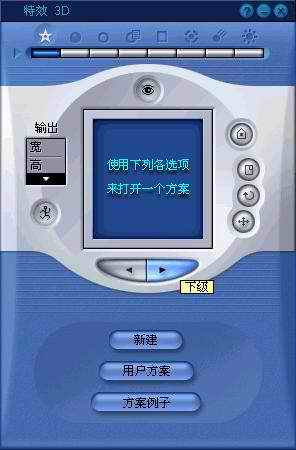
1)认识界面。安装完Effect3D及汉化包后,在桌面找到程序图标双击执行,界面见(图8)。先让我们熟悉一下,最上面有8个按钮,每个按钮代表的是制作的每一步骤。中间的部分为预览调节区,点击带有眼睛图标的按钮会新弹出一个窗口进行当前成果的预览,左边为我们熟悉的几个3D按钮,分别是:归位、调节比例、旋转还有移动。预览窗下面有两个按钮,每点击一次上面8个按钮都会相应地移动。最下面的则是我们发挥调兵潜将才能的编辑区。
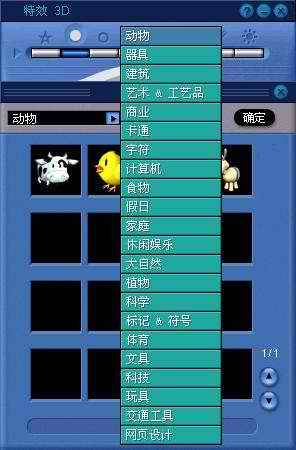
2)载入模型。首先在编辑区单击“新建”按钮,程序切换到第二步;再单击“按类别载入模型”,会弹出一个模型选择窗口,点击后拉箭头(图9)我们可以看到,程序为我们提供了非常多的模型,共计22种分类。选择“动物”标签,双击那只黄褐色的小鸡导入。点击最上方的第3个按钮进入下一步。
2 选择笔触效果
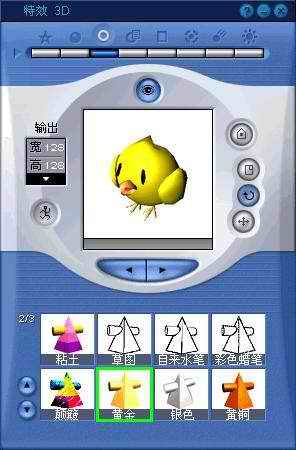
为了让所做图形应用面更广,Effect3D很新异地提供了笔触选择的功能,并且有22种效果可以选择(图10)0。在这22种特殊渲染效果中任选其一导入,便可以让小鸡呈现水彩、卡通、黄金、大理石等外观效果,不过你可要注意搭配哟!笔者选了一通也没有替小鸡选到一个满意的外观,只好遗憾地进入下一步。
3 调节笔触参数
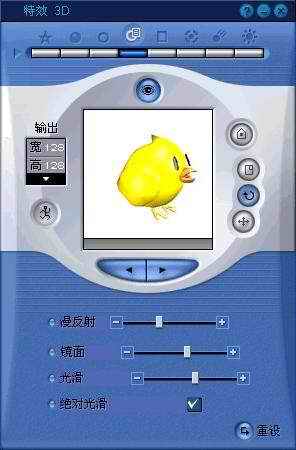
这里可以对小鸡进行一下细微的调节(图11)1。“漫反射”的值建议不要随便修改,因为它的值如果高了小鸡会变成一只灯泡,低了又会变成一块黑碳(化石?)。“镜面”没什么好调的,对画面质量几乎没有影响。最下面有个“绝对光滑”的勾选项,一定要记住打上钩哟,一旦点选此项,你所做东东的身上便会出现一层淡淡的光芒,很好看的。
4 选择背景
看着枯燥的背景总让人感到有些不舒服。单击“背景例子”可以在Effect3D准备的几幅背景画中挑选一幅,虽然不多但均是上乖之作。想载入自己的图片则单击“载入背景”,注意图片体积!在“背景色”下拉箭头中你可以添加一些简单的颜色背景。
5 环境调节
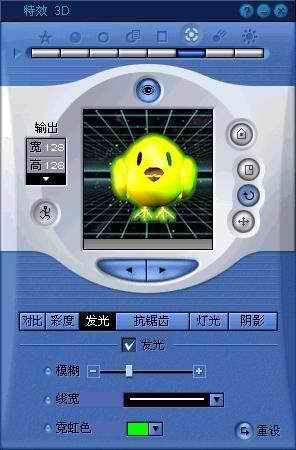
1)发光调节。点击“发光”标签,会看到一个“发光”勾选项,点上钩下方又会出现几个选项(图12)2,并且你可以发现小鸡身上多了一层薄薄的光圈。下方选项中“模糊”度越小光圈越明显,“线条”可以设置光圈的粗细度,“*红灯”可以设置光圈的颜色。个人认为青绿色最好看。
2)灯光设置。打开最下面的“填充灯光”功能(图13)3,再选择颜色,是不是又发现小鸡的身上有了一层光雾,再加上刚刚选择的光圈,小鸡马上会变成一件艺术品。“经度”“纬度”可以调节这层光雾洒落的方位。
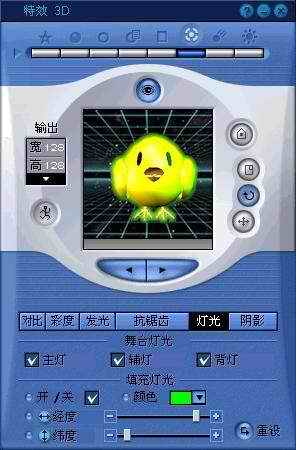
3)阴影选项。默认的是无阴影,但加上阴影后尤其是在选择了舞台类图案做背景时会显得更加真实,“模糊”与“不透明度”两个滑块调节项是针对影子的显示效果作调节,值越大影子越浓。最下面的XY调节是调节影子的角度,具体一试便知。
提醒:据笔者试验,Effect3D默认的参数是图像的最佳参数,除了上述三个选项,其他的选项不推荐修改。
6 添加动态特效
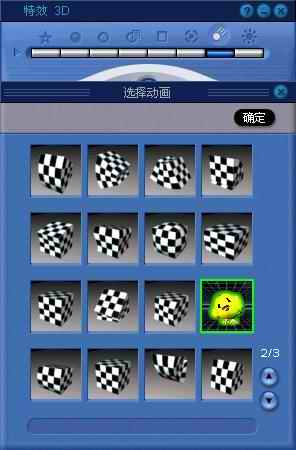
如果你不需要添加动态效果,现在便可以切换到最后一项输出了。我们切换到动作设置区,单击“标准动画”按钮会弹出一个动作模板选择窗口,Effect3D为我们预设了非常多的动画素材,最下面(第3翻页)的几个不停变换颜色的特效动画可以使小鸡变得异常炫目,但做出动画的体积会大于用其他动作特效做出的体积的数倍。
如果在某个动作展示窗口中单击左键,则会出现预览效果(图14)4。双击可以导入。
7 应用输出
首先在预览窗口左侧点击“应用动画”,计算机会马上进入运算状态,接着预览窗口下方会有一条红线出现显示运算进度。运算完成后我们所做的会动的3D小鸡也就完成了,可爱吗?最后微微用那几个3D专用按钮对小鸡做最后一步小小的修整后(修不修整随你便),便可以进行保存了。
Effect3D为我们试用者提供了两种保存方式,一种是gif格式动画,一种是BMP序列图片。单击“导出为动画”,会弹出一个窗口(图15)5,在窗口中有一个勾选项“transparent color”,点选后动画背景会透明,透明后有一个好处是可以避开广告。
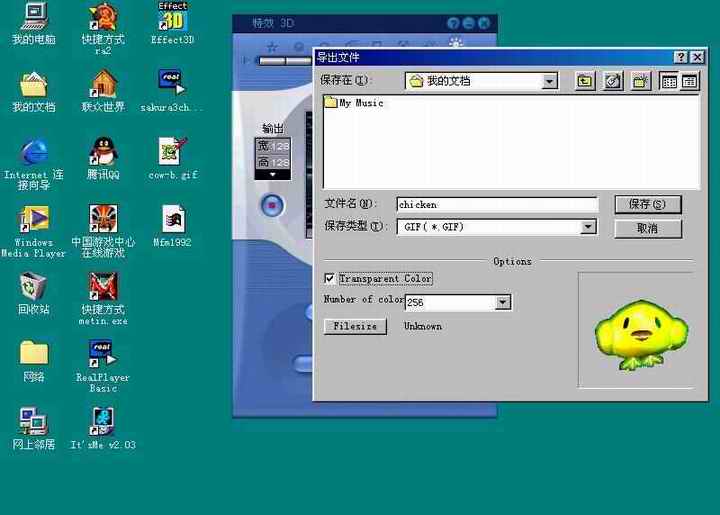
8 保存DIY
首先单击右侧移动按钮将小鸡上移,移动幅度大小要保证小鸡不越出预览窗口且站位高于广告(可以适当地缩小一下小鸡)。再将它以BMP序列方式保存,接着将这些静态的BMP文件拿到Photoshop中将广告去除,转一下格式谱成GIF动画便OK了。