让光盘更自动一点
软件世界
现在CD-RW几乎成了高中档电脑的标准配置了,刻一张光盘实在是很稀松平常的事。如果你还只满足用Nero将要刻的东西一股脑地塞进光盘里,那就实在不值得夸耀了。当然,作为高级菜鸟,我们最大的特点就是勇于不断向高手挑战,那我们就一起来练习一下如何让光盘更“自动”一点。
工欲善其事,必先利其器,这里我们要用到的主要武器有:
ActiveISO(下载地址:http://www.mesky.net/felixqu/down/index.htm,免费软件),它的核心是微软的ISO制作工具CDImage,它在CDImage的基础上增加了图形界面和一些附加功能,在集成了CDImage的强大功能的同时使操作更为方便。可用它制作出一些特别功能的ISO光盘映像文件,生成的文件可用Nero的“刻录映像文件”功能直接刻成光盘。
Autorun Builder(下载地址:http://www.milsoft.net/soft/abgb.exe,免费软件),如果你的光盘没有自动播放界面未免太寒酸了吧。Autorun Builder就是一个制作自动播放文件的工具,可用它制作出一个漂亮的光盘播放界面,将它与ActiveISO配合使用,可以让你制作出看上去十分专业的光盘出版物。
一、启动光盘制作新思路
启动光盘的制作看上去是老生常谈了,很多刻录软件都提供了这样的功能。可是要在没有软驱的机器上制作启动盘,或者想先制作出ISO文件提供给其他人来制作启动盘就不是那么容易了。
1.Win98启动盘的制作
要制作Win98启动盘,需要一张Win98启动软盘,或者有一个Win98启动软盘的IMG映像文件,当然Win98的IMG文件可以从网上下载,不过要制作满足自己特殊要求的个性化的启动盘,还是自己制作一个IMG软盘映像文件吧。这个工作我们是用Floppy Image (下载地址:http://www.onlinedown.net/floppyimage.htm)来完成。
IMG文件还是得在有软驱的电脑上制作,做好了IMG文件再用闪存或通过网络传送到没软驱的电脑里。先找张Win98的启动软盘放入软驱,按自己的需要修改好。
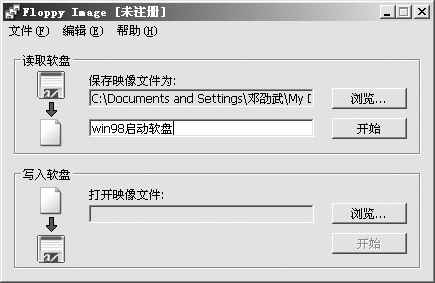
①运行Floppy Image(图1),点击“读取软盘”栏中的“浏览”按钮,设置IMG文件的保存位置,然后按“开始”按钮制作IMG软盘映像文件。
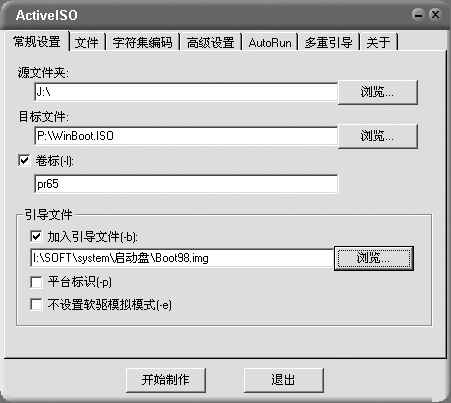
②将IMG文件复制到没有软驱的电脑里,运行ActiveISO,在“常规设置”先设定“源文件夹”所在的位置,可点击后面的“浏览”按钮找到源文件夹。如果是将硬盘上的文件制作成ISO光盘映像文件,先将要制作的文件复制在同一个目录下,目录名不要使用中文。“目标文件”是设置生成的ISO文件存放的位置。另外可以为ISO映像文件加上一个卷标以方便识别查找。最关键的一步就是必须在“引导文件”栏中勾选“加入引导文件”,然后点击“浏览”将IMG文件加入进来(图2)。
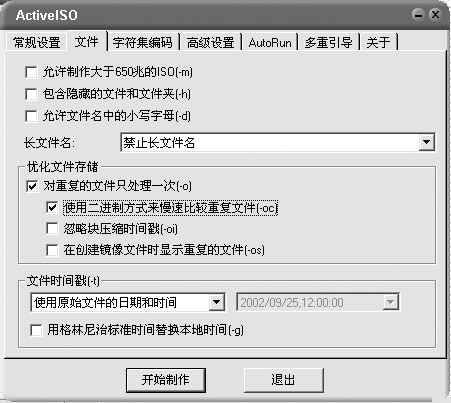
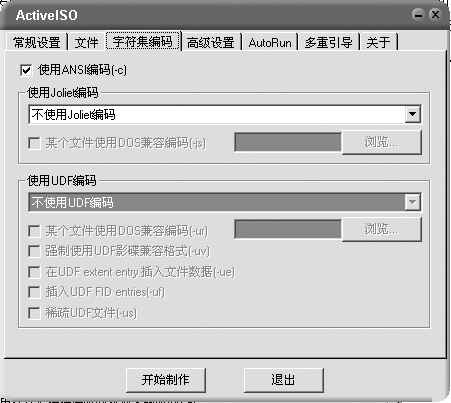
③作为启动盘最好严格遵守ISO9660标准,光盘中的文件不要使用长文件名和中文文件名,因此还需要在“文件”标签和“字符集编码”标签中进行设置,在“文件”标签中将上面的三个选项都去掉,“长文件名”中选择“禁止长文件名”(图3);在“字符集编码”标签中选择“使用ANSI编码”,“使用Joliet编码”部分选择不使用“使用Joliet编码”。如果没有其他的要求就可以选择“开始制作”,生成ISO光盘映像文件(图4)。
④再用Nero将ISO文件刻到光盘上,Win98启动盘就制作成了。先生成ISO光盘映像文件的好处就是可以将光盘在网络上发布,此外用Nero刻录的速度也快一点。
提示:Joliet是微软公司定义的一种光盘文件系统,采用UNICODE码保存目录结构,能够支持64个字符的长文件名,它没有不能超过8层目录深度的限制,也可以支持中文字符。不过它不能和ANSI编码同时使用,制作启动盘时不要选择这种文件系统。UDF是国际标准化组织于1996年制定的通用光盘文件系统。它使用户可以像操作硬盘那样来使用CD-R光盘。采用UDF文件系统的光盘只能在具有MulitRead功能的CD-ROM上读取。如果是制作单纯的光盘映像文件,选择它没有太大的意义。
2.WinXP启动盘的制作
接下来我们以制作一张WinXP系统安装盘为例,了解WinXP启动盘的制作方法。用ActiveISO来制作WinXP安装盘的过程非常简单。
①先下载一个WinXP的引导文件(下载地址:http://www.mesky.net/felixqu/down/bootw2k.abf),再将WinXP光盘中的所有文件复制到硬盘中的某一个目录中,并在ActiveISO中将该目录设置为“源文件夹”。
②在“常规设置”标签中将“引导文件”改成下载下来的“bootsw2k.abf”文件,并将卷标设置为与正版WinXP一样的“wxpfpp_cn”,在文件菜单中将“日期和时间戳”改为和正版一样的日期和时间。和Win98的启动光盘不同,WinXP的启动光盘可使用Joliet文件系统,允许光盘超过650MB,允许光盘中有隐藏的文件和文件夹。
③设置好了就可以制作成有WinXP启动功能的ISO光盘映像文件了。
二、在Windows中自动运行
我们买来的许多光盘放入光驱中就可以自动运行,还可弹出一个漂亮的光盘导航的图形界面来。光盘里的内容一目了然,光盘里的程序也可以通过它调用。其实这个界面通常是运行了光盘中的一个Autorun.exe文件。这个东西也不难做,你不用懂编程也可以制作出Autorun.exe文件来。
首先设置好要刻录的文件的目录结构,然后将这些文件放到同一个文件夹下。接下来就可以开始制作自动运行光盘了。
1.制作自动运行的图形界面
①新建任务及修改对象
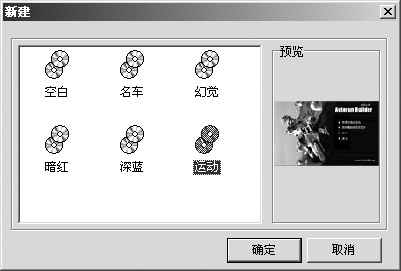
这里我们就要用到Autorun Builder了,在它的主界面点击“工具栏”中的“新建”按钮,弹出“新建”对话框,这里已经预设了一些模板。你可从中选择喜欢的,在右边的“预览”栏中可以看到模板的效果,选好后点击“确定”回到主界面(图5)。
在右上角的对象列表中选定要修改的对象,如选定“扩展标签3”,可用鼠标移动它的位置。在右下的对象属性栏中,可点击“标题”将原来的“EXIT”改为“退出”,还可以设置字体、字号、光标手型、及点击动作的事件等参数。其他的对象也可按相同的方法进行修改。
②添加对象及编辑事件
如果要添加对象可在左边的“对象盒”中点击对象按钮将对象加入到工作区中(图6),然后进行调整。
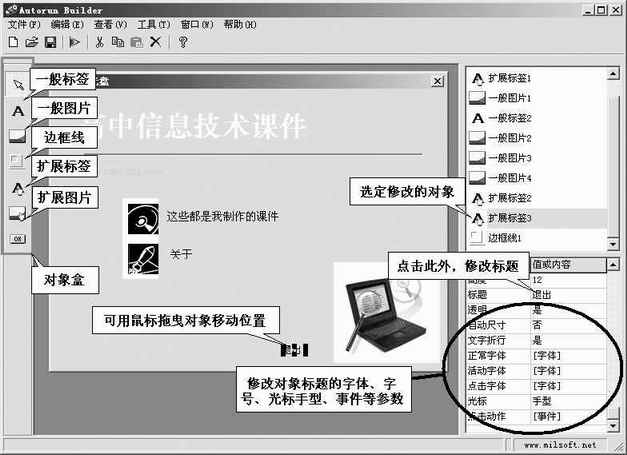
其中的“一般标签”、“一般图片”、“边框线”是起装饰和说明作用的,而“扩展标签”、“扩展图片”则可以和事件相关联。选定某个扩展对象,点击右边的“属性及方法”栏中的点击动作中的事件,会弹出“事件编辑器”(图7),事件可以是“显示消息”、“运行程序”、“退出Autorun”。
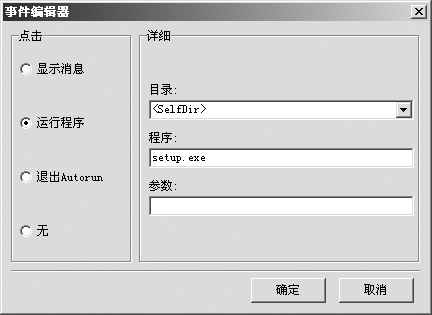
如“运行程序”,可在事件编辑器的“详细”栏中,选择程序所在的目录、程序文件及运行参数。如运行记事本程序可选择目录为“
③生成Autorun文件
设置好后,按F9,弹出“生成Autorun”对话框,设置好文件生成的路径(即要刻录的文件所在的文件夹)后,点“生成”按钮即可生成Autorun.exe和Autorun.inf文件,“运行”试一下,看起来是不是很专业呢?
提示:你也可从通过向导生成Autorun文件或者使用空白模板完全自己设计整个界面,效果如何就要看你的美工水平了。
2.用ActiveISO生成ISO文件
现在运行ActireISO,设置好“源文件夹”的位置(即要刻录的文件所在的文件夹)及生成的ISO文件的保存路径。
由于光盘的图标以及放入光驱后自动运行光盘上的指定程序都是通过光盘根目录下的Autorun.inf文件设置的,而Autorun Builder生成的Autorun.inf比较简单,我们可以只将Autorun.exe文件复制到光盘源文件所在的目录中,然后用ActiveISO生成一个功能强大的Autorun.inf文件。
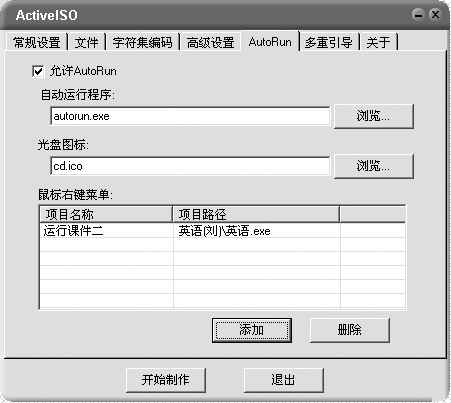
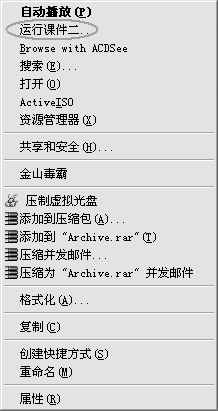
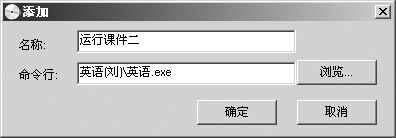
在ActiveISO的 “AutoRun”标签中选择“允许AutoRun”(图8),在“自动运行程序”后按填入autorun.exe,然后在光盘图标中填入图标文件的名称为光盘加上一个图标(不要忘记将图标文件复制到光盘源文件目录里),还可以添加一个右键菜单项目。这样,在“我的电脑”中查看光盘时,在右键菜单中可看到增加的该项功能(图9)。操作方法:点击“添加”按钮,为菜单命名并加上所执行的命令(图10)0。
设置完成后,点击“开始制作”生成ISO文件,再用Nero刻成光盘即可。现在运行你的自制光盘,看起来是不是像专业电子出版物了呢?