注册表必斩技45招
专题快递
注册表是最热门的电脑应用话题之一,从Windows系统诞生那天起,它就扮演着极其重要的角色。通过对注册表的修改或合理配置,可以让操作化繁为简,这也是长期以来电脑用户对注册表内容极其关注的原因。本专题从大量应用点中精选了45个能帮读者解决实际问题或者简化操作的最新实用的技巧,以飨读者。
1.修改系统的注册信息
适用于Windows 9X/NT/2000/XP
经常安装Windows的用户都知道,在安装Windows的过程中,个人和组织信息都要求输入进去。安装完以后,用鼠标在“我的电脑”上右击,选择“属性”,在“常规”选项卡中可以看到这些注册信息(图1)。这个信息在安装完Windows后,一般无法修改了,而我们通过注册表,可以修改这些基本的系统注册信息。具体方法如下:
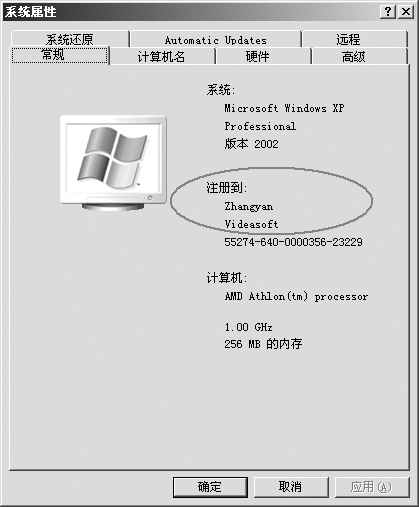
运行注册表编辑器。打开HKEY_LOCA_MACHINE\Software\Microsoft\Windows\CurrentVersion子键,在该子键下,有两个字符串值:RegisteredOwner和RegisteredOrganiation。修改串值RegisteredOwner和RegisteredOrganiation的值,可以改变系统的注册信息。其中RegisteredOwner键值项存放了个人信息,RegisteredOrganization存放着组织信息。
修改后立即生效。图1为修改注册表后的显示信息,画面上“注册到”即为个人和组织信息。
2.启用“自动完成”功能
适用于Windows 9X/2000/XP
“自动完成”功能是Internet Explorer的一个体贴功能。此功能的妙处在于,当你输入以前曾经输入过的字符时,它会自动完成输入,省去了反复输入的麻烦,而特别是在地址很长的时候,更能体现它的体贴入微(“自动完成”功能的效果对比图见(图2)和(图3))。
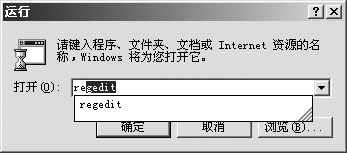
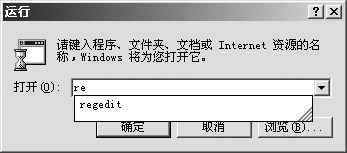
Windows Explorer(资源管理器)的一些命令输入窗口提供了类似的提示功能,就是在你输入以前曾经输入的内容时,它将这些内容列出以备你选择使用,但并不自动填充完成输入。很明显这一功能比“自动完成”还差那么一点人性化的体贴。下面我们介绍通过注册表打开自动完成功能的方法。
运行注册表编辑器,打开操作子键HKEY_CURRENT_USER\Software\Microsoft\Windows\CurrentVersion\Explorer\AutoComplete,并根据(图4)编辑其相应键值项(如果不存在此键值项请新建)

备注:此功能一旦启用后,将适用于很多命令输入窗口。比如在“查找”工具、安装程序的路径选择框等需要输入命令和其他信息时,此功能的便利和体贴将让你更轻松地完成工作。
3.自定义磁盘图标和卷标
适用于:Windows 9X/2000/XP
很多读者都知道,通过在磁盘根目录下创建并设置Autorun.inf文件,可以更改此磁盘的图标,其实,通过注册表的设置,同样可以达到这样的效果,并且还可以自定义磁盘的卷标。
打开注册表子键:HKEY_LOCAL_MACHINE\Software\Microsoft\Windows\CurrentVersion\Explorer\DriveIcons(如果没有DriveIcons子键,请新建之),再在此子键下新建一个与欲修改磁盘盘符相同名称的子键(比如欲修改C盘,那么新建一个以C为名的子键,如HKLM...\DriveIcons\C)。然后在其下新建一个用来设置磁盘图标的“DefaultIcon”(即HKEY...\DriveIcons\C\DefaultIcon,见(图5)子键,并设置其默认值为图标文件的路径,比如C:\Windows\Welcome.exe或者其他图标文件。用与上面一样的方法,再新建一个用来设置卷标的“DefaultLable”(即HKEY...\DriveIcons\C\DefaultLable)子键,并设置其默认值为欲设的卷标文字,比如My Drive或其他文字,效果如(图6)所示。
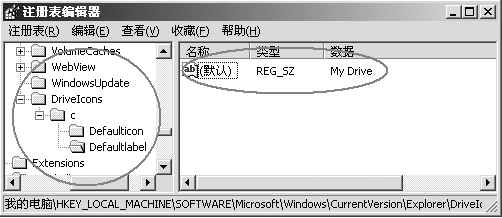
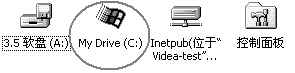
备注:以上操作完成后,重新启动或者打开资源管理器并按F5刷新,修改后的效果就会出现啦。另外请注意,本例中的技巧,在Windows 2000下可以完全实现,在Windows 9X下只可以改磁盘图标,而在Windows XP下只能改磁盘卷标(这似乎很奇怪,但我们实验的结果就是这样)。
4.防止程序窗口失去焦点
适用于Windows 2000/XP
如果当前的窗口被另一个新打开的程序窗口覆盖,则失去焦点。在以往的Windows操作系统中,特别是Windows 2000中,常常因为程序窗口失去焦点,而看到其无法正常被控制啦,而新的Windows XP中增加了对窗口焦点的操作功能。其实我们可在注册表中设置,以达到所需要的功能。
运行注册表编辑器,打开操作子键HKEY_CURRENT_USER\Control Panel\Desktop,并根据(图7)编辑相应键值项(如果不存在此键值项请新建)。

5.设置窗口失去焦点时的闪烁状态
适用于Windows 2000/XP
除了上例中可以设置焦点的锁定状态外,还可以设置失去焦点时的闪烁状态,具体可在注册表中设置。
运行注册表编辑器,打开已有的或新建的如下操作子键,并根据(图8)编辑相应键值项(如果不存在此键值项请新建)。
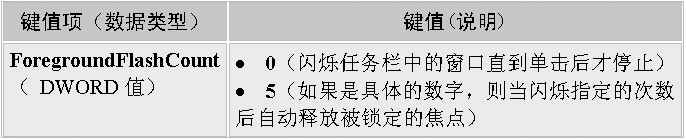
操作子键:HKEY_CURRENT_USER\Control Panel\Desktop
6.在Windows 9X中让X-Mouse具有自动提升窗口功能
适用于Windows 9X
我们通过使用X-Mouse功能,省去了鼠标点击操作,很方便,但有时候被切换成当前窗口时,可能部分内容还被其他窗口遮掩着,要想在这个当前窗口中进行操作还必须再单击一下此窗口,这倒有点麻烦。不过不要紧,下面的技巧,可以在鼠标移动到某个窗口时,在把此窗口切换成当前窗口的同时,将“自动提升”此窗口,也就是不但激活了该窗口,还可以将它提升到所有层叠窗口的最前面,直接放到用户的面前。这就让X-Mouse具有更方便的功能!
运行注册表编辑器,打开已有的或新建如下操作子键,并根据(图9)编辑相应键值项(如果不存在此键值项请新建)。

操作子键:HEKY_USER\.DEFAULT\Control Panel\Control Panel\Desktop
备注:本功能的具体修改方法只能在Windows 9X中实现,Windows 2000/XP下的具体操作与此不同,下文将详细介绍。另外请注意,此法修改后,需要重新启动Windows才能生效。
7.让X-Mouse具有自动延迟提升窗口功能
适用于Windows 2000/XP
上面我们讨论了“在Windows 9X中让X-Mouse具有自动提升窗口功能”的方法,而在Windows 2000/XP中不但具有此功能(具体修改方法不一样),而且还增加了“自动延迟提升”功能。因为我们知道,如果桌面窗口很多,当激活了X-Mouse和“自动提升”功能后,会发现只要鼠标一动,鼠标落到的窗口就被激活并“自动提升”,实在太敏感了,反而影响操作,适得其反了。
而在Windows 2000/XP中的“自动延迟提升”就彻底地解决了这个问题。它具有一个“延迟”设置,可以定义一个时间(毫秒),超过这个设置时间才使用“自动提升”功能,这样既能让我们享受到X-Mouse和“自动提升”功能的便利,也不会出现副作用!
运行注册表编辑器,打开已有的或新建如下操作子键,并根据(图10)编辑相应键值项(如果不存在此键值项请新建)。
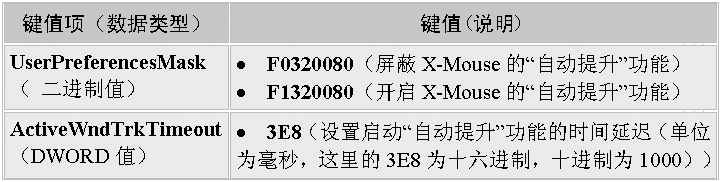
操作子键:HEKY_USER\.DEFAULT\Control Panel\Control Panel\Desktop
备注:本功能的具体修改方法只能在Windows 2000/XP中实现,Windows 9X下的具体操作与此不同,请参考上文详细介绍。另外请注意,此法修改后,需要重新启动Windows才能生效。
8.更改“设备管理器”中的硬件设备图标
适用于Windows 9X/NT/2000/XP
在Windows默认的情况下,组成计算机系统的各个硬件设备的图标都是已经设置好的。例如:光盘驱动器的图标是一个光盘的标志(图11),我们可以通过修改注册表,将默认的设备图标换成更个性化的图标,效果如(图12)所示。
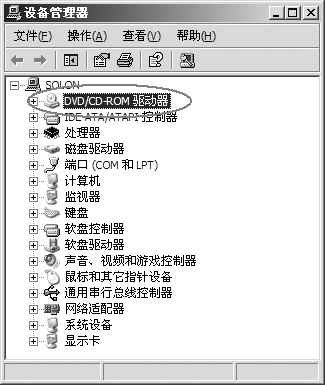
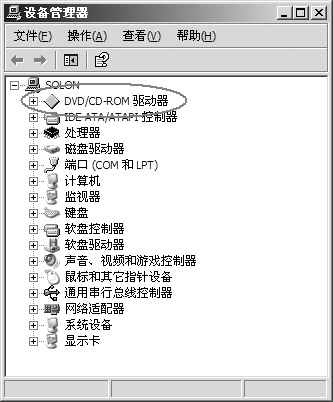
运行注册表编辑器,打开已有的或新建如下操作子键,并根据(图13)编辑相应键值项(如果不存在此键值项请新建)。

操作子键:HKEY_LOCAL_MACHINE\System\CurrentControlSet\Control\Class\{4D36E965-E325-11CE-BFC1-08002BE10318}
备注:以上的操作子键中的{4D36E965-E325-11CE-BFC1-08002BE10318}为CD/DVD ROM的CLASS,请读者根据自己需要,在操作子键HKEY_LOCAL_MACHINE\System\CurrentControlSet\Control\Class下选择相应的硬件CLASS做修改。
9.恢复被隐藏的工具栏
适用于Windows 9X
是否遇到这样的情况:工具栏消失了或是当光标移近的时候隐藏了。这是因为注册表中的主键值被破坏了。我们可以自己修改注册表来修复它。打开HKEY_CURRENT_USER\Software\Microsoft\Windows\CurrentVersion\Explorer\StuckRets2(2000中为StuckRects2,其余的应为StuckRects)子键,将“StuckRects”子键删除。重新启动计算机即可。
10.禁止调整IE风格的界面
适用于Windows 9X
通过资源管理器运行“查看”→“文件夹选项”的画面,或者运行“开始”→“设置”→“文件夹选项”,在出现的“文件夹选项”对话框中,我们可以选择Web风格,或者传统风格,或者自定义。而通过修改注册表,我们可以强迫用户使用传统风格。修改后的效果如(图14)所示:
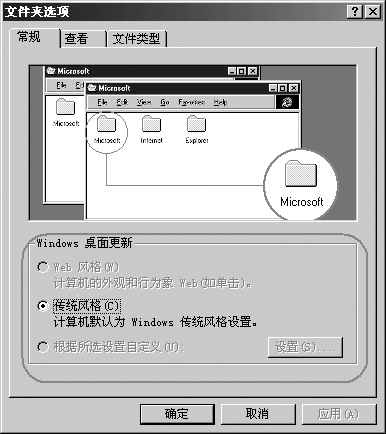
运行注册表编辑器,打开已有的或新建如下操作子键,并根据(图15)编辑相应键值项(如果不存在此键值项请新建)。

操作子键:HKEY_CURRENT_USER\Software\Microsoft\Windows\CurrentVersion\Policies\Explorer
11.强制系统使用活动桌面
适用于Windows 9X/2000/XP
在默认的情况下,活动桌面将被关闭。通过此项设置,你可强制使用活动桌面。
运行注册表编辑器,打开已有的或新建如下操作子键,并根据(图16)编辑其相应键值项(如果不存在此键值项请新建)。
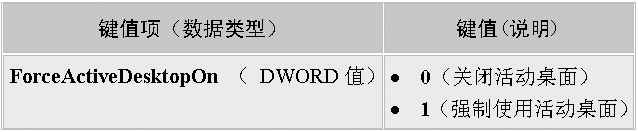
操作子键:HKEY_CURRENT_USER\Software\Microsoft\Windows\CurrentVersion\Policies\Explorer
12.优化“预读设置”以提高程序的加载速度
适用于WinXP
Windows XP自带了一个名为Prefetcher的服务,这个服务管理着Windows启动时的程序初始化。其中指定的程序可以在以后使用中快速载入。
运行注册表编辑器,打开已有的或新建如下操作子键,并根据(图17)编辑相应键值项(如果不存在此键值项请新建)。
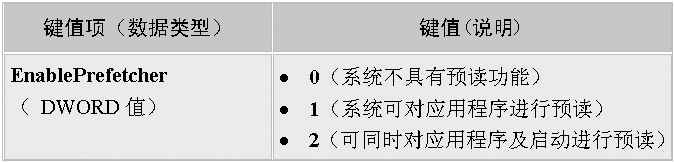
操作子键:打开HKEY_LOCAL_MACHINE\System\CurrentControlSet\Control\Session Manager\Memory Management\PrefetchParameters
备注:对于以上操作要重新启动方可生效。对于高性能机器的用户来说,这项设置可大大地提高系统的性能,而对于机器性能平平的朋友来说,此设置并不能给系统性能带来多大的提升。
13.启动磁盘自动最优化功能
适用于Windows XP
在Windows XP系统中,当需要时可以自动初始优化磁盘系统,这一新功能,在注册表中可以控制它是否有效。
运行注册表编辑器,打开已有的或新建如下操作子键,并根据(图18)编辑相应键的值项(如果不存在此键值项请新建)。
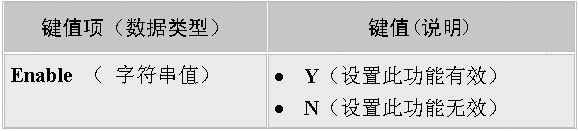
操作子键:HKEY_LOCAL_MACHIN\Software\Microsoft\Dfry\Bootoptimizefunction
14.从Windows9X注册表中获取主板的BIOS信息
适用于Windows 9X
在日常操作中,经常需要了解BIOS的品牌、版本等信息,通过计算机启动时的自检画面可以查看到这些信息。实际上,Windows的注册表中就收集有系统BIOS的一些基本信息,通过它们可以了解到BIOS的更新日期、BIOS名称(厂商)和BIOS版本信息。
运行注册表编辑器,打开已有的或新建如下操作子键,并根据(图19)编辑其相应键值项(如果不存在此键值项请新建)。
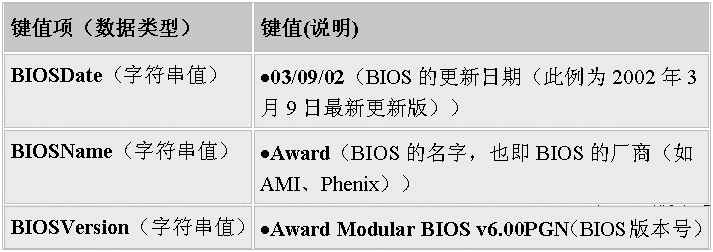
操作子键:HKEY_LOCAL_MACHINE\Enum\Root\*PNP0C01\0000
备注:只有当你在最后一次运行Windows 9X或Windows Millennium Edition(Me)安装程序后没有更新或更改BIOS时,这一信息才是准确的。也就是说,这一信息只有当执行Windows安装程序时才更新注册表中的BIOS信息,而平时并非实时更新此信息。
15.从Windows NT/2000/XP注册表中获取主板的BIOS信息
适用于Windows NT/2000/XP
和在Windows 9X下不同的是,这里可以查看到主板的ID号,这对一些经常升级主板BIOS的朋友来说是个福音
运行注册表编辑器,打开已有的或新建如下操作子键,并根据(图20)编辑其相应键值项(如果不存在此键值项请新建)。
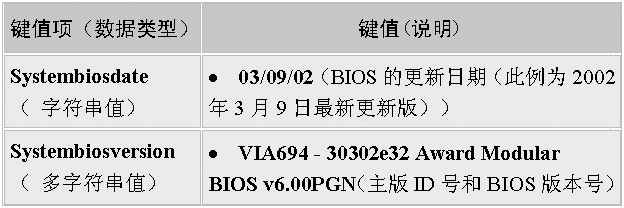
操作子键:HKEY_LOCAL_MACHINE\Hardware\Description\System
备注:只有当你在最后一次运行Windows NT/2000/XP安装程序后,没有更新或更改BIOS时,这一信息才是准确的,也就是说,这一信息只有当执行Windows安装程序时才更新注册表中的BIOS信息,而平时并非实时更新此信息。
16.从Windows NT/2000/XP注册表中获取显示卡的BIOS信息
适用于Windows NT/2000/XP
我们在上面介绍了通过Windows NT/2000/XP注册表获取主板BIOS信息的方法。这里,我们还可以通过Windows NT/2000/XP注册表来获取显示卡的BIOS信息。
运行注册表编辑器,打开已有的或新键如下操作子键,并根据(图21)编辑其相应键值项(如果不存在此键值项请新建)。
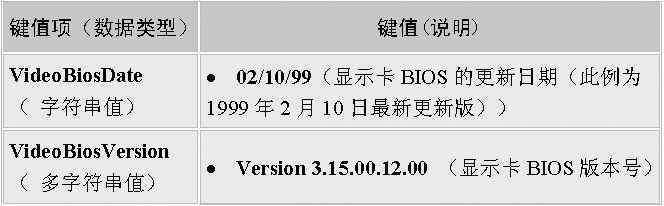
操作子键:HKEY_LOCAL_MACHINE\Hardware\Description\System
17.修改nVIDIA显卡的DirectX3D刷新率
适用于Windows2000/XP
用户大概都知道nVIDIA显示卡在Windows 2000/XP中,无论是基于DirectX3D还是OpenGL的游戏,都只能使用默认的最低刷新率60Hz,当然大多数用户都知道通过Windows 2000 Refresh Rate Fix或PowerStrip这样的第三方工具来进行修改,但不幸的是这种状况同样出现在最新发布的Windows XP之中,而且PowerStrip并不适用于Windows XP(新版本应该解决这些问题)。不过我们可以在Windows 2000/XP中修改nVIDIA显卡刷新率,该办法经过测试几乎适用于所有的nVIDIA芯片显示卡。具体的做法如下。本例将提供在Windows2000/XP下修改nVIDIA显卡的DirectX3D刷新率的方法。
下面介绍通过注册表直接修改的方法。运行注册表编辑器,打开已有的或新建如下操作子键,并根据(图22)编辑相应键值项(如果不存在此键值项请新建)。

操作子键:HKEY_LOCAL_MACHINE\Software\Microsoft\DirectDraw
备注:提醒读者,切不可将刷新率改得太高,否则有烧毁显示器的危险,所以所输入的频率值必须被你的显示器或显示卡所支持,否则将出现不良后果。
18.隐藏控制面板的“显示”设置项中的各个选项卡
适用于Windows 9X/2000/XP
在控制面板的“显示”设置项中你可以方便地设置各项显示属性。如:墙纸、屏保程序、外观、分辨率、刷新速率等。如果你已经设置好了上述各项并且不希望别人随意改变,可以使用本技巧把它们隐藏起来。
运行注册表编辑器,打开已有的或新建如下操作子键,并根据(图23)编辑相应键值项(如果不存在此键值项请新建)。
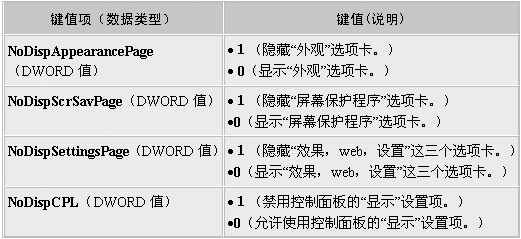
操作子键:HKEY_CURRENT_USER\Software\Microsoft\Windows\CurrentVersion\Policies\System
备注:你希望隐藏哪一项,如果没有与之对应的键值项,则需新建一个。
19.在Windows2000/XP下修改nVIDIA显卡的OpenGL刷新率
适用于Windows2000/XP
本例将提供在Windows2000/XP下修改nVIDIA显卡的OpenGL刷新率的方法。
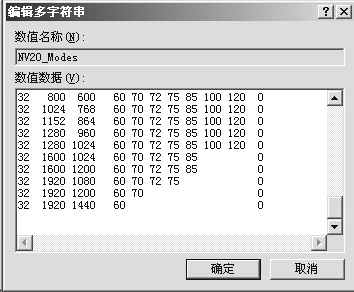
OpenGL的修改稍微复杂一些。首先运行注册表编辑器,打开HKEY_LOCAL_MACHINE\System\CurrentControlSet\Services\nv4Device0子键,然后在屏幕右侧可以看到一大堆的键值(如(图24)),现在选择你所使用的显示卡。以下是相应键值对应的nVIDIA显示卡:
NV0A_Modes = TNT2 Aladdin
NV10_Modes = GeForce SDR
NV10DDR_Modes = GeForce DDR
NV10GL_Modes = Quadro GeForce
NV11_Modes = GeForce2 MX SDR
NV11DDR_Modes = GeForce2 MX DDR
NV11GL_Modes = Quadro2 MXR
NV11M_Modes = GeForce2 Go
NV15_Modes = GeForce 2 SDR
NV15BR_Modes = GeForce 2 Ultra
NV15DDR_Modes = GeForce 2 DDR
NV15GL_Modes = Quadro 2 Pro
NV20_Modes = GeForce 3
NV4_Modes = TNT
NV5_Modes = TNT2 Vanta/Pro
NV5M64_Modes = TNT2 M64
NV5ULTRA_Modes = TNT2 Ultra
接着打开相应显示卡的键值(例如GeForce3则为NV20_Modes),之后会出现一个包括显示卡所支持分辨率,色深及刷新率的窗口;其中第一行第一个数值是色深,第二、三个数值是分辨率, 其后所有的值都是刷新率。
随后只需删除不需要的刷新率就可以了。比如说你需要85Hz的刷新率,就把85以下的数值删除就可以了,这样一来85Hz就会变成默认的最低刷新率。当然,此前你要先确定显示器能够支持的刷新率,不过一定记住不要把最后的“0”删除就可以了。
20.用注册表激活nVIDIA显卡超频优化选项
适用于Windows9X/2000/NT/XP
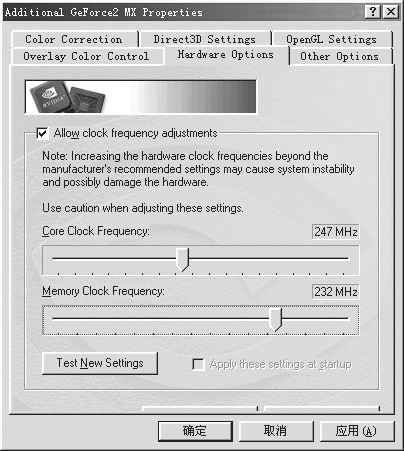
超频优化nVIDIA显卡可以通过第三方软件实现,但这些第三方软件要在Detonator 5.xx驱动中才能使用,虽然都很简单,但是都不太让人满意。别急,让我们来看一下通过注册表修改雷管驱动里的超频选项。
运行注册表编辑器,打开已有的或新键如下操作子键,并根据(图25)编辑其相应键值项(如果不存在此键值项请新建)。

操作子键:HKEY_LOCAL_MACHINE\Software\NVIDIA Corporation\Global\NVTweak
备注:设置完成后,就可以在显示属性→高级→GeForce xxx(这里要看你是什么显卡了)→Hardware Options里找到超频的选项,你只要勾选Allow clock frequency adjustments,然后按其要求重启后再进去,就发现可以在里面调整了,下面的Apply these settings at startup表示下次重启也按此频率来运行,你只要找到合适的频率并设定好后,选中即可,不用每次重启就可进来调整了,如(图26)0。
21.禁用Windows XP内嵌的CD刻录功能
适用于WindowsNT/XP
大家知道,Windows XP具有内嵌的CD刻录功能。当你将CD放入光驱时,系统就会出现一个对话框,如果我们安装有更适合的刻录软件,可以用注册表禁止此功能。
运行注册表编辑器,打开已有的或新键如下操作子键,并根据(图27)编辑其相应键值项(如果不存在此键值项请新建)。

操作子键:HKEY_CURRENT_USER\Software\Microsoft\Windows\CurrentVersion\Policies\Explorer
22.增加更多程序执行路径
适用于Windows9X/NT/2000/XP
如果需要运行的程序不在指定的目录中(即如果你想直接在“运行”对话框中输入一个并不在系统默认路径下的可执行文件),则DOS系统一般采用在自动批处理文件中设置路径的方法来达到自动寻找此程序的目的。在Windows中则可以更秘密地增加程序路径,而不是通过设置自动批处理的方式,这就需要通过修改注册表来实现上述目的。 比如要为“C:\Program Files\Winzip\Winzip32.exe”文件增加路径,以后只要在“运行”对话框里直接输入“Winzip”就可以运行程序了,使用起来很方便。
运行注册表编辑器,打开已有的或新键如下操作子键,并根据(图28)编辑其相应键值项(如果不存在此键值项请新建)。

操作子键:HKEY_LOCAL_MACHINE\Software\Microsoft\Windows\CurrentVersion\App Paths\Winzip.exe
备注:在Windows NT/2000/XP系统中,还可以用变量来代替具体的目录,比如可以用“%ProgramFiles%\Winzip\Winzip32.exe”来代替“C:\Program Files\WINZIP\winzip32.exe”,这样可以达到增强适应性的目的。另外还可以为已经存在的程序设置新的值和执行文件路径。还有须注意的是,如果文件路径中包含长文件名(即大于8个英文字母或4个汉字的目录、文件名),则整个路径应该用双引号括起来,否则在Windows早期版本中,将不能定位文件(在最新的Windows XP版本系统中,可不考虑此限制)。
23.当资源管理器崩溃时强迫其重新启动
适用于Windows2000/XP
如果操作系统发生故障,Windows 2000就会自动重新启动(可设置)。但是如果资源管理器崩溃(桌面无法显示图标或任务栏),那么你可能就要使用键盘快捷键来注销或强制关闭,并重新启动资源管理器。要避免出现这种情况,而在资源管理器崩溃时强迫其重新启动,可以使用本例中的方法设置注册表。
运行注册表编辑器,打开已有的或新键如下操作子键,并根据(图29)编辑其相应键值项(如果不存在此键值项请新建)。

操作子键:HKEY_LOCAL_MACHINE\Software\Microsoft\Windows NT\CurrentVersion\Winlogon
备注:设置完成后重新启动计算机。下次资源管理器崩溃时,计算机就会自动重启动,而不必先注销再登录了。
24.取消磁盘空间不够时的警告提示
适用于Windows9X/2000/XP
Windows会自动监控磁盘空间剩余量,一旦磁盘空间不足的话,会提示你并挂起系统还原功能。如果要取消此功能的话,可以通过本例中的注册表技巧来设置。
运行注册表编辑器,打开已有的或新键如下操作子键,并根据(图30)编辑其相应键值项(如果不存在此键值项请新建)。

操作子键:HKEY_CURRENT_USER\Software\Microsoft\Windows\CurrentVersion\Policies\Explorer
25.在磁盘整理前自动关闭屏保程序
适用于Windows9X/NT/2000/XP
为了保持系统运行速度,我们经常进行磁盘整理工作。由于磁盘碎片整理工作极耗资源,所以一般大家都在整理工作开始前关闭屏幕保护程序,并且挑一段空闭时间让系统慢慢去整理磁盘。通过此操作可以让系统在磁盘整理前自动关闭屏保程序。
运行注册表编辑器,打开已有的或新键如下操作子键,并根据(图31)编辑其相应键值项(如果不存在此键值项请新建)。

操作子键:HKEY_CURRENT_USER\Software\Microsoft\Windows\CurrentVersion\Applets\Defrag\Settings
26.定制Windows 2000/XP硬件安装目录列表
适用于Windows9X/2000
在每次用手动安装新的硬件驱动程序时,可以自己输入安装文件的位置,也可以从下拉列表中选择已经使用过的路径(如(图32)1)。其实这些路径都存放在注册表中,我们通过修改注册表,可以添加、删除、修改这些路径,以达到更多的定制目的,方便操作。
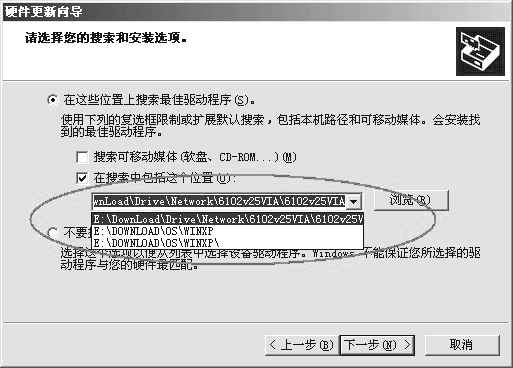
运行注册表编辑器,打开已有的或新键如下操作子键,并根据(图33)编辑其相应键值项(如果不存在此键值项请新建)。

操作子键:HKEY_LOCAL_MACHINE\Software\Microsoft\Windows\CurrentVersion\Setup
备注:请特别注意,Installation Sources键值项的类型是“多字符串”,而不是“字符串”,所以如果你使用的Windows 2000,那么必须用Regedt32.exe编辑器才能正常修改此键值,而如果是Windows XP,可以直接使用Regedit.exe来编辑,因为Windows XP的Regedit.exe已经整合了以前Regedt32中的功能。另外,在Windows 9x/ME中,也同样有类似的技巧,但修改的子键、键值项等完全不一样,具体修改请看下一条技巧。
27.定制Windows 9X/ME硬件安装目录列表
适用于Windows9X
上面谈到了“定制Windows 2000/XP硬件安装目录列表”的方法,而在Windows 9x/ME也可以达到同样的效果,只是具体的修改方法不一样。
运行注册表编辑器,打开已有的或新键如下操作子键,并根据(图34)编辑其相应键值项(如果不存在此键值项请新建)。
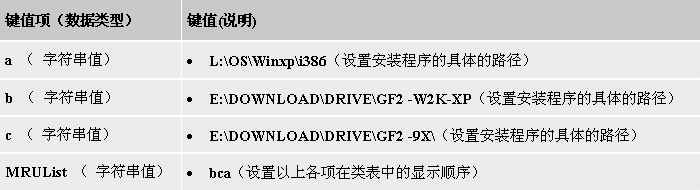
操作子键:HKEY_USERS\.DEFAULT\InstallLocationsMRU
28.强制系统进行自动登录
适用于Windows2000/XP
在默认情况下,当Windows被设置为自动登录时用户可以不输入任何的信息即可进入Windows。使用本例的设置,即可实现在任何情况下都可自动登录的目的。
运行注册表编辑器,打开已有的或新键如下操作子键,并根据(图35)编辑其相应键值项(如果不存在此键值项请新建)。

操作子键:HKEY_LOCAL_MACHINE\Software\Microsoft\Windows NT\CurrentVersion\Winlogon
29.设置命令行方式下的文字颜色
适用于WindowsNT/2000/XP
在默认情况下,Windows命令行模式下的文字颜色为白色。如果看腻了这种着色设置,你可自行为它定制颜色配置。运行注册表编辑器,打开已有的或新键如下操作子键,并根据(图36)编辑其相应键值项(如果不存在此键值项请新建)。

操作子键:HKEY_CURRENT_USER\Software\Microsoft\Command Processor
备注:你可用十六进制数来替代此默认值,因为这里只支持16种颜色,所以只需要设置一位数字就可以了。当上面的值设定后,运行cmd。注意:此功能只对cmd有效而对command无效。
30.Windows XP下加快查看网络共享资源的速度
适用于WindowsXP
当我们使用XP操作系统访问网络邻居中其他的计算机时,通常会等上大半天,这是由于Windows XP连接到其他计算机上时,会检查对方的机子上所有预定的任务,多数情况下不需要XP检查这些预定任务,我们可以通过修改注册表将此过程禁止掉。操作步骤如下: 运行注册表编辑器,打开已有的或新键如下操作子键。
操作子键:HKEY_LOCAL_MACHINE\Software\Microsoft\Windows\Current Version\Explorer\RemoteComputer\NameSpace\{D6277990-4C6A-11CF-8D87-00AA0060F5BF}
备注:将子键“{D6277990-4C6A-11CF-8D87-00AA0060F5BF}”删除即可。此设置在系统注销后生效。
31.个性化修改IE浏览器的工具栏背景图案
适用于Windows9X/NT/2000/XP
一般情况下,IE浏览器的工具栏是没有背景图案的。通过修改注册表,我们可以给IE浏览器的工具栏加上背景图案。运行注册表编辑器,打开已有的或新键如下操作子键,并根据(图37)编辑其相应键值项(如果不存在此键值项请新建)。
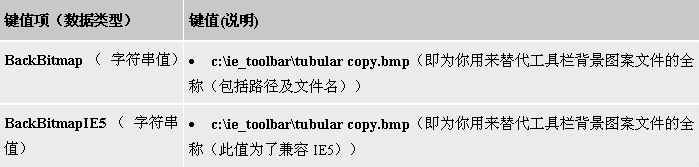
操作子键:HKEY_CURRENT_USER\Software\Microsoft\Internet Explorer\toolBar
备注:如果想修改计算机上的所有用户的此设置,请操作HKEY_LOCAL_MACHINE\Software\Microsoft\Internet Explorer\Toolbar子键。
32.让IE使用多线程下载网页
适用于Windows9X/NT/2000/XP
现在很流行Netants、Flashget等多线程下载工具,其实IE也可以使用多线程下载网页,这样在设置适当的情况下,可以加快网页下载速度。
正常情况下,IE浏览器浏览网页的时候与服务器只是建立了2~4个连接来下载数据,通过修改浏览器与服务器连接数量的设置,可以同时使用多个连接来并行下载数据,修改以后,明显地加快了浏览器的工作速度。
运行注册表编辑器,打开已有的或新键如下操作子键,并根据(图38)编辑其相应键值项(如果不存在此键值项请新建)。
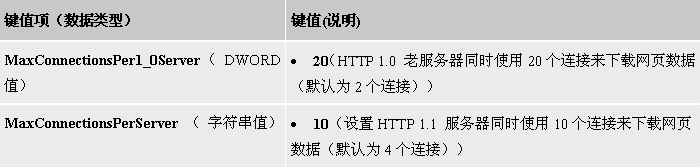
操作子键:HKEY_CURRENT_USER\Software\Microsoft\Windows\CurrentVersion\Internet Settings
备注:对于HTTP 1.0服务器,可以加入名为MaxConnectionsPer1_0Server的DWORD键值项,其值也是设置最大同步下载的数目。过多的连接数量将加重计算机CPU的运算负担,反而起不到应有的作用。该实例至少要在Internet Explorer V5.01或者以上版本上才能实现。
33.设置IE“属性对话框”中选项卡的访问权限
适用于Windows9X/NT/2000/XP
对于IE中“Internet 选项”对话框中的选项卡访问权限,是可通过注册表进行设置的。这对于进一步增强IE的安全策略是非常有力的。下面来分别看看修改后的效果图(图39)2:
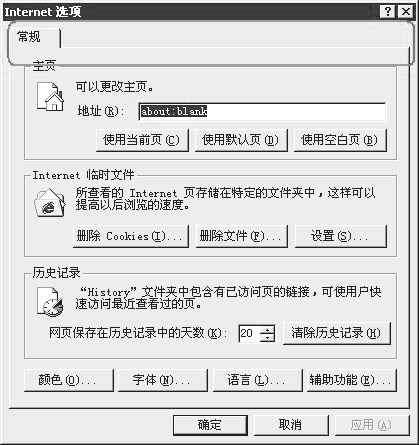
当所有“Internet选项”选项卡被屏蔽禁止后,则弹出警告对话框。运行注册表编辑器,打开已有的或新建如下操作子键,并根据(图40)编辑其相应键值项(如果不存在此键值项请新建)。
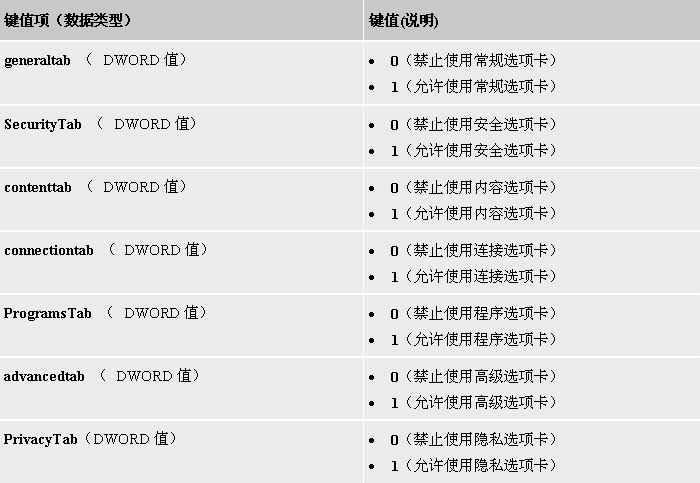
操作子键:HKEY_CURRENT_USER\Software\Policies\Microsoft\Internet Explorer\Control Panel
备注:PrivacyTab项目只在IE 6.0及以上版本才起作用。
34.禁用“工具”菜单中的“Internet 选项...”菜单项
适用于Windows9X/NT/2000/XP
如果启用该设置,用户将无法通过“工具”菜单更改“Internet”选项,如默认的主页、缓存大小以及连接和代理等设置。
运行注册表编辑器,打开已有的或新键如下操作子键,并根据(图41)编辑其相应键值项(如果不存在此键值项请新建)。

操作子键:HKEY_CURRENT_USER\Software\Policies\Microsoft\Internet Explorer\Restrictions
备注:该设置不会禁止用户通过单击Windows控制面板中的“Internet”图标查看和更改Internet设置。该实例至少要在Internet Explorer V5.01或者以上版本上才能实现。
35.清除IE网址历史记录
适用于Windows9X/NT/2000/XP
大家知道,Windows具有历史记录功能,它能将用户进行的各种操作(如查找的内容、运行的程序、浏览的网站)一一记录下来,而后我们再次进行相同操作时就能直接从历史记录中进行检索,从而方便使用。不过任何事情都有两个方面,历史记录尽管可以方便用户的使用,但它也带来了泄密的可能,有些不法用户就会利用这些记录来获取我们已经访问过的Web页面信息。为保证绝对安全,我们就需要采取适当的方法对这些历史记录进行清除。
打开HKEY_CURRENT_USER\Software\Microsoft\Internet Explorer\TypedURLs子键,该子键就是专门用于保存IE历史记录的,它最多有25条记录,保存了用户最近浏览过的25个网站,我们根据需要对有关记录进行选择性删除即可。
36.设置IE的缺省下载目录
适用于Windows9X/NT/2000/XP
在Windows默认的情况下,下载文件的保存路径为C:\My Documents。我们可以将这一路径设置为其他的目录,以方便操作。
运行注册表编辑器,打开已有的或新键如下操作子键,并根据(图42)编辑其相应键值项(如果不存在此键值项请新建)。

操作子键:HKEY_CURRENT_USER\Software\Microsoft\Internet Explorer
37.定制IE浏览器的标题文字
适用于Windows9X/NT/2000/XP
在IE浏览器的标题栏上有这样的文字:“Microsoft Internet Explorer”。我们可以通过修改注册表将这样的文字换成任何你喜欢的文字。修改后,关闭注册表编辑,无须重新启动系统,只重新启动IE即可。
运行注册表编辑器,打开已有的或新键如下操作子键,并根据(图43)编辑其相应键值项(如果不存在此键值项请新建)。

操作子键:HKEY_CURRENT_USER\Software\Microsoft\Internet Explorer\Main
38.禁用MS-DOS方式
适用于Windows9X
对于在“我的电脑”中隐藏了指定的驱动器,在MS-DOS方式下还是可以进入到各个驱动器,因此,为了安全起见,我们还得禁用MS-DOS方式。
运行注册表编辑器,打开已有的或新键如下操作子键,并根据(图44)编辑其相应键值项(如果不存在此键值项请新建)。当再运行MS-DOS时,就会出现警告提示。
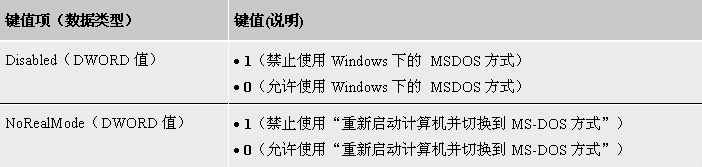
操作子键:HKEY_CURRENT_USER\Software\Microsoft\Windows\CurrentVersion\Policies\WinOldApp
备注:为防止用户使用“关闭系统”中的“重新启动计算机并切换到MS-DOS方式”,可以通过上表中的设置方法将其屏蔽。
39.使Windows 9X登录口令不保存为*.pwl文件
适用于Windows9X
通常情况下,Windows 9X系统口令以及网络口令都保存在*.pwl文件中,这样使解密高手有机可乘,而通过本例可以将口令不保存为*.pwl文件。
运行注册表编辑器,打开已有的或新键如下操作子键,并根据(图45)编辑其相应键值项(如果不存在此键值项请新建)。

操作子键:HKEY_LOCAL_MACHINE\Software\Microsoft\Windows\CurrentVersion\Network\Lanman
40.禁止使用任务管理器
适用于WindowsNT/2000/XP
通过任务管理器,你可以查看当前运行的程序、所有进程、网络的使用情况等许多重要信息。有时为了安全的需要,你可禁止用户使用任务管理器。
运行注册表编辑器,打开已有的或新键如下操作子键,并根据(图46)编辑其相应键值项(如果不存在此键值项请新建)。
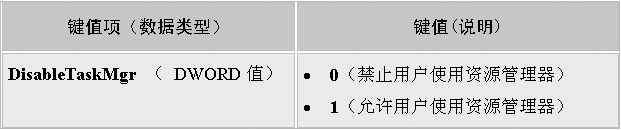
操作子键:HKEY_LOCAL_MACHINE\Software\Microsoft\Windows\CurrentVersion\Policies\System
备注:当你在HKEY_LOCAL_MACHINE下设置了此功能,那么HKEY_CURRENT_USER键下相对应的键值项也要做相应的改变。
41.禁用任务栏的工具栏
适用于Windows9X/2000/XP
当用户启用这项设置时,就无法从桌面上添加或删除任务栏。同时用户也不能将快捷方式加入到或拖出已定位的工具栏,也就达到锁定工具栏的目的了。
运行注册表编辑器,打开已有的或新键如下操作子键,并根据(图47)编辑其相应键值项(如果不存在此键值项请新建)。
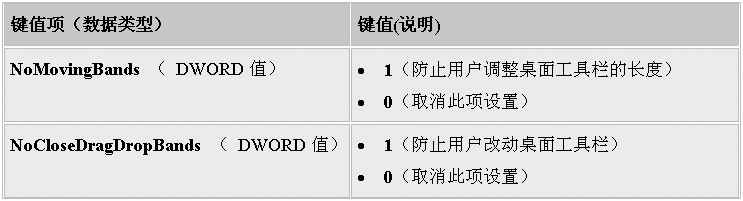
操作子键:HKEY_LOCAL_MACHINE\Software\Microsoft\Windows\CurrentVersion\Policies\Explorer
备注:如果用户已经添加或删除了工具栏,这项设置会使他们无法恢复默认的配置。此设置在系统注销后生效。
42.禁止在桌面及资源管理器中右击鼠标时弹出快捷菜单
适用于Windows9X
快捷菜单可以方便用户的各种操作,但有时给我们带来麻烦,如果你不希望在桌面及资源管理器中右击鼠标时弹出快捷菜单,可以通过下面的方法修改注册表,重新启动后即可生效。
运行注册表编辑器,打开已有的或新键如下操作子键,并根据(图48)编辑其相应键值项(如果不存在此键值项请新建)。
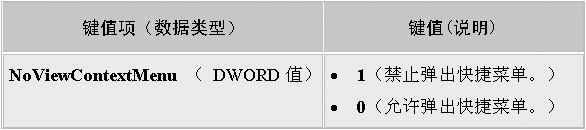
操作子键:HKEY_CURRENT_USER\Software\Microsoft\Windows\CurrentVersion\Policies\Explorer
43.屏蔽系统属性菜单的子项
适用于Windows9X/2000/XP
在控制面板的“系统属性”中有我们计算机的很多重要的信息,有时我们不希望随随便便被其他人看到或进行修改设置,则可以通过本例中的注册表修改技巧屏蔽掉一些选项。
运行注册表编辑器,打开已有的或新键如下操作子键,并根据(图49)编辑其相应键值项(如果不存在此键值项请新建)。
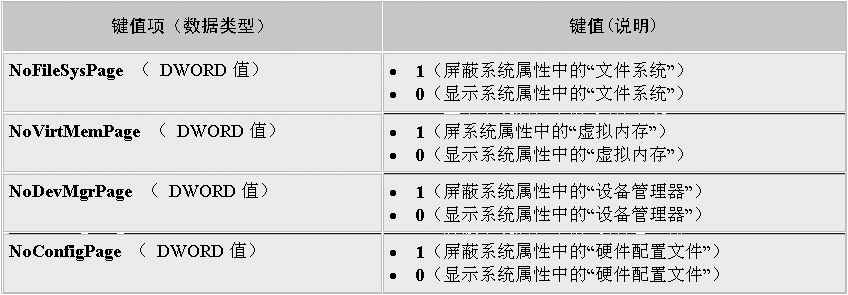
操作子键:HKEY_CURRENT_USER\Software\Microsoft\Windows\CurrentVersion\Policies\System
44.禁用“显示”属性项里的“背景”选项卡
适用于Windows9X/2000/XP
通过禁止“显示”项里的“背景”选项卡,“背景”页中的各个按钮和选择项都变成不可选状态,这样用户将无法更改当前的墙纸和背景。
运行注册表编辑器,打开已有的或新键如下操作子键,并根据(图50)编辑其相应键值项(如果不存在此键值项请新建)。

操作子键:HKEY_CURRENT_USER\Software\Microsoft\Windows\Current Version\Policies\System
45.使Windows Media Player 能够播放DVD
适用于Windows9X/NT/2000/XP
Windows Media Player是一个非常优秀的播放器,能够播放多种格式文件,不过遗憾的是不能播放DVD。其实,这只是一个表面现象,用户可以通过修过注册表打开一个秘密选项,使Windows Media Player能够播放DVD。
运行注册表编辑器,打开已有的或新键如下操作子键,并根据(图51)编辑其相应键值项(如果不存在此键值项请新建)。

操作子键:HKEY_CURRENT_USER\Software\Microsoft\MediaPlayer\Player\Settings