与投影仪同步显示又一法
数码与整机
看到35期C11版《笔记本电脑与投影仪不能同步显示的处理》一文,不觉想起了笔者在将一款型号为30N3的联宝笔记本电脑与投影仪连接时遇到的一个相似问题,不过笔者的解决方法与文章作者有些区别。
一、故障现象
那次笔者在多媒体教室上一节展示性质的公开课,事先已在笔记本电脑上制作好演示课件,但在与投影仪连接后,却发现一个十分奇怪的问题:投影仪上正常显示系统自检、Windows启动、桌面等内容,但笔记本电脑的显示屏上却什么也没有。
眼看离上课时间越来越近,笔者急得满头大汗。重启动系统、检查笔记本电脑与投影仪的物理连接、查看投影仪用户手册,想了好多办法,问题却依然如故。
二、初步解决问题
几乎绝望的笔者准备放弃笔记本电脑,直接按照投影仪屏幕上的内容上课。这样虽然麻烦一些,但却可以混过这一节重要的公开课,待课后再来慢慢解决这一问题。
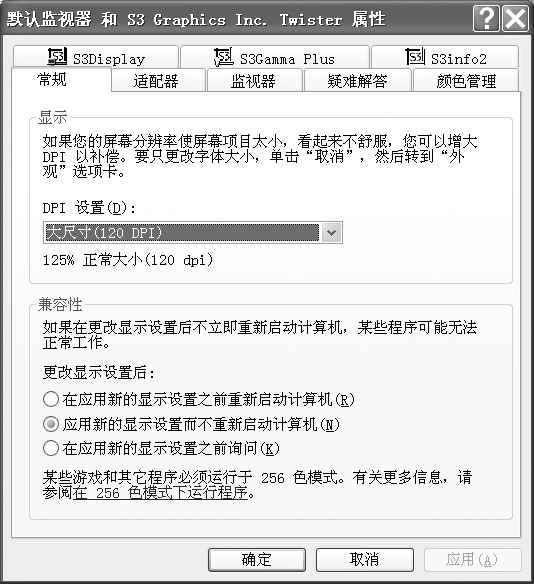
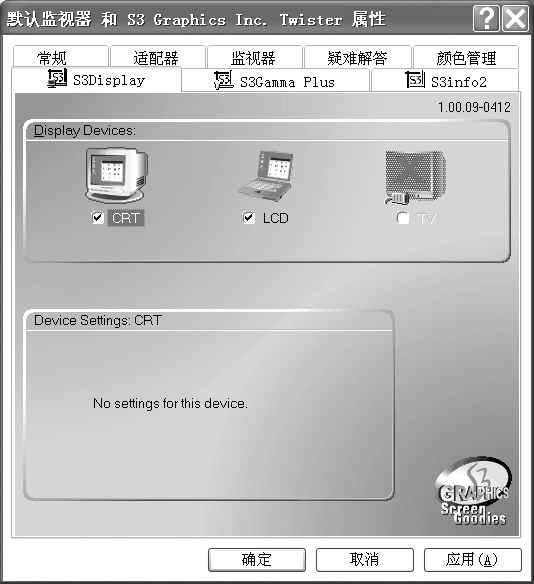
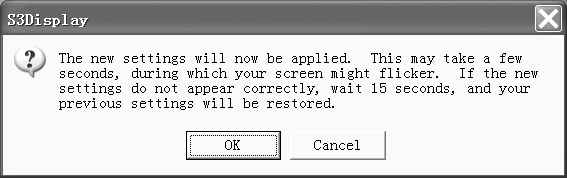
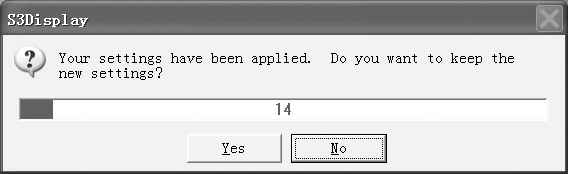
于是,笔者右击桌面打开“显示属性”窗口,准备将字体调整大一些,同时还准备关掉屏幕保护并设置电源管理模式,设置结束后看还有一些时间,就点击“设置→高级”按钮进入(图1)所示窗口,准备在这里检查一下,当切换到“S3Display”标签页时(见(图2)),忽然眼睛一亮,“Display Devices”栏下列出了可以被支持的显示设备名称,“CRT”前已经被自动勾选,但“LCD”前却并未被勾选,是否这里的原因呢?于是,笔者立即将“LCD”复选项选上,点击“应用”按钮后,系统跳出(图3)所示的提示框,询问是否使用新的设置,当然是“OK”啦,此时出现(图4)所示进度框,请朋友们注意这里是告诉你当前设置将被应用,现在只要点击“Yes”按钮就可让笔记本电脑重现图像。不过,假如在这里点击了“No”,嘻嘻,LCD屏幕上是不会显示任何内容的哟!
三、后记
笔者惊奇地发现,当按下“Fn+F5”键后,联宝笔记本电脑也可以和《笔记本电脑与投影仪不能同步显示的处理》一文作者所说那样通过热键的方法在笔记本电脑、投影仪间切换不同的显示状态,而此时并不需要在图2中勾选“LCD”项,这一点在联宝的使用手册中却并未被提到。
另外,笔者在使用过程中也发现,每当重启系统,刚才所做的设置会立即失效,需要再一次进行修改,实在是太麻烦了,能否从BIOS中进行永久性设置呢?果然,在BIOS设置程序的“Main”页面中,找到了一个“Power on display”的设置项,缺省设置值为“Auto-Selected”,此时一旦侦测到有外界显示设备连接过来,将只在CRT显示器上显示屏幕内容;我们可以选择“Simultaneous”项,这样就可以同时在外部CRT显示器和LCD屏上显示图像,当然最后不要忘记保存后再退出BIOS哟!