Flash中遮罩层的应用
网络与通信
遮罩层是Flash中一个非常特殊的层,利用它可以实现一种特殊形式的动画。当你在某一层上建立遮罩层时,它下面的一层会自动变为被遮罩层,遮罩的最终结果就是被遮罩层上的对象被遮罩层中的对象挡住的部分可以显示出来,而没有挡住的部分则无法显示,下面我们通过两个实例来看一下。
用遮罩层修饰、美化文字
新建一个Flash文件,选择“插入→新建组件”,出现“创建新组件”对话框,将“名称”改为“背景图”,“类别”选中“图形”,按“确定”进入符号编辑窗口。
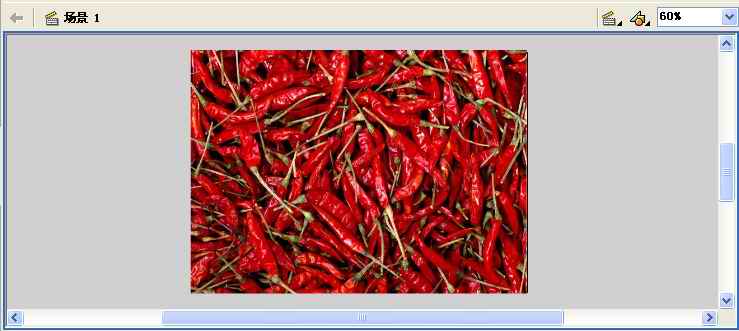
接着导入一幅图形文件(jpg格式),回到场景1,按“Ctrl+L”打开库窗口,将“背景图”组件拖入到场景中,并按下标准工具栏中的“比例”按钮做适当的调整,使它作为场景中的背景图片(图1)。
单击“插入层”按钮,增加一个图层2,选中层2的第1帧,接着选择工具箱中的文字工具,在属性中做如(图2)的设置。

然后输入一段文字,如“遮罩文字”,接着在“层2”中按右键,在弹出的快捷菜单中选“遮罩”命令,结果如(图3)所示,被文字挡住的部分显示出来,而没被文字挡住的部分则是一片空白,很漂亮吧。

这时层1和层2分别被自动锁定,如果你解除两个层之间的锁定,看看会有什么现象发生?
用遮罩层做出河流效果
通过第一个实例,你是否明白了遮罩的基本用法?下面我们再利用遮罩效果来实现河水的流动。首先启动Flash MX,新建一个Flash文件,用工具箱中的“矩形工具”先画一个和场景同样大小的矩形,接着选择工具箱中的“油漆桶”工具,然后单击“窗口→混和颜色”(Shift+F9),并选择“渐变填充”,使它产生由下而上绿白的渐变,最后锁定此层防止被误修改,以此作为场景中的背景。
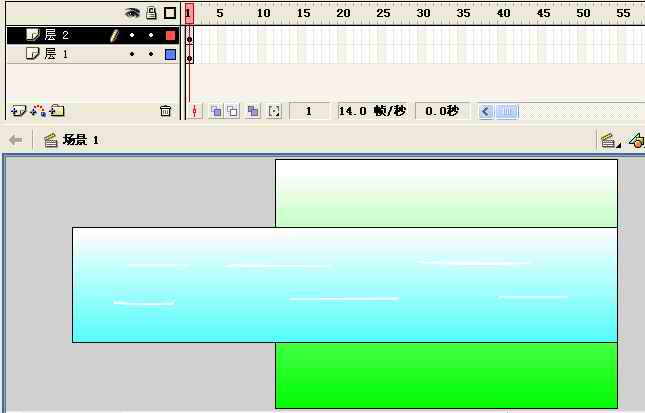
单击“插入层”按钮,出现层2,选择层2的第一帧,用矩形工具绘制一个矩形,并填上由蓝渐白的颜色,然后用笔刷工具画一些白色的线段,表示水的波浪,用箭头工具将第2层中的所有组件选中,按“Ctrl+G”将它们组合成一个群组(为方便以后将整个河流和波浪一起拖动)(见(图4))。
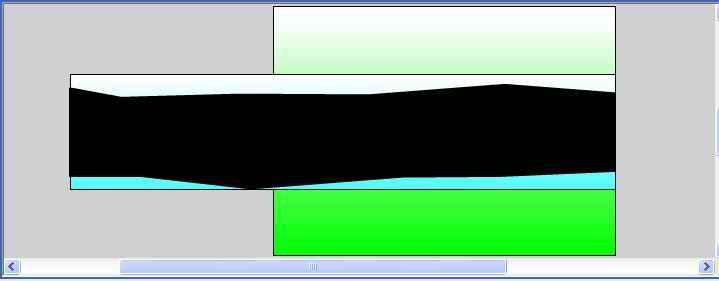
单击“插入层”,增加一个图层3,选中层3的第1帧,用钢笔工具画一个不规则的图形。为了看出效果,我们将边框颜色和背景颜色都改为黑色(图5),其中黑色部分为钢笔所画的部分。
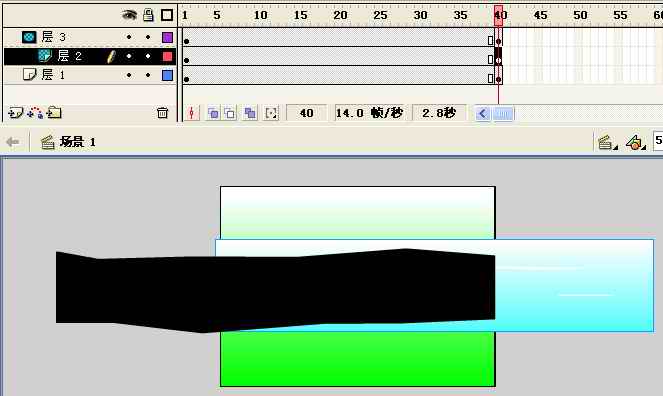
在层3上单击鼠标右键,在弹出的快捷菜单中选择“遮罩”命令,将此层设为遮罩层,它的下一层同时也被设置成被遮罩层,解除所有层的锁定,使每个层都处于可修改状态,被遮罩层也可以看得出来,在层1、2、3的第40帧处各插入一个关键帧,使第40帧也显示第1帧的内容,单击层2的第40帧,用箭头工具将层2中的矩形拖至右边(见(图6))
最后在层2的第1帧处单击鼠标右键,选择“创建两者之间的运动”,好了,大功告成,按“Ctrl+回车”,看看效果吧,你将看到河水不断向右流动,这里也是充分地利用了遮罩的效果。
记得有位前辈高手曾说过:遮罩动画在Flash中是除了Action以外最为强大的工具。在你了解了它的基本用法和效果后,如何利用它来实现构思中的特效,就看你的发挥了。