“网上邻居”也续传
网络与通信
学校局域网中有几台专门存放数据的服务器经常会共享一些资源出来,例如电影、软件。我们可通过“网上邻居”找到这些共享资源,然后把它们复制到本机。宿舍里虽铺设的是100Mbps网络,但由于复制数据的人众多,所以一个几百兆字节的电影文件往往要40多分钟才能复制完。经常还没有复制完,学校下班时间到了,服务器关闭了。结果是前功尽弃,只好第二天重新复制,又不知要花上多少时间了:(
有没有什么办法能让这个复制过程支持“断点续传”呢?这样至少第二天不用从头开始复制了啊!后来我利用FTP服务器做到了这点。
来看看我怎么做的吧:
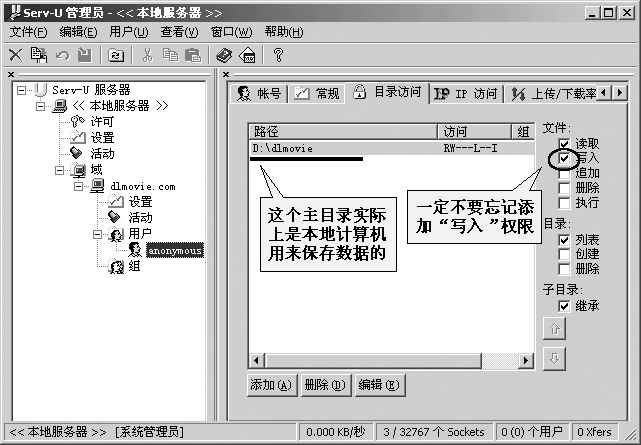
1.首先,在本地计算机上用Serv-U架设一个FTP服务器。然后,创建一个用户,并为他设定一个主目录,例如本例中的“d:\dlmovie”。最后追加该用户对主目录的“写”权限(默认已经有“读取”、“列表”和“继承”权限)(图1)。
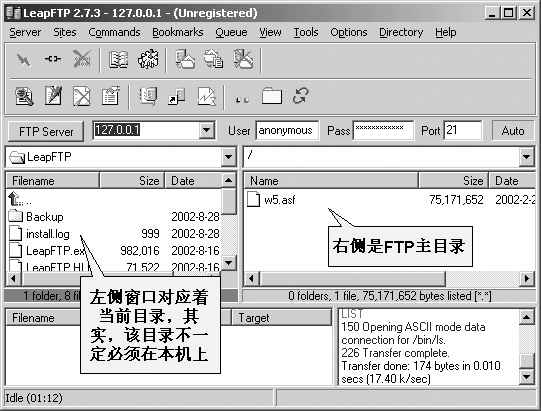
2.接着,在本机用FTP客户端软件,例如LeapFTP,使用刚才创建的用户登录该服务器,如(图2)所示。在图2所示的对话框中,左侧窗口对应着本地计算机的当前目录,而右侧窗口则是FTP主目录。我们通常做的是把右侧窗口中的资源下载到左侧窗口对应的本机目录中,当然也可以把本机目录的文件上传到FTP主目录中。而我们要利用的,正是后者──“上传”操作,不过要变换一下思路。
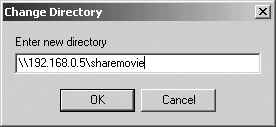
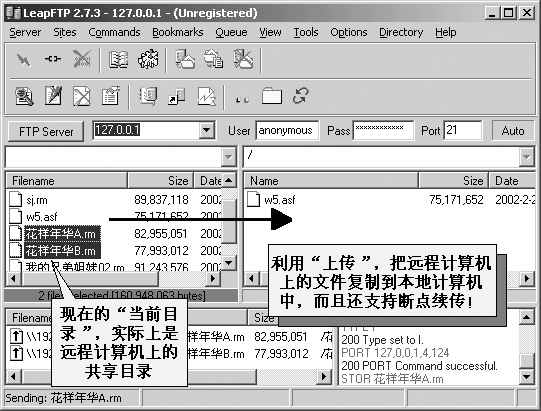
3.在LeapFTP主界面上,进入“Commands”(命令)菜单,选择“Change Directory”(改变目录)项,在弹出的对话框中输入资源服务器的IP地址和共享文件夹名,例如本例中的“\\192.168.0.5\sharemovie”(图3),并“确定”。这时,LeapFTP主界面左侧的本地目录窗口中便显示了服务器共享文件夹的内容。最后要做的,就是把左边文件夹中需要的内容往FTP主目录中拖过去就是了(图4)。这个看似“上传”的过程,实际上是从远程计算机的共享目录中复制文件到本机。而且,由于FTP服务支持断点续传,所以就算是远程的资源服务器关机。等到第二天它开机后,我们可以“断点续传”。
现在,再也不用担心下载数据时因为资源服务器关机而前功尽弃了。
编后:作者把普通的文件“下载”转变为“FTP上传”来实现断点续传,思路非常巧妙。而我们在解决其他问题的时候,有时也可以变通一下,来个反向思维,也许问题就迎刃而解了。