局域网中的备份专家──《卧天同步王》
网络与通信
通过局域网,把重要的资料或者数据从本地计算机复制(或者称为“同步”)到另一台计算机上,是数据备份的一种形式。它能够很好地解决因本地计算机硬盘损坏而导致的数据丢失问题,是“灾难备份”的一种雏形。但若是采用人工的方式,通过“网上邻居”来进行“复制、粘贴”是相当麻烦的,而且对于一些经常需要更新的数据,依靠人工来比对更新更是繁琐。有没有轻松快捷的方法呢?在此我们推荐一款快速同步软件──《卧天同步王》。
作为一款小巧的绿色软件,《卧天同步王》的功能却非常强大。它不仅可以通过网络实现数据的简单同步(备份),还可以实现类似于Win 2000/XP提供的增量备份(即对于已备份的文件不再进行备份,而只备份新增加的内容),并可以实现定时和开机自动同步。我们可以在www.onlinedown.net/wttbq.htm下载该软件。
一、数据同步轻松做
第一步:创建同步任务
执行syncopy.exe进入主界面,点击工具栏上的“增加”按钮来创建一个新的同步任务,然后在主界面下方的“输入同步任务内容”框中设置源目录、源文件名以及目标目录(图1)。如果我们需要同步某个目录里的全部文件,就直接选定源目录,然后将“目标文件”设置为“*.*”。另外,我们推荐使用“增量备份”功能,具体方式是勾选主界面下部的“只拷贝新文件”项。
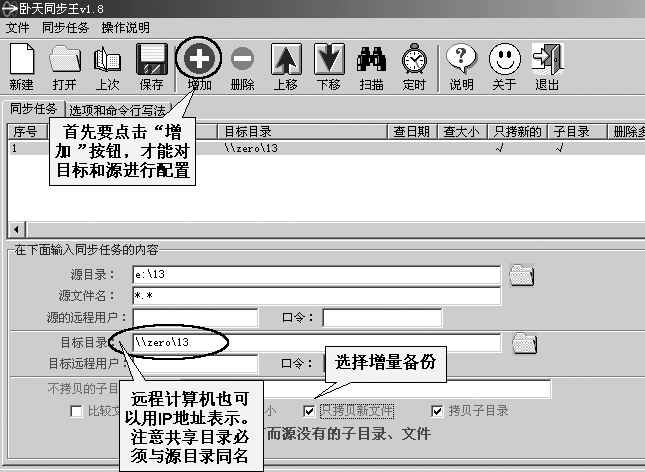
这里还有几个需要注意的地方:首先,目标计算机必须和本地计算机(即源目录/文件所在计算机)在一个网段内;其次,目标目录必须设置“完全共享”,即可以被写入;最后,我们必须保持源目录和目标目录的名称一致!
第二步:扫描与同步
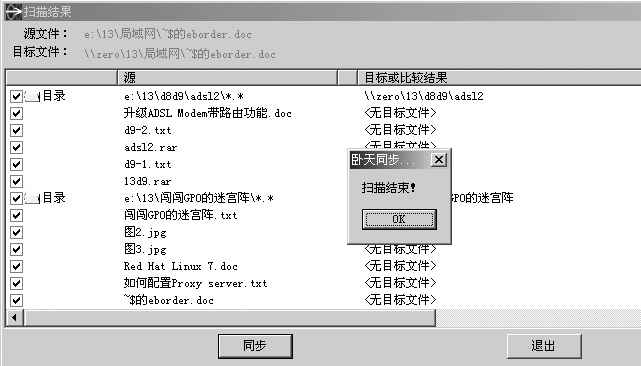
创建了同步任务以后,我们需要点击工具栏中的“扫描”按钮对源目录和目标目录进行扫描,以确定目录中哪些源文件是新增的,需要同步,而哪些源文件已经在目标目录中存在,不再需要同步。扫描结果如(图2)所示,其中打勾的文件是新增文件,将被同步。当然,在第一次同步时,所有源文件都会被打上勾。现在点击“同步”按钮,源目录中的文件便会被同步到目标目录中。
二、定时同步与开机自动同步
1.定时同步
通常,增量备份总是和定时备份(同步)联系起来的。因为数据不断在增加,而旧的数据并不发生改变,所以我们只用备份新增数据就可以了。但新数据不断产生,所以我们还需要定期地、不断地进行同步,这便是我们为什么需要进行定时同步的原因。
首先,我们需要在主界面中点击“保存”按钮,将刚才创建的增量同步任务保存为计划文件(*.tbp)以方便调用。
然后,点击主界面工具栏中的“定时”按钮,进入“定时同步、备份”对话框。在该对话框中,首先要选择需要执行定时同步的任务,这里我们调用刚才保存的同步任务“13.tbp”。我们有两种定时方式可供选择,第一种是每隔一定的时间进行同步,例如多少小时或者多少分钟。另外一种是指定时间进行同步备份,我们可以指定5个不同的时间段,不过注意这里采用的是24小时制(图3)。
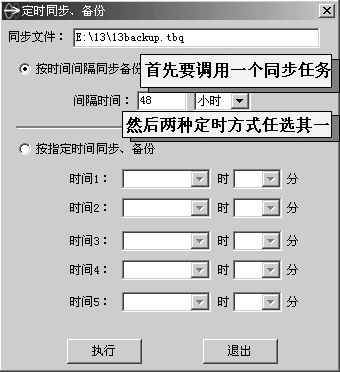
设置完成后,点击下面的“执行”按钮即可。
2.开机自动同步
如果你希望在每次开机时自动执行同步任务,就需要一点小技巧了:
首先,在主界面下“打开”要执行开机自动同步的任务,然后切换到“选项和命令行写法”标签页。在该标签页下,点击“复制非交互命令行”按钮,系统便会将“非交互的命令行写法”输入框中带有执行参数的语句复制到剪贴板中(图4)。
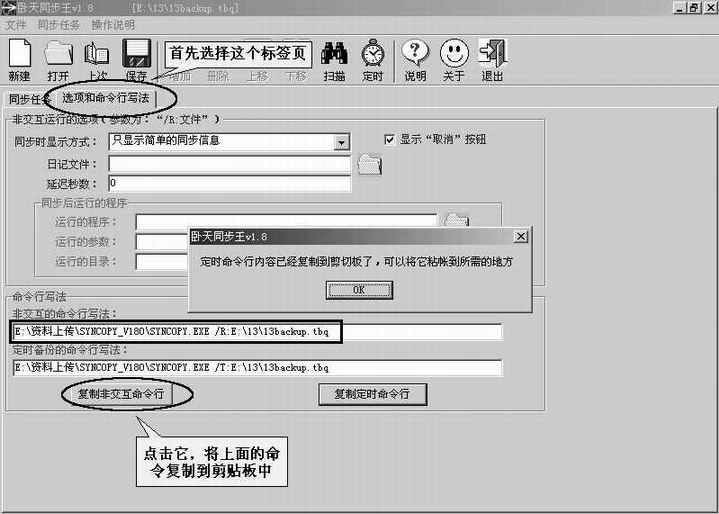
接着,在系统桌面上点击鼠标右键,在弹出的菜单中选择“新建→快捷方式”,然后在弹出对话框的“命令行”输入框中按“Ctrl+V”组合键,将剪贴板中的内容粘贴进去,并点击“下一步”完成快捷方式的创建。
最后,我们将这个快捷方式用鼠标直接拖放到“程序→启动”组中,搞定!