打开雷管40.41的隐藏选项
硬件周刊
8月底,nVIDIA显卡用户盼望的雷管5(40.41版本)驱动程序终于和我们见面了。作为首发的雷管5驱动,它强大的性能、完善的程序界面让每一个nVIDIA显卡用户都欢呼雀跃。但是许多用户在安装了这款驱动程序之后,马上又有点失望了。因为这款驱动实在是太新,以至于以往RivaTuner之类的调节软件全都无效,这样就导致了驱动中刷新率无法调节。对于游戏的爱好者来说,刷新率无法调节可是最痛苦的事情。不用担心,跟我来,我们不仅可帮你轻松解决雷管40.41的刷新率问题,而且还能让你看到雷管40.41中隐藏的更多好东西。
如何打开隐藏选项
方法一:编辑注册表
这里使用“记事本”编辑以下文字,另存成*.reg文件,然后双击reg文件,将以下修改加入系统注册表当中,就可以打开隐藏选项。
REGEDIT4
HKEY_LOCAL_MACHINESOFTWARENVIDIA CorporationGlobalNVTweak
"Coolbits"=dwordffffffff
"NvCplEnableHardwarePage"=dword00000001
"NvCplEnableAGPSettingsPage"=dword00000001
方法二:使用刷新率修改工具
如果你觉得上面的方法还是太复杂,你可以到http://www.mydrivers.com/dir59/d23846.htm,下载驱动之家刷新率修改工具1.0.0.1版,打开这个小工具,点击下面的开启隐藏控制选择,OK!雷管40.41的全部隐藏选项就显露无遗了。
下面是调节OpenGL环境下的游戏刷新率的方法!一切都很容易,选择自己要调节的分辨率下的刷新率,点击锁定刷新率,程序会自动提示你重启系统,系统重启完毕,直接进入CS,选择OpenGL模式下的100Hz!眼睛再也不用忍受60Hz的煎熬了。
锁定Direct3D的刷新率
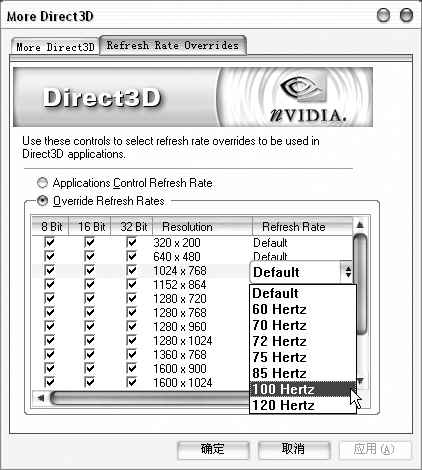
在打开隐藏选项之后,通过Direct3D Refresh Rate Overrides选项,就可以轻松地调节在Direct3D游戏中的刷新率了。
这个选项是第一次在雷管驱动中出现,可以看出NVIDIA已经开始注意到刷新率这个问题了。单击“控制面板→显示→设置→高级”,选择相应的显卡,这时候会在对话框的左侧弹出一个设置选项列表。单击“Direct3D Settings→More Direct3D→Refresh Rate Overrides”,单击“Overrider Refresh Rate”(如(图1)),各种显示模式下的分辨率都可以调节更改了。这样就可以轻松地调节基于Direct3D的应用程序和游戏了。
尽管雷管40.41只是一款官方发布的测试版本,尽管它还有许多的缺点和不足,但是大家不要忘了,它只是雷管5代的开始,以后会有更新更完善的雷管驱动出现。的确,曾经因为不能修改刷新率,许多用户在雷管5面前望而却步,但是通过改造之后,又有谁会说鱼与熊掌不可兼得呢?
编后:不管怎么讲,在使用雷管5之后,感觉到NVIDIA在驱动程序的开发方面的确是很有实力的,在中高端的显卡上的性能提升也是比较明显的。