打开网络之门──网卡识别与安装
硬件周刊
现在宽带网越来越普及了,笔者在电脑城看到新用户购买机器时也不忘捎上一块网卡,便于回去后连接ADSL MODEM或者组建小型局域网。网卡(Network Interface Card,简称NIC),也称网络适配器,是电脑与局域网、宽带相互连接的桥梁。今天就让我们来学习一下网卡的识别与安装吧。
一、全面认识网卡
1.网卡的功能
电脑之间在进行相互通讯时,数据不是以流而是以帧的方式进行传输的。因此网卡的功能主要有两个:一是将电脑里的数据通过网线(对无线网络来说就是电磁波)将数据发送到网络上去;二是接收网络上传过来的数据,保存到电脑中。
2.网卡的分类
网络有许多种不同的类型,如以太网、令牌环、FDDI、ATM、无线网络等等,不同的网络必须采用与之相适应的网卡。然而,事实上绝大多数局域网都是以太网。因此,我们所接触到的网卡也基本上都是以太网网卡,所以在这里我们只讨论以太网网卡。
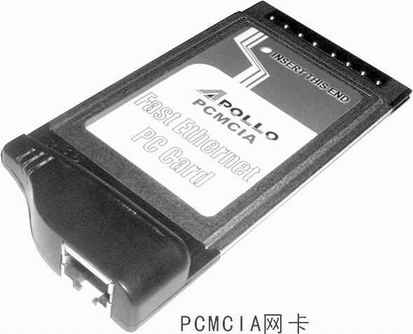
(1)按照网卡的总线接口来分,网卡可分为ISA网卡、PCI网卡、PCMCIA网卡、USB网卡。PCI网卡是最常见的网卡,而ISA网卡则已遭淘汰,至于PCMCIA网卡则是用于笔记本电脑的一种网卡,大小与扑克牌差不多,只是厚度厚一些,为3mm~4mm左右(图1)。另外,目前一些主流的主板都集成了网卡,多为10/100Mbps自适应卡,可以为用户节省一笔费用。
(2)按照网卡所支持的带宽不同,网卡又可分为1000Mbps网卡、10/100Mbps自适应网卡、10Mbps网卡。1000Mbps网卡也称为千兆以太网网卡,目前其价格较贵,但它是今后的发展方向,目前多用于服务器;10/100Mbps自适应网卡也称做快速以太网网卡。所谓10/100Mbps自适应网卡,是指该网卡具有一定的智能,可以与远端网络设备(集线器或交换机)自动协商,以确定当前可以使用的速率是10Mbps还是100Mbps;10Mbps网卡由于速度较慢,一般用在家庭网络等一些对传输速度没有较高要求的网络中。
附:网络带宽以兆位秒Mbps测量,通常不用兆字节秒MBps表示,一个字节有八个二进制位组成。当前局域网多为10base-T(10Mbps或1.25MBps)和100base-TX(100Mbps或12.5MBps)的以太网,使用类似标准电话线的RJ-45接口,通过网络电缆把集线器(或路由器、交换器)和计算机连接起来就构成了以太网。
3.图解网卡
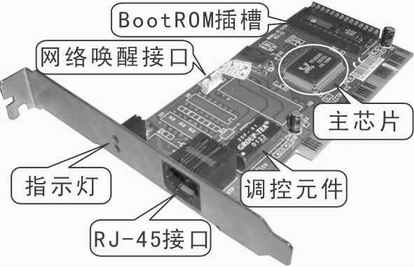
目前最常见的网卡都采用PCI接口,所以我们可以通过一块PCI网卡来全面认识网卡(图2)。
(1)主控制编码芯片
它是网卡的核心元件,控制着进出网卡的数据流。通过查看主控制编码芯片的型号,我们就能够了解该网卡所支持的最大带宽。比如我们平常见到的那些10/100Mbps自适应网卡,其主芯片大都采用“REALTEK 8139”芯片,而采用“REALTEK 8029”芯片的网卡,则是10Mbps网卡。
(2)调控元件
图中黑色的调控元件是用来发送和接收中断请求(IRQ)信号的。当信号要发送的时侯,它会先给数据泵一个指令,然后才传送过去。当外边有信号进来时,它也会发一个指令给主控芯片。并且当出现信号繁忙的情况时,调控元件还能调节数据流,起到指挥数据正常流动的作用。
(3)BootROM插槽
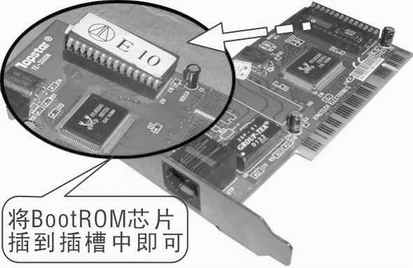
BootROM插槽有点像主板的BIOS芯片插槽。BootROM芯片与BIOS芯片一样是一块只读存储器,里面存放了网络启动的程序,当将它插到BootROM插槽后,该网卡便具备了从网络启动电脑的功能(图3)。如果你需要安装无盘工作站,就需要为网卡配上启动芯片。网卡启动芯片包括Novell和NT两种,电脑市场上均有销售,价格大概是2元钱一块。
(4)网络唤醒接口
网络唤醒接口只有在具备网络唤醒功能的网卡上才能看到,具备此功能的网卡通过一根数据线与主板上的“网络唤醒”接口相连,以后我们就能在局域网上通过特殊的软件,将已经关机的电脑重新打开。需要注意的是,要实现该功能需要主板和网卡都支持,否则无法实现。
(5)指示灯
网卡工作指示灯是用来指示其工作状态的,一般都有“电源”与“工作状态”指示灯,通过这些灯便能实时了解网卡的工作情况。另外指示灯对于诊断网卡故障也有帮助。
(6)网络接口
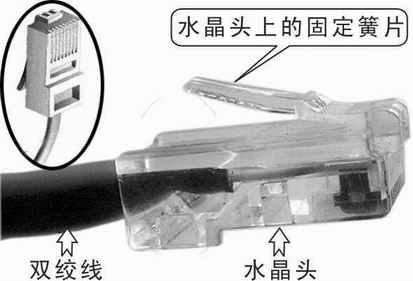
由于以太网的传输介质并不统一,所以网卡的网络接口也是多种多样,如图2中的网卡使用的就是RJ-45接口。RJ-45接口是一个8针的收发器,看起来有点像电话机的电话线接口(图4)。
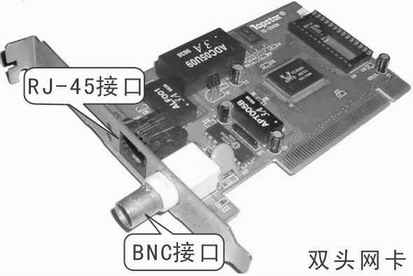
除了这RJ-45接口,常见的还有BNC接口,也叫细缆接口,与BNC相连的接口是一种用于同轴电缆的连接器,网卡是通过同轴电缆与其他网卡相并联的。相信很多人都听说过“双头网卡”这个词,那么它说的是一种什么样的网卡呢?原来这双头网卡就是指同一张网卡具备两个接口的网卡,如今最常见的双头网卡就是具有“RJ-45”加“BNC”的网卡(图5)。
二、网卡的安装
如今人们所使用的网卡大都是采用PCI接口、使用RJ-45网络接口的新型网卡,因此网卡的安装我们还是以这种PCI网卡为例进行介绍。
1.网卡的物理安装
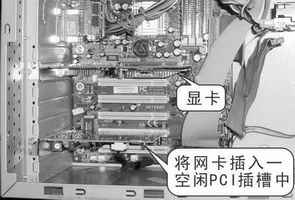
既然是PCI卡,其安装自然跟PCI接口的声卡、Modem卡一样,我们只需在主板上找到一个空闲的PCI插槽,然后将其插入即可(图6)。
2.网卡驱动的安装
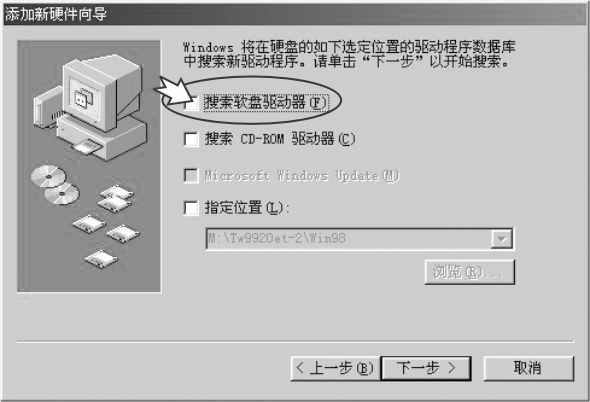
安装好网卡之后,启动电脑,系统会提示找到新硬件,点击“下一步”搜索网卡驱动,将网卡驱动软盘插入软驱,然后在“驱动路径”中选择“搜索软盘驱动器”(图7),最后根据提示进行操作即可。如果使用的是WinXP,由于WinXP自带了大量的网卡驱动,所以一般系统会自动识别网卡并安装好驱动。
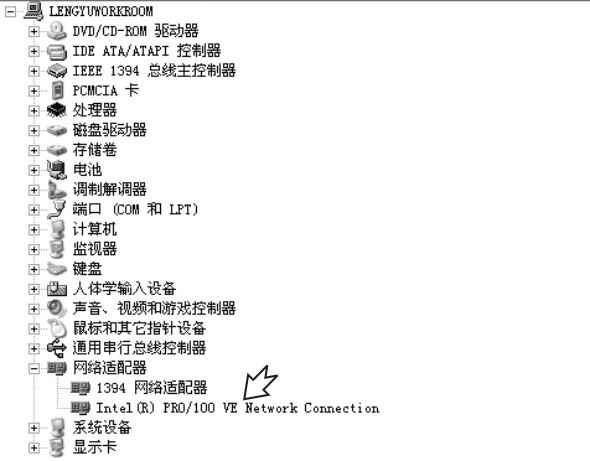
安装好驱动之后,进入“设备管理器”,就能看到网卡的类型了(图8),如果该设备上没有感叹号或问号的错误提示,则表明我们的硬件及驱动安装好了。
3.连接网线
网线(双绞线)的制作需要专业工具才能完成,所以我们一般都是在购买网线时请商家做好。省下这一步之后,我们的工作就很简单了──将双绞线的一端(水晶头)插入网卡的RJ-45接口中,当听到“嗒”的一声响时,就表明线插好了(图9),然后把另外一端插入集线器中就行了。
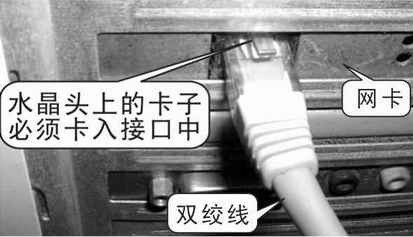
注意,如果我们是双机直连(也就是两台电脑组成一个局域网,但两者之间不要集线器),则网线的做法也不同(也就是所谓的反线),这个也可要求商家做好。
三、网卡的设置
将网卡通过双绞线连接好之后,我们还必须给网卡安装一些必须的协议和服务,网卡的网络功能才能真正发挥作用。
1.安装网络组件
以Win98为例(其他操作系统的操作也差不多),当我们安装好网卡驱动之后,桌面上多了一个“网上邻居”的快捷图标。右键单击此图标,选择属性后便可进入网络属性设置窗口(图10)0。
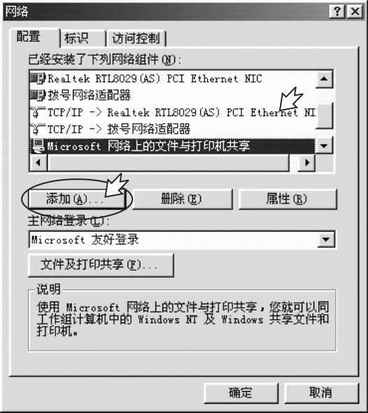
首先点击“添加”按钮,在弹出的窗口中双击“协议”选项,接着在弹出的网络协议选择窗口中点击“Microsoft”,此时右边的列表会列出相关的网络协议。我们只须添加“TCP/IP”协议就行了(如果系统已经安装了TCP/IP协议,就无须添加了,见(图11)1;再次点击“添加”按钮,这次选择“服务”,然后在弹出的窗口中选择“Microsoft网络上的文件与打印机共享”,将该网络组件也加进去。在安装上述组件时,需要Win98的安装光盘,安装完成后,系统需要重新启动。
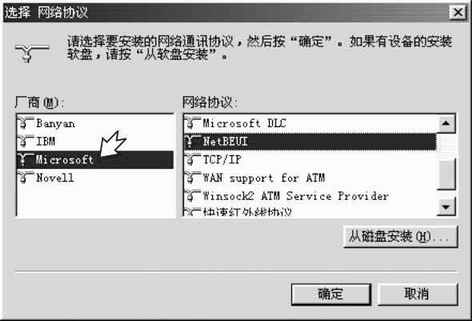
2.设置网络标志
再次进入网络属性设置窗口,点击“标识”标签,然后分别输入计算机名、工作组和计算机说明(图12)2。注意,计算机名必须是网络是唯一的,而对于工作组来说则最好将所有局域网中的电脑设置成同一个工作组名,这样便于计算机之间的访问。
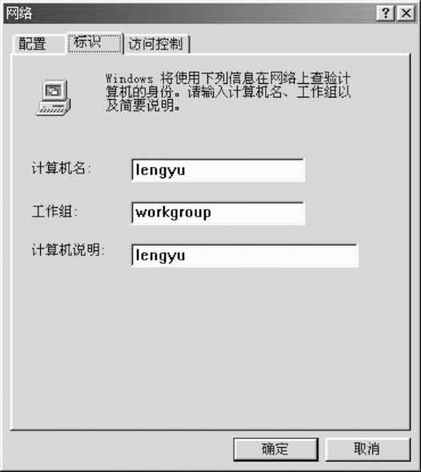
3.指定IP地址
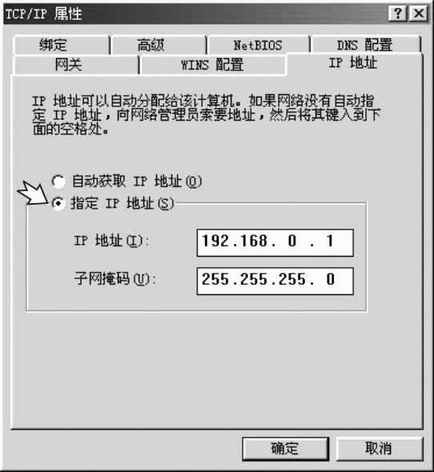
当电脑中安装了网卡之后,用户都会感觉到电脑启动的速度慢了很多,其实这都是网卡“自动获得IP地址”惹的祸,我们只须指定网卡的IP地址,就能加快系统的启动速度了。进入网络属性设置窗口,双击“已安装网络组件”栏中的“TCP/IP→Realtek RTL8029 PCI Ethernet NIC”(TCP/IP后面是网卡的名称,不同网卡的名称是不一样的),在弹出的“TCP/IP属性”窗口中,点击“IP地址”标签,然后将默认的“自动获得IP地址”改为“制定IP地址”,并输入新的IP地址和子网掩码(IP地址一般可用“192.168.0.1~192.168.0.255”,子网掩码用“255.255.255.0”)即可(图13)3。
前面我们仅仅讲了网卡的安装及其设置,至于如何组建局域网,大家可查看《电脑报》24期专题版的相关文章。