修改注册表装饰Win2000桌面
软件世界
Win2000的桌面显示方式有很多内容可以通过控制面板来设置,但也有一些项目直接用控制面板则无能为力,如果手动修改注册表的相关键值项,就可轻松达到目的,从而使自己的桌面富于个性,还可起到一定的装饰作用。下面就举出几个例子来说明相关的操作。
一、改变系统时间的显示格式
Win2000默认在桌面的右下角显示系统当前的时间,且格式为hh:mm。实际上我们可以把它改成带有体现自己个性的文字及显示格式。过程如下:
1.运行注册表编辑器Regedit;
2.依次打开HKEY_CURRENT_USER\Control Panel\International。
3.在右边的窗口中可以看到许多键值项,其中“s1159”设置中午12点以前的提示,“s2359”设置中午12点以后的提示,“sTimeFormat”用于设置系统时间的显示格式。如果没有,只需按右键,执行“新建→字符串值”,逐个建立上述三项即可。
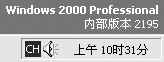
4.根据需要对这些键值项进行修改。hh表示24小时制的小时数,h代表12小时制的小时数,mm表示分钟数,tt代表上下午的提示。如将“s1159”的原值“AM”改为“上午”,“s2359”的原值“PM”改为“下午”,修改sTimeFormat的值为“tt h'时'mm'分'”。
那么重启后时间的显示形式将变为如(图1)所示。
二、在桌面上显示Windows版本号
我们可以在桌面的右下角显示出当前使用的Windows版本号,以方便用户了解Windows的版本情况,同时也起着一个修饰提示作用。
1.启动注册表编辑器后,依次展开HKEY-CURRENT-USER\Control Panel\desktop子键;
2.在该子键下会发现一个paintdesktopversion键值项(若没有,则建立该项,其类型为DWORD值),并将值设为1。
3.关闭注册表编辑器,重启计算机,即可生效。效果如图1上面的显示。
三、更换“我的电脑”图标及鼠标指向时的提示信息
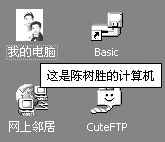
“我的电脑”一般采用系统默认图标,当鼠标指向它时,出现的提示信息是“显示您的计算机中文件和文件夹”,这里我们可以结合金达艺术图标软件,自己做一个图标,比如把你的一张照片做成一个图标放在某个目录下面(关于金达艺术图标软件的使用此处不再叙述,笔者做好的图标文件为c:\winnt\p.ico)。在注册表里指定图标文件,再将提示信息改为自己想显示的内容。
操作如下:依次展开HKEY-CLASSES-ROOT\CLSID\{20D04FE0-3AEA-1069-A2D8-08002B30309D}\DefaultIcon,把wallpaper键值项的内容改为c:\winnt\p.ico;再换到HKEY-CLASSES-ROOT\CLSID\{20D04FE0-3AEA-1069-A2D8-08002B30309D},其中有Infotip键值项,内容是“显示你计算机上的文件和文件夹”,将它改为自己想显示的内容,如“这是陈树胜的计算机”。重启后,效果如(图2)所示。
说明:图标的更换也可以直接在桌面上点右键,在“属性→效果”中选定“我的电脑→更改图标”,再指定图标文件的存放路径。其他项目的图标和提示信息改变方法均可参考上面的方法进行。