用制表符轻松制作无线表格
软件世界
了解制表符
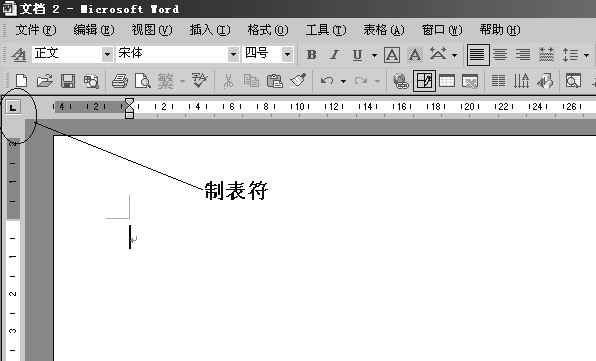
制表符是一个非常有用而又经常被大家忽略的工具,它位于横标尺的左端(如(图1)),每点击一次就会出现不同的功能按钮,也有着不同的作用。
也许有时你在办公使用Word的时候会遇到这样的问题,就是会在文档中插入一个没有表格线的简易表,如名单及电话号码或一组数据等(如(图2))。如果利用制表功能就需要先制表,然后再删掉表格线,稍嫌繁琐。而如果用空格隔开,则要经常上下对整齐。这时就可以用制表符方便地实现这一功能。
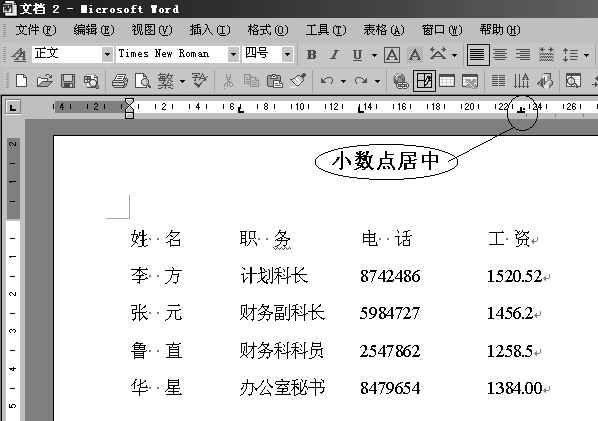
我们先了解一下各按钮的功能。你可以将鼠标指针指在制表符按钮上停留几秒钟,屏幕上将会出现功能说明提示,例如:表示本字段左对齐;表示本字段居中;表示本字段小数点对齐,等等,不一一例举。接下来,只须两步我们就可能制作出整齐规矩的无线表格。
两步便能做无线表格
第一步,先选择需要的功能按钮,然后在水平标尺的相应位置上点击,此时标尺上会出现相应的制表符。
第二步,输入各字段的文字,输入完一格后按Tab键跳到下一格,输完一行按回车继续输入,下一行格式跟上一行相同,直到输完为止。如果觉得哪一格不合适,可以通过拖动水平标尺上的制表符来进行调整,或者双击该制表符手工删除或添加。
这样就轻松完成了一个无线表格的制作,是不是非常简单?