出卷王帮你出试卷
软件世界
传统的出卷方式已远不能满足现代化教学办公的要求,而《出卷王》软件便是针对传统出卷方法做出的重大改革。使用它,你无须手写试题,只要选择题型和题库,《出卷王》便能快速、自动排版生成一套标准化试卷,将出卷变得轻轻松松。软件使用简单,在同类型软件中算是佼佼者。
一、软件基本情况
软件名称:《出卷王 V.20》
软件性质:共享软件
软件大小:64.2MB
使用平台:Win9X/Me/NT/2000
下载网站:http://www.newhua.com
二、软件安装及运行
安装软件前,确保本机已经安装Word97或以上版本。解压下载的cjw.zip文件,点击SETUP可执行文件,按提示即可安装好本软件。软件运行时会出现:请插入《出卷王》光盘。这时你须将解压后的文件刻录到光盘上,并将此盘放入光驱中,软件便可继续执行。
《出卷王》软件由题库管理和组卷向导组成。
三、题库管理
1.界面简介
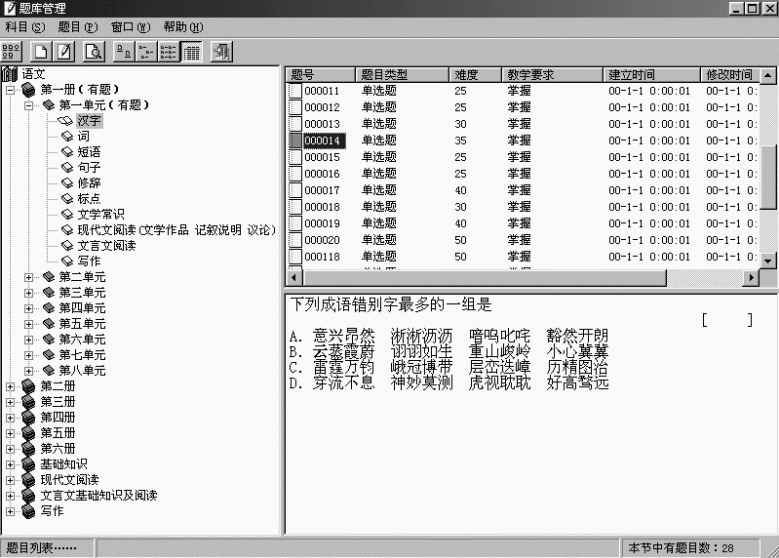
点击“开始→程序→出卷王→题库管理”运行程序,将出现题库管理的主界面,其中包括篇章节树状表、题目列表框、选中题目的内容显示框(图1)。篇章节树状列表显示了当前所选科目中的篇、章、节三层结构,通过选择篇章节确定题目位置,并在题目列表中选择要查看题目,这时在界面的右下部便出现题目的内容。
2.界面功能
(1)添加科目及篇章节
在主界面的“科目”菜单中点击“增加新科目”,在出现的对话框中按“添加”钮并在弹出的面板中输入要添加科目的名称,按“确定”,重新“打开科目”,选择新建科目进入该科目题库管理主界面。将鼠标移至新加科目图标上并按右键,在出现的右键菜单中选择“新建篇”,重复上述操作,便可以构造出以篇章节为节点的树形结构。
(2)添加和修改题目
首先必须选择题目所在的节点,点击工具栏“新建题目”按钮,输入题目的内容和题目的类型等属性值,按“确定”钮便完成新题目的输入。软件还提供了各种特殊符号和各种插入工具帮助你快速建题。若要对已存在的题目进行修改,可以在题目列表框中双击要修改的题目。《出卷王》的题库中已存储了语文、数学等多种科目的篇章节及大量题目。
(3)题目查找
按“Ctrl+F”快捷键,便可进入查找特定题目的功能。该软件提供了多种查找手段。如按题目类型、教学要求等进行,十分方便、快捷。
四、组卷向导
在建立了科目和题目后,便可以开始轻松组卷了。运行组卷向导,将会弹出科目选择对话框,选好科目,按“确定”钮。系统通过下列步骤引导你生成试卷和答卷文档。
1.试题组卷方式:输入试卷名称、考试时间、组卷方式等信息。
2.选择出题的范围:列表中某节左边的小框被选中,表明此节已被选入出题范围。
3.大题设置:按“添加”钮,在弹出的“添加大题”对话框中选择试题类型及题数、大题总分等信息,按“确定”钮回到组卷向导。
添加好所有的大题后,在组卷向导面板将列表显示大题信息。通过上、下移动可以改变大题所处位置。
4.试题调整:可以设置每小题的分数。列表中列出了试卷中的所有题目,选中某道题,可看到此题的题文,如果你对此题不满意,可单击“换题”按钮,系统将会给你换出一道符合条件的题目。
5.版面设置:设置试卷纸张大小及排列方式。
6.开始生成试卷:按“完成”钮,稍等片刻,一套标准的试卷便自动生成了(图2)。
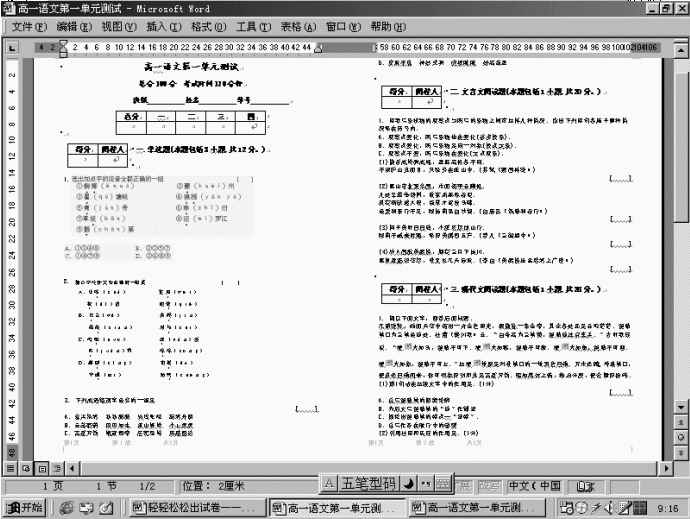
试卷生成后,如果你还想往试卷中加题,可以将光标定位在要插题的地方单击工具栏的加题按钮,系统将重新按照上述组卷步骤,插入题目,或查找到要插入的题目后,再插入试卷。
《出卷王》软件是在拥有大量题库的基础上,结合Word字处理系统来完成组卷工作的。读者要想真正做到轻松出卷,应注意平时充实试题库。