文稿校对轻轻松松
软件世界
作为文字工作者,遇到最头痛的工作之一莫过于校稿。笔者这里为大家介绍一款用电脑帮助文稿校对的工具──即时语音提示&校对软件。
一、软件的下载和安装
该软件可以从http://www.newhua.com处下载,文件名为instalk271sp2.exe,软件大小8.34MB,本软件是共享软件,免费试用期为30天。它的安装非常简单,只要一路点击“Next”就可以完成。完成安装后会自动在开始菜单建立一项名为“即时语音提示&校对软件”的文件夹,运行其中的“InsTalk”即可启动程序,软件启动后界面如(图1)所示。

二、软件的设置
该软件的界面非常简单,仅由三个按钮组成。在使用前需要进行一番设置,首先用鼠标右键单击程序运行界面,在弹出的菜单中选择“设置...”选项,这时会出现设置窗口(图2),这里共有四个标签可以进行设置。
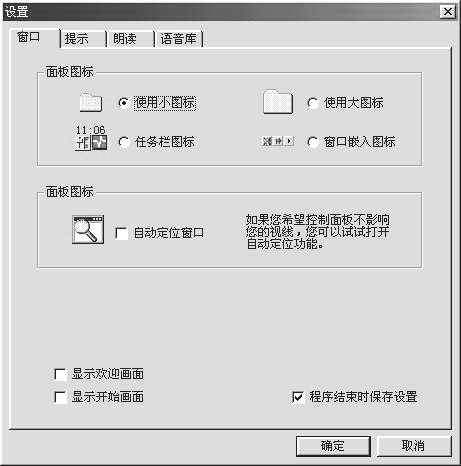
1.窗口:在这里可以设置软件运行时的窗口模式。选中“自动定位窗口”可以根据当前的活动窗口自动确定位置,使用起来非常方便。
2.提示:这里设置的是键盘提示速度和提示方式等相关信息。如果希望电脑朗读语速慢一些可以将“提示速度”的滑块向左拖动,反之则向右拖动。“提示方式”中可以设置是否让程序读出英文字符,以及使用相关的输入方法在汉字上屏后是否朗读等。选中“无读音字报警”还可以使程序对不能识别的字发出声音。
3.朗读:“朗读速度”和刚才提到的“提示速度”的功能差不多,只不过它是设置机器连续朗读文本的速度。“朗读对象”设定程序识别的不同区域,在这里我们可以指定剪贴板、文件或编辑窗口。
4.语音库:这是一个非常重要的选项,单击“设置”按钮弹出“语音库设置”对话框。我们可以选择是否让程序读出标点以及特殊的符号。如果是通常校稿,则建议将所有复选框选中。如果想用它来读电子书,就将复选标志去掉。
三、软件的使用
完成设置以后就可以使用它进行文稿校对了。首先打开需要校对的文档,右键单击本程序的界面,选择“朗读→编辑窗口”,然后使需要校对的文档作为当前窗口,单击软件上带有“停”字的按钮,程序就会自动朗读。如果中途需要暂停,只要单击右边的播放按钮即可,再次单击则继续朗读。
我们还可以让程序“念”出剪贴板上的内容,先将需要校对的内容复制到剪贴板中,然后在程序右键菜单中选择“朗读→剪贴板”,再单击“停”字按钮即可。
这款软件操作方便,功能非常实用,对于经常要校稿以及喜欢看电子书的朋友帮助很大,你不妨下载一试。