图片还能这样玩
软件世界
我们经常要处理图片,处理的方法多种多样。但什么方法最快捷、最有效呢?还是来跟我学几招吧!
一、图像批量调整
当你有一大堆的图片需要处理,如果采用传统的方法单张调整的话,岂不是费时费力?所以我们可以通过我形我速来进行图像的批量调整,让你迅速搞定这一繁琐的工作。
1.首先通过我形我速左边的目录树列表,打开存放有图片的文件夹,并且选中需要调整的图片。
2.点击窗口上部工具栏中的“成批调整”按钮,此时可以看见下拉菜单中有“改善、旋转和转换”三个命令,其中改善用于对图片的色彩、亮度、对比度等属性进行优化调整;旋转是将选中的一批图片进行“左右旋转”或者是“水平/垂直翻转”;转换命令可以把现有的图片转换为BMP、JPG、PSD、GIF等数十种格式。比如在此我们选择“改善”命令对图片进行优化处理。
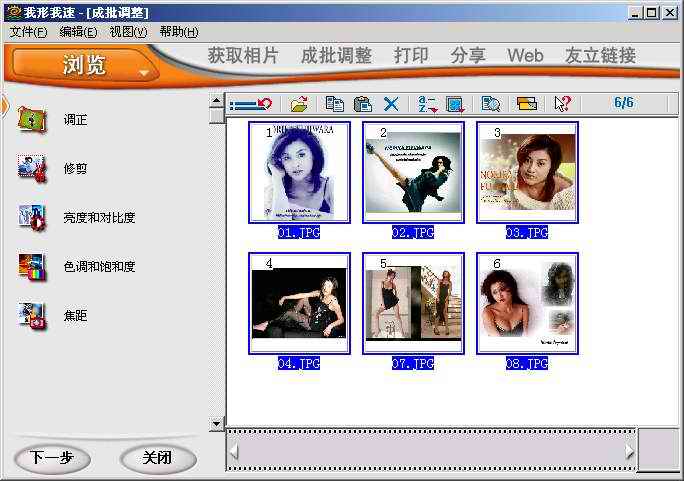
3.如(图1)所示,在窗口左边提供了调整(调整倾斜图片的角度)、修剪(去除图片中多余部分)、亮度和对比度、色调和饱和度以及焦距这几项。使用的时候非常简单,只要点击相应的按钮,程序就会自动对图片进行分析并将它调整到最佳状态。完成之后再看看,这些图片是不是使你有一种全新的感觉了?
二、特色文字
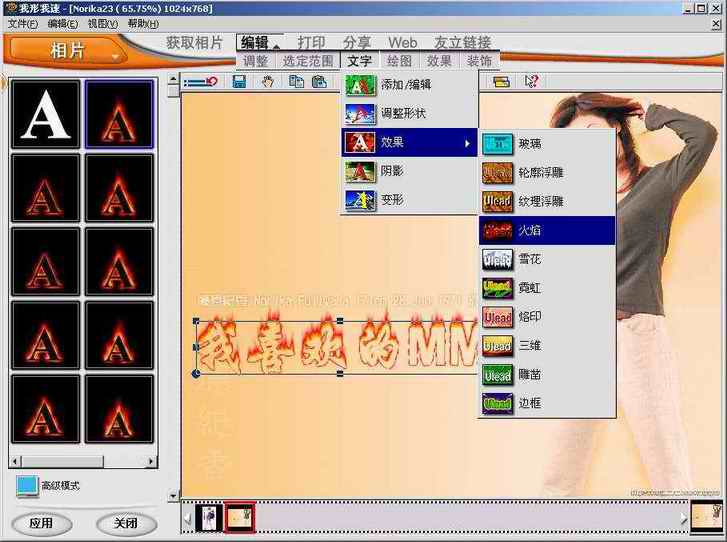
在制作海报、贺卡以及相片的时候,为了让它们看起来更加生动,最合适的方法就是添加一些辅助性的说明文字。我形我速制作特效文字非常简单,它提供了许多精彩的特效。比如更改文字的外形,为文字增加阴影效果,设定变形效果,甚至还集成了类似COOL 3D的特效文字功能,因此在图片中添加精彩的火焰字也是很轻松的事情了。具体的制作我们就不多浪费时间了,参看(图2)你基本上就会做了。
三、添加签名
给图片上添加签名不但使自己的图片个性十足,而且还能防止自己的图片在网上被盗用。那么你知道怎样才能在图片上显示出你真正的笔迹呢?跟我来吧。
1.运行我形我速并且载入需要签名的图片,点击工具栏中的“装饰→签名”按钮进入签名界面。
2.如(图3)所示,点击窗口左上部的“类别”按钮,并选中“笔迹”命令。
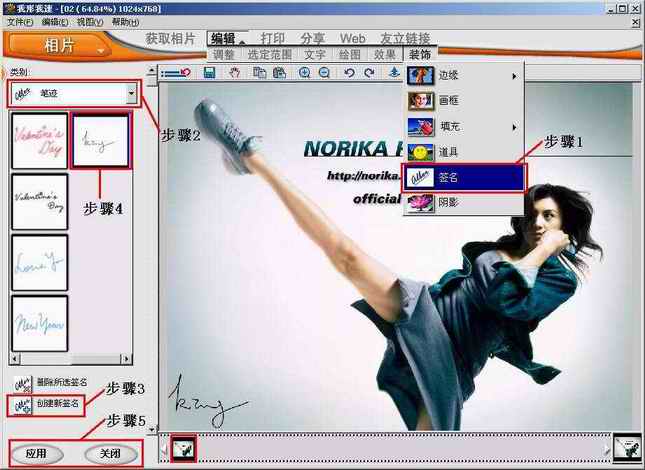
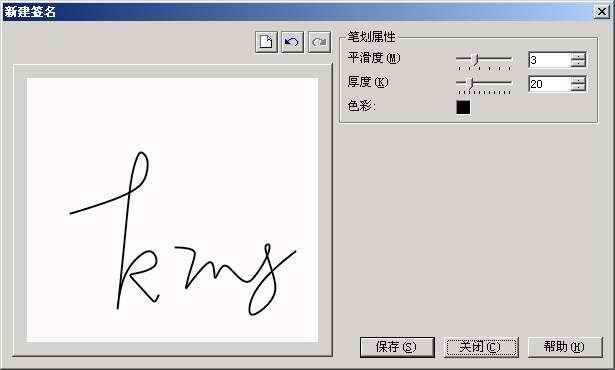
3.由于我形我速中附带了一些常用的英文名称,因此我们可以直接选用,但是如果你的英文名称不在此列,或者想输入中文名称的话,可以点击下部的“创建新签名”按钮,这时会出现一个新建签名的窗口。在(图4)所示的窗口中我们可以按住鼠标左键来书写自己的签名,同时还能够设置签名的笔画粗细、文字颜色等属性,最后点击下部的“保存”按键完成签名的创建。
4.接着返回到图3所示的窗口,在左部区域中找到刚刚创建好的签名,然后点击下部的“应用”按钮,这个签名就被添加到右边的图片中了。看看效果是不是蛮专业的?
提醒:在添加个性化签名的时候,最重要的就是怎样流利地书写出自己的签名,因为使用鼠标写字毕竟不是我们的强项,所以要多练习几次,一直到写出自己满意的签名为止。
四、制作月历卡
制作月历卡难吗?不难,一切非常的简单。
1.在我形我速中选择一幅中意的图片,然后点击工具栏中的“分享→日历”命令。
2.此时程序会将图片嵌入到默认的模板中,并显示当前的日历。由于我形我速默认的是制作每周的日历,所以我们要在“日历类型”下拉菜单中选择“一个月”为单位,这样才能按照月份定制出日历。
3.在(图5)所示窗口的左部有十余种现成的模板,可以根据自己的喜好来选择一款使用。同时,还可以点击“方向”按钮来设定日历是水平放置还是垂直放置。
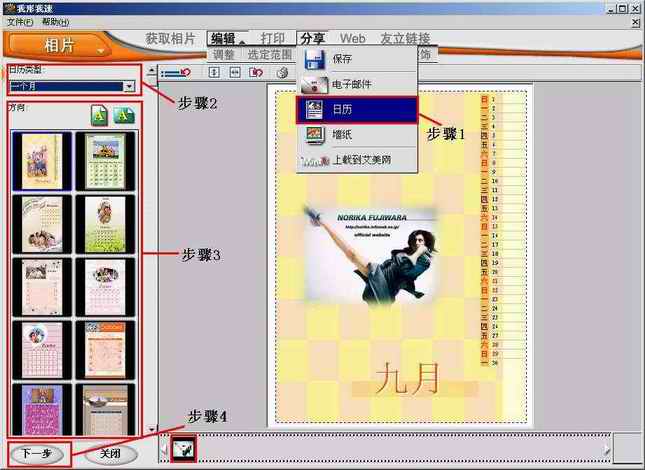
4.这里设置完成之后,点击“下一步”按钮进行年份和日期的设置,一般直接采用系统默认的当前值即可。
5.再次点击“下一步”按钮,能够对日历中的文字、背景图片等属性进行设定。由于我们事先已经选择了中意的图片,所以在此也可以采用默认的参数。
6.最后,程序会提示你将制作好的日历打印输出并保存为单独的文件,或者是直接作为桌面壁纸使用。如果你等得不耐烦了,不妨立即将它设定为桌面壁纸,看看效果如何。
提醒:当你采用我形我速制作的日历作为桌面壁纸之后,程序附带的Ulead Calendar Checker会自动为你更新日历,也就省却了我们手工修改的麻烦。而且在制作日历的时候,还可以点击工具栏中的“计划表”按钮给日历增加一些额外的附加功能。具体的操作我们就不一一介绍了,自己多试试吧。
怎么样,介绍我形我速的这几招是不是的确很方便?当你用心地尝试过之后,你才会大呼过瘾,原来图像编辑处理竟然是这样简单。