把我的图片做成幻灯片
软件世界
每个人都有许多漂亮的图片,有时要将这些图片展示给朋友看,用看图软件一张一张地点,太累了。如果把它做成幻灯片那就非常方便了。其实这也不难,下面我们就来一步一步地教你。
一、整理图片
第一步整理图片是前期的一个细致工作,它关系到幻灯片的最后效果。如图片的大小和颜色都需要调整,这一步我们就在Photoshop中来实现吧。
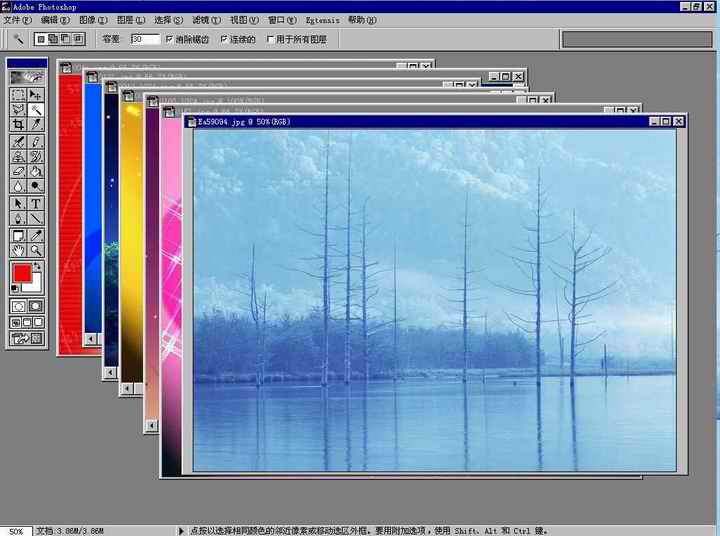
1.在Photoshop中,打开要处理的图片(可同时打开多张图片,这样既可节省时间同时也好对图片之间作比较,如(图1)。下面把要做幻灯片的图片做成统一的大小。这里以普通的显示器的800×600大小为标准。
2.点“图像→图像大小”,在弹出的对话框中设置图片大小。注意这里几项参数是本次学习的重点,掌握好它们之间的关系,这对你今后的工作大有帮助,设置见(图2)。
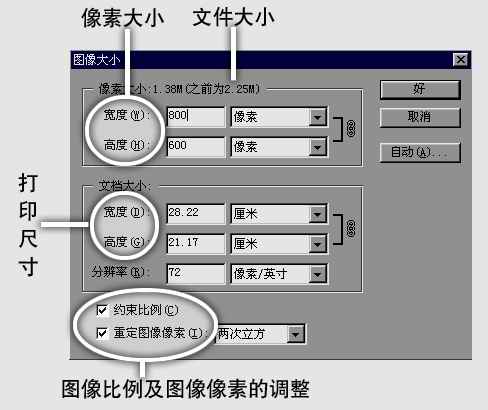
像素大小设置:在这里你可直接设置图片宽和高的像素。比如我要设置图片屏幕显示大小,可直接设置成800×600或1024×768。
文件大小:直接显示当前文件占用磁盘空间的大小。
打印尺寸:就是图像实际打印出来的尺寸。
约束比例:如果该项被勾选,调整画面的宽和高将同时变化。如果只想调整宽或者高,取消勾选就可单独设置其大小。
重定图像像素:这是决定图片的分辨率大小。如果是屏幕显示,72dip就够了。如果是印刷品(需要打印到纸张上)就要设置为300~350dip。如果该项被勾选,它不会随宽和高的变化而变化。如果取消勾选,它的大小将随高和宽成反比例变化。
小技巧:这里我们说的像素大小、打印尺寸、约束比例及分辨率等,是图像处理的基本常识,得弄清楚它们相互之间关系。为了让大家更好地弄明白它们相互之间的关系,可以看看下面的一个计算公式。
打印尺寸=像素÷分辨率,例如这里换算法:
800(像素)÷72(分辨率)≈11.111寸(宽)≈28.2cm(宽)
文件大小=像素总量(长的像素×宽的像素)×每个像素所占用磁盘空间的大小(灰阶模式中,1Pixe=1Byte;RGB模式中,1Pixe=3Byte;CMYK模式中,1Pixe=4Byte)。自己去换算一下吧。
3.将要处理的图片全部调整到800×600dpi的大小。如图片颜色不好,请做好色彩的调整(对图片颜色的调整,请参考第35期B6的《与高手过招》,这里不再重复)。这些处理都做好后,请将图片保存到同一个文件的目录中。
二、制作幻灯片
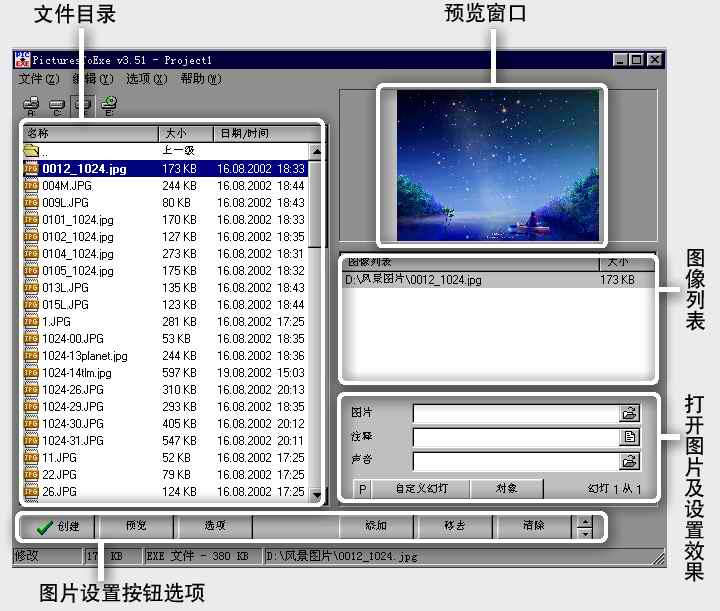
制作幻灯片的过程也非常简单,这里要用到一个制作幻灯片的小软件──PicturesToExe。它可以将图片转成一个以幻灯片方式看图的EXE执行文件(包括BMP、JPG、GIF等格式),转成EXE执行文件的图片文件会稍大,不过可以不用安装看图软件即可直接执行浏览图形,非常的方便。大家可到http://202.106.185.70/software/download.php?id=4576去下载它的3.51版本,大小为1MB。安装后的PicturesToExe的界面窗口设置见(图3)。
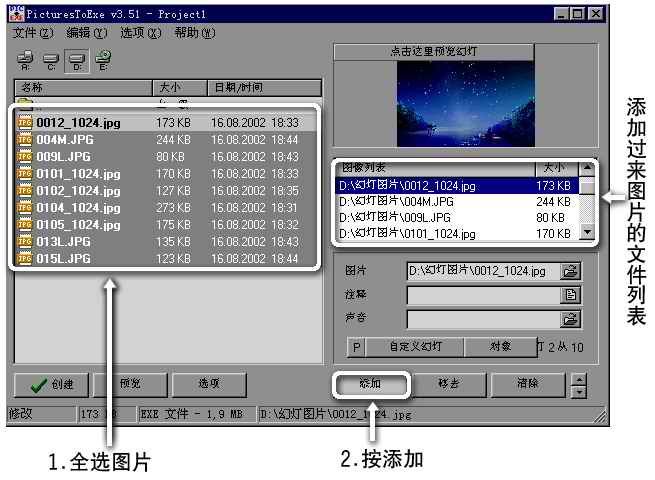
1.在左边的文件目录中找到刚才处理的图片文件目录,全选文件目录中的图片。按一下当中的“添加”按钮,现在被选中的文件就全部添加到右边的图像的列表当中了(图4)。
2.选择一张图片,在下面的注释栏中可作一些文字说明。比如图片的来源,用途等。相应地在声音选项中可加入一种声音文件,作为幻灯片的背景音乐。
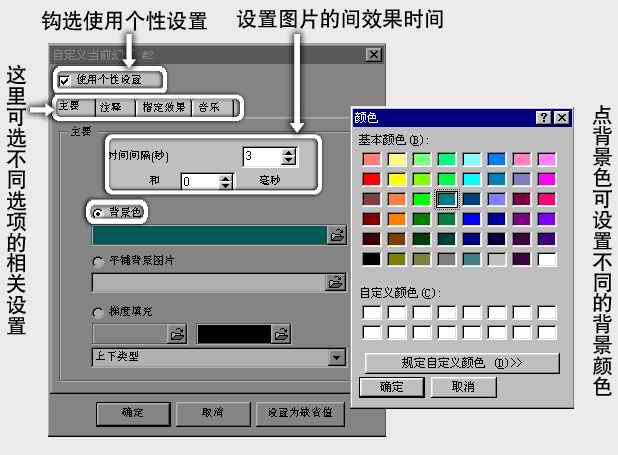
3.点“自定义幻灯片”按钮。在弹出的对话框中勾选“使用个性设置”选项。在选项下面有“主要、注释、指定效果、音乐”四个选项控制面板,在第一个主要的控制面板中有图片间隔时间及背景颜色等设置。这里可根据自己具体的情况进行相关的设置,如(图5)所示。同样要对后面的注释、指定效果进行设置。这里就不具体地介绍其操作,设置也非常的简单。
4.一切都设置结束后,点最左边的“创建”按钮。在弹出的对话框中起一个文件名,文件类型就选“.EXE”文件类型,然后按“确定”保存文件。这样制作的图片就会生成一个EXE文件,你只要点击它,图片就会像幻灯片一样自动播放了。整个幻灯片就制作结束了,非常的简单吧。