用onSign制作免费电子签名
软件世界
很多时候,要确认电子邮件或者文件是否由某人所发送,其内容在传输途中是否未曾更改显得非常困难。当然,利用个人数字认证和签名可以实现这个功能,但几乎所有提供数字认证的服务商都要收费,而且国内的服务商也不多见。有没有一种不用付费就能实现类似功能的办法呢?答案是肯定的,你可以用onSign来制作电子签名。
软件名称:onSign
最新版本:2.10
软件大小:1887KB
软件性质:共享软件
下载地址:http://www.onlinedown.net/onsign.htm
onSign可以让你在Word、Excel、Outlook、Outlook Express文件上加上你的电子签名,文件发送给对方后,若对方也安装了onSign,他就能确定这份文件是否是你所写,而且一字不差!任何窜改内文的动作都会使签名失效。
一、生成签名
安装完毕后,执行“onSign Signature Wizard”(签名向导),onSign会弹出窗口提示你输入自己的亲笔签名。你可以使用PDA、扫描仪、鼠标等方式输入签名(图1)。
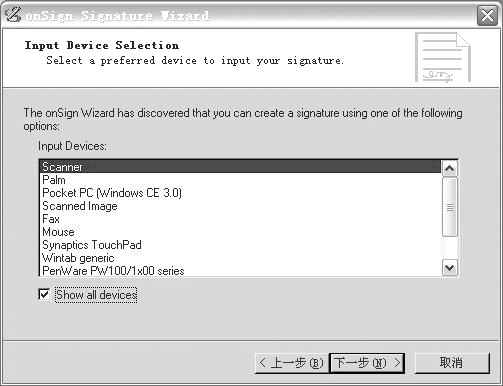
1.如果使用扫描仪,选择“Scanner”,点击“Next”。根据提示,先打印出一张表格,在表格上的矩形框内签上名后,用扫描仪扫入。矩形框的目的是为了让onSign自动识别并校准(图2)。
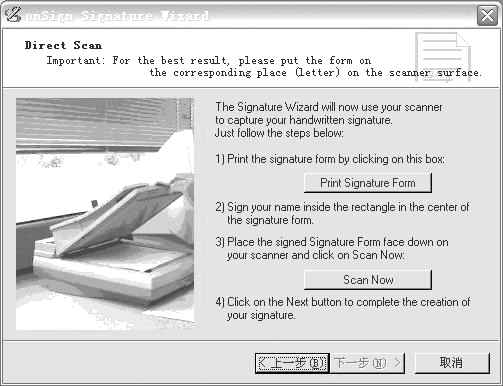
2.如果使用图像源,选择“Scanned Image”,从已经存在的位图文件资源中导入。注意,必须是BMP格式的文件。
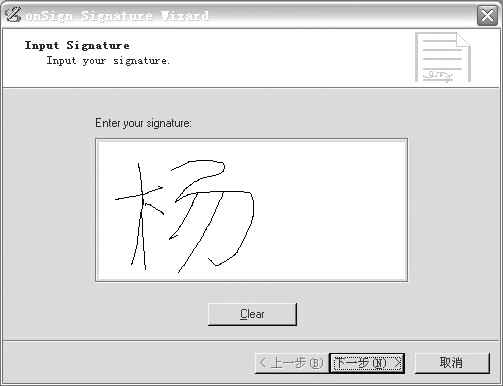
3.如果使用鼠标,那就更方便了。选择“Mouse”,在出现的窗口中会有一个白色的矩形框,在其中点击并拖曳鼠标,写上你的个人签名(图3)。
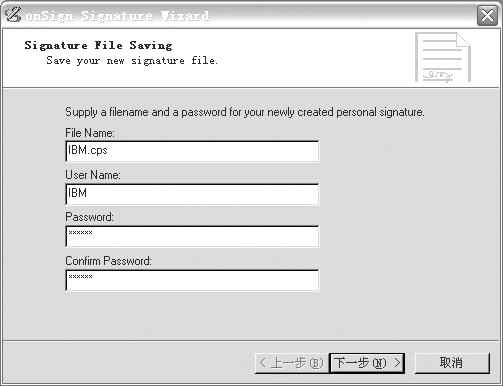
点击“Next”后,为你创建的个人签名选择一个用户名和文件名,然后输入一个密码,用来对你的个人签名解锁。点击“下一步”即可完成签名的制作(图4)。
二、使用签名
生成了签名,我们就可以使用它来确认文件的合法性。
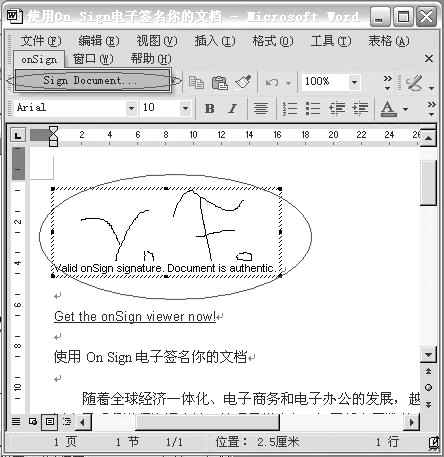
1.在Word的文档窗口中,选择“onSign→Sign Document”,找到要插入的签名文件,并输入密码。如果密码无误,签名完成(图5)。
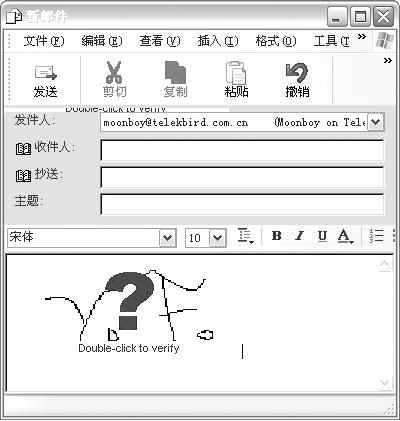
2.在Outlook的邮件窗口中,选择“插入→签名→默认签名”即可(在onSign安装的时候,会自动在邮件签名一栏中加上onSign生成的签名。如果有多个签名,请选择onSign的签名)(图6)。
提示:onSign是作为宏在Word中使用的,使用前应先将宏的安全级别调整为“中”等才能使用它(在“工具”菜单选择“宏”下的“安全性”命令,将安全级设置为“中”);而在OE中,它是作为ActiveX控件来运行的,OE在默认情况下是禁用ActiveX控件的,因此使用时,你必须先在IE中调整安全级别,允许ActiveX控件的运行(在IE窗口中选择“工具”菜单下的“Internet选项”命令,在弹出窗口中选择“安全”标签,对所有区域的安全级别进行自定义,在设置中将“运行ActiveX控件和插件”改为“提示”)。
三、验证签名
在插入签名后,会看到签名上有一个蓝色问号。这说明此签名还没有通过认证。如果你要确认你收到的文档或者邮件是否非法,就需要验证这个签名(图6)。
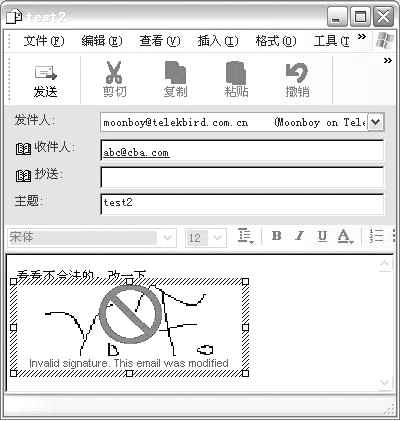
双击签名,等onSign进行完匹配运算,完成后就可以看到蓝色问号消失,在签名底下出现一行小字“Valid onSign Signature. Document is authentic”,表示签名合法。如果文档(包括发送的电子邮件地址)经过改动,就会出现“Invalid Signature”的字样和一个禁止标志(图7)。
有了onSign,在网上发送邮件和文件的安全性大大提高了,它能让发送方和接收方都有安全感:发送方不用担心文档和邮件被他人篡改以造成不必要的麻烦,接收方不用担心收到来路不明的邮件和文档。如果你还没有自己的个人电子签名,那就不妨试试onSign。