Internet资源共享
专题快递
P2P共享──Workslink
网络诞生之初,就为了共享资源。即使在现在,与众人分享资源也是网虫们最大的乐趣。而整个互联网正是人们共享文件、硬盘空间、甚至闲置电脑的世界。有一天,当你要找一首歌、一款软件或者一张图片,不再去各大网站搜寻,而是去数以亿计的联网电脑里下载的时候,这将是多么令人兴奋的事情!这就是P2P共享。
1.WorksLink的下载和安装
WorksLink是一个可以自由传播和使用的软件,你可直接到WorksLink的主页(http://www.workslink.com)下载安装程序。下载完毕后,直接点击WorksLink的安装程序就可开始安装。
2.用户的注册
WorksLink启动时要求用户注册,我们保持连接上网状态,然后点击“注册向导”按钮(如(图1)),然后一路“下一步”,根据提示填写相关信息。
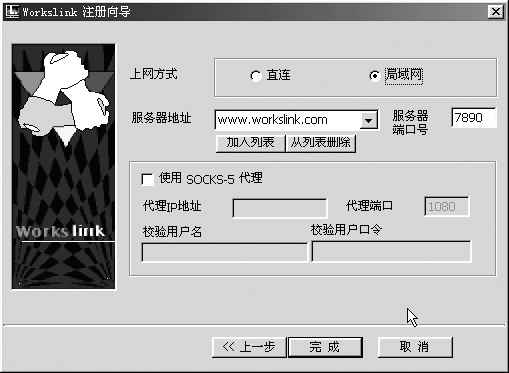
接下来就等待服务器分配一个WorksLink号码。如果你看到了注册成功的画面后,就可以马上使用WorksLink了。你必须将服务器分配给你的号码记牢,以后使用WorksLink时需要利用这个号码来登录。
3.文件的搜索和下载
利用WorksLink提供的搜索功能可以找到你想下载的文件。我们可以搜索他人电脑中的共享文件并下载,这样就大大减少了在其他网站因为服务器繁忙根本无法下载的情况出现。
首先点击软件主窗口上的“文件”按钮展开“文件交换”窗口,然后选择其中的“文件搜索”选项卡,接下来在“查询Wkl号码”项中输入一个号码(如果你是第一次搜索文件,那么建议在此处选择“全局”),在“类别”中你可以选择“音乐”、“视频”、“图片”、“图书”、“软件”、“游戏”、“其他”和“私人”等八大类别,在“查询关键字”中输入要查询文件的关键字,然后按回车键便可以开始搜索文件了。稍等一会儿,在搜索窗口中会列出找到的文件信息(这些文件是其他用户共享出来的)。先在每条文件信息栏前面的小框里打上小钩,再点击上面的“加入下载”按钮即可将该文件加入到下载列表中(如(图2))。
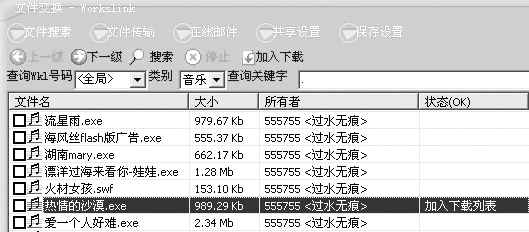
文件被加入到下载列表后,就可以进行下载了。首先点击主窗口左侧的“下载”按钮,然后选中一条文件信息(在文件信息前面的小框内打上小钩),点击上方的“下载”按钮即可下载。
4.共享你的文件
当然你也可以大大方方地把硬盘上的文件共享出来,让网上的朋友一同分享。先点击主窗口左侧的“共享”按钮,再在右边的窗口中点击“共享目录设定”按钮,以打开共享目录设置窗口。WorksLink默认的共享目录是C:\Downloads,如果你要更改共享目录,可以点击“选择新目录”按钮重新进行设置。
这样我们可以直接将需要共享的文件拷贝到C:\Downloads的相应文件夹中,要取消共享直接把目录中文件删除即可。
共享安全指南
毫无疑问,网络共享能够给我们带来极大的方便。对于网络共享,Windows98/WindowsMe存在着严重的安全漏洞,不管你设置了怎样的访问密码,都能够很轻易地被突破。而Windows2000/WindowsXP为了便于管理,更是将所有的硬盘分区都设置了默认共享,并对管理员组的成员开放了完全的权限。一但被人拿到具有管理员权限的账号则毫无隐私可言了。更可怕的则是人们的安全防范意识实在是太差。在笔者做入侵实验时好多系统的Administrator账号竟然不设密码,或者管理员组的其他账号没有设置密码,无异于直接对入侵者敞开大门。
不过网我们还是要上的,该共享的资源我们也还是要共享的,只要稍注意一下我们就可以拥有安全的网络生活。下面是给大家的一些共享后在网络安全防范方面的建议。
1.如有可能,尽量使用Win 2000/Win XP操作系统,对管理员组的账号设置强密码,并及时安装各种安全补丁。
2.如果你的电脑并没有接入某一局域网,则可把网络组件中的Microsoft网络客户端和Microsoft网络的文件和打印机的共享删除,以提高安全性。
3.修改注册表,删除Win 2000/Win XP操作系统的默认共享(如C$、D$、ADMIN$等)。方法如下:
在[HKEY_LOCAL_MACHINE\System\CurrentControlSet\Services\lanmanserver\parameters]下建立一个DWORD类型数据,2000 Server是autoshareserver=0;2000 Professional是autosharewks=0
4.修改注册表,限制IPC$缺省共享
在[HKEY_LOCAL_MACHINE\System\CurrentControlSet\Control\Lsa]下找到restrictanonymous,是一个DWORD类型数据,其值缺省为0,将它修改为1,使得匿名用户无法列举本机用户列表;也可改为2,使得匿名用户无法连接本机IPC$共享。不过:不建议改为2,否则可能会造成你的一些服务无法启动,如SQL Server。
5.在注册表的自动运行选项里新建一个项目,可以任意改名,然后修改键值为net share ipc$ /del,使系统在启动时自动删除IPC$共享。
6.如果设置共享,一定要设置强密码,并确保只告诉必须的人。如无特殊要求,不要开放共享目录的写权限。使用完后记住要即时取消共享。
7.默认情况下,在Win 2000/Win XP中新增一个共享目录时,操作系统会自动将EveryOne这个用户组添加到权限模块当中。由于这个组的默认权限是完全控制,结果使得任何人都可以对共享目录进行读写。因此,在新建共享目录之后,要立刻删除EveryOne组或者将该组的权限调整为读取。
8.装一个防火墙,并设置好相应的访问规则。对于个人用户来说,Norton的安全特警就不错,有中文版,设置也很直观。
用Serv-U快速架设FTP服务器
要架设FTP服务器,除了需要有一个静态域名或绑定的动态域名外,挑选一个好的FTP架设软件也是必不可少的啦。这里,笔者向朋友们介绍著名的Serv-U,这是一个非常好的FTP服务器软件,设置简单、功能强大、性能稳定,最新版本为V4.0.0.4。这里笔者以汉化版本为例进行介绍。
Serv-U是一个共享软件,个头也不算大,下载文件仅2MB而已,未注册版本可以免费试用20天,从天空软件站等站点可以下载到最新版本。
一、在本机快速架设FTP服务器
Serv-U是一个被广泛应用的FTP服务器软件,可以在Windows 9x/Me/NT/2000/XP等各种系统平台下使用,可以设定多个FTP服务器,限定登录用户的权限、登录主目录、空间大小,支持多用户接入、匿名用户访问、虚拟多主目录IP站点登录,是一个功能非常完善的FTP建站工具。下面,就请朋友们跟着笔者一起在本机架设FTP服务器(这里,我们假设本机的IP地址为192.168.0.2):
1.设定新建域的IP地址
层层展开“Serv-U服务器→本地服务器”选定“域”项,然后从“域”菜单下执行“新建域”命令。注意必须事先选定“域”项,否则是无法执行“新建域”命令的。
在“域IP地址”栏中输入“192.168.0.2”即可,当然如果你的IP地址是动态的,那么可以让这项为空。
2.设定新建域的域名
在“域名”栏中输入你的FTP主机域名(例如ftp.zjgedu.com.cn,这当然需要另外申请),或者输入一些描述性的文字,这里笔者输入“公用FTP服务器”。
3.设定新建域的端口号
一般情况下,默认选择21端口,这样用户通过FTP域名即可直接访问。如果改用其他端口,就必须在FTP域名后加上“:端口号”才能访问。
4.设置域类型
现在,你应该选择新建域被存储的地方,一般情况下选择.INI存储(图3),如果你的FTP用户数量大于500,可以选择注册表存储,但想来既然选择了本机作为FTP服务器,用户数量也不会太多吧?
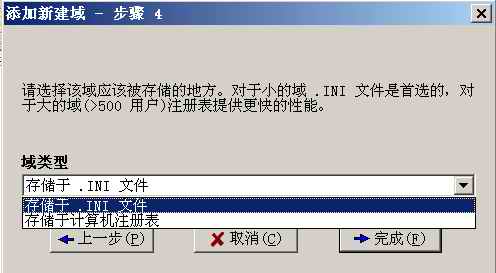
好了,现在在图3中点击“完成”按钮,Serv-U将返回主窗口,显示的域设置内容,这意味着一台FTP服务器已经架设完成。
二、为FTP服务器添加访问用户
从“Serv-U服务器→本地服务器→域”下找到刚才创建的“公用FTP服务器→用户”,再执行“用户”菜单下的“新建用户”命令,就可以按照向导的提示添加新用户:
1.输入用户名称
在这里输入一个新建用户的账号名称,这里不区分英文大小写,请注意该名称必须是惟一的,而且未被其他域账号所使用。
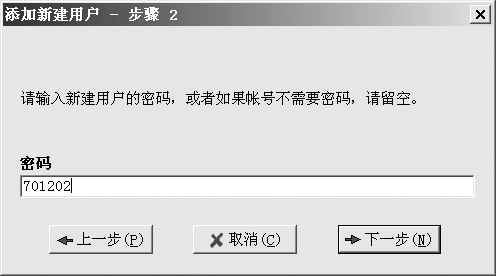
2.设置密码
这里提醒一下,(图4)中的密码是必须区分大小写的,在设置的时候一定要注意哟。当然,你也可以不输入密码,这样用户们就可以匿名访问了。
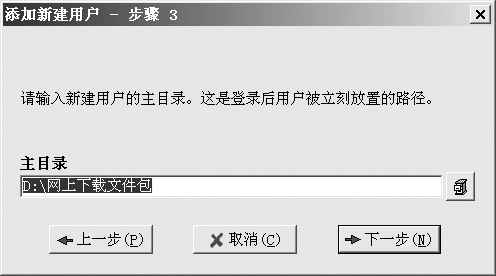
3.指定访问的主目录
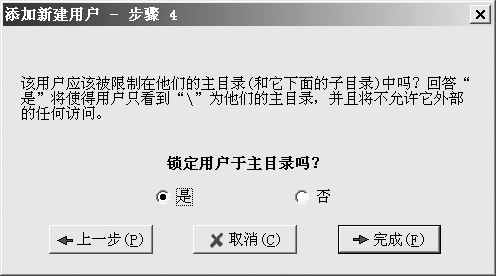
这里的主目录也就是授权用户使用用户名和密码登录后所能访问的磁盘目录,如(图5)所示,通过右侧的浏览按钮可以选择。另外,如果在(图6)中选择了“锁定用户于主目录吗?”中的“是”,那么用户将被锁定在你所指定的主目录中,否则的话将可以访问主目录所在盘的实际根目录下的所有内容。
4.设定用户权限
现在,请切换到“常规”标签页中,这里可以设定是否允许用户从相同的IP地址登录(该项可以限制外部局域网接入的机器数量)、是否允许用户更改密码,还可以在这里限制客户端上传文件或下载文件的最大速度,如果不输入速度值的话则代表无限制。至于下面的“登录信息文件”则可以让用户在登录FTP服务器后,首先便会看到这个文本文件,当然它的内容就随便你设定啦。
在“目录访问”标签页中,这里为每个登录用户提供了读取、写入、追加、删除、执行等不同的访问权限。
在“用户”菜单下执行“新建用户”命令还可以继续创建更多的访问用户,不过你最好在“本地服务器→设置→常规”下设置允许连接到本服务器的最大速度和最大用户数量,否则本机的运行效率就会大大降低哟。
三、调试FTP服务器
哈哈,现在你可别急着向朋友们宣布FTP地址呀,还是先在本机上调试一下比较好,否则闹出笑话来可太没面子了。
最简单的方法当然是使用IE进行调试。直接在IE地址栏中输入“ftp://192.168.0.2”,输入用户名与密码后就可以正常登录了。或者也可以按照下面的规则简化输入:ftp://用户名:密码@域名或IP地址,在这里就是“ftp://wl:701202@192.168.0.2”,假如你有静态域名或者绑定了动态IP地址的域名,那么就可以直接使用域名地址来访问FTP服务器。