MSN社群的免费个人文件夹
网络与通信
MSN社群是其实就是“Microsoft .NET Passport(以@hotmail.com或@msn.com结尾的E-mail)成员社区”。它提供完全免费的个人社群服务(包括留言板、相册、聊天室、日历、文件夹、个人化网页等),每一个账号可以申请多个“我的社群”或在每个社群中建立多个网页、留言板、相册、文件夹等内容。
我们可以利用社群文件储存的功能实现完全免费的个人文件夹,步骤如下:
一、建立“我的社群”
当你有一个Passport账号后,就有一个缺省的存储空间3MB(我的文件、我的相片、我的附件),但我们申请了“我的社群”后,就可以把社群中的“文件夹”作为自己的网络文件夹使用,那可是无限的空间啊!
1.申请社群
首先以 Microsoft .NET Passport登入到MSN 社群,主页是http://groups.msn.com,文字是繁体的,大体还能看懂,如显示英文可点“Change Language”,设置语言为“繁体中文”。
然后再点“ 建立”,填写“社群名”,“描述”后点“继续”,把“会员资格原则”设为“不公开”,这样其他会员在经过你的许可后才能查看你的社群,其他的随便选,最后点“建立社群”即可。例如我的社群名为cn,社群电子邮件(可以在留言版中收邮件,还可转到你的邮箱中)地址就是cn@groups.msn.com,社群网址就是http://groups.msn.com/cn。
2.管理社群
利用管理员工具,你可以加入管理网页,邀请其他人加入编辑基本资料、进行社群设定。具体方法可以参照说明文件或到MSN社群意见箱咨询。
二、使用个人文件夹
使用浏览器加入档案至“文件”。
1.注意事项:使用MSN Explorer、Internet Explorer 4.0或Netscape,可加入任何类型的文件,每一个文件的最大限制是1MB,每次上载的最大限制是3MB,文件夹中文件的最大数量是500个。
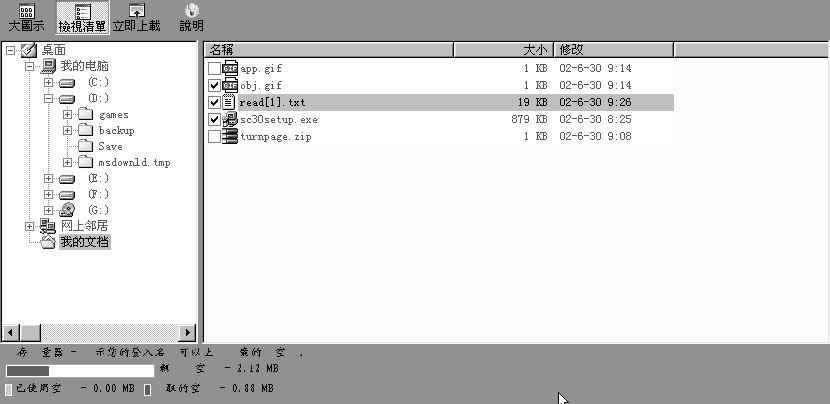
2.使用方法:进入后,点“文件” ,再点“建立资料夹”建立新文件夹,然后点该文件夹,点“加入档案”(如果是第一次加入档案,会出现询问你是否要安装“MSN档案上载控制项”的对话框,按“是”即可),然后在左边的档案目录中,浏览并选择目录中相应的文件, 在选择好的文件左边的小方格打上钩,点一下“立即上载”即可(如(图1))。