合并分区又一法
硬件周刊
笔者的硬盘容量是20GB,当初分区时考虑得很细,分了C/D/E/F/G/H六个区,现在决定将G/H两个盘合并为一个分区。考虑到硬盘使用的时间较长,存放了许多重要且没有备份的个人资料,所以不准备使用Fdisk命令来删除所有分区再完全重新分区;虽说《分区魔术师》(Partition Magic)可无损分区,但合并分区时由于要将一个分区下的文件作为文件夹放在另一个分区上,耗时很长,所以也不打算让它来担此重任。笔者用一款小工具Partition Resizer(http://download.pchome.net/php/download2.php?sid=4034&url=/system/harddisk/PRESZ134.ZIP& svr=3,文件不到100KB)轻松地完成了这个任务。
1.由于Partition Resizer合并两个分区实际上相当于将其中一个分区容量加大,而要加大空间必须要有空余空间,所以我先把H盘上的数据复制到F盘(G盘不动),然后用Windows98启动盘启动系统到DOS下(笔者的硬盘分区均为FAT32格式),运行Fdisk命令将H盘删除,让这部分成为自由空间(当然DOS提示符下不可访问)。
2.运行Partition Resizer,其主菜单的第一项意思是调整分区容量(Resize)或移动分区位置(Move a partition),第二项是更改文件系统为FAT16中各簇的大小(注:此项操作会损坏数据,所以不要对有数据的分区进行操作!)第三项为查看分区信息时用。在这里按下“1”并回车,会列表显示各个分区的大小及文件系统等信息。其中,前面显示的字母P、L和E分别代表“Primary”(主分区)、“Logical”(逻辑分区)和“Extended ”(扩展分区),带“*”的表示可以对该分区调整尺寸,带“#”表示该分区可以移动;如果一个分区前面带有“!”,则表示该分区与本软件不兼容,不能用该软件来重设尺寸或者移动位置。
3.因为笔者要合并G和H盘(当然H盘已经被删除),所以按下G盘对应的数字6(注:数字1为P,即主分区;2为E即扩展分区,扩展分区下的各逻辑盘符从3开始编号,即D盘编号为3,故G盘对应的数字为6),进入(图1)示画面。上面用彩色条块表示出各种分区信息,绿色的为当前操作的分区,无色的为可用的磁盘空间。
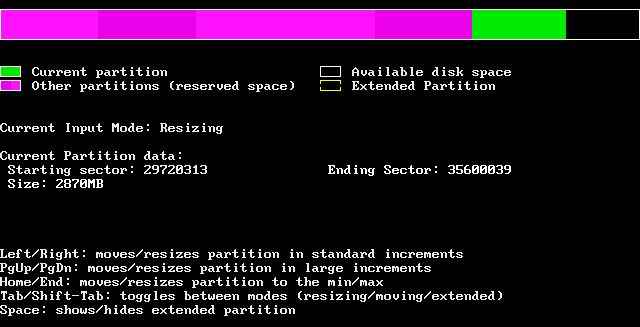
4.合并G盘和原来的H盘实际上相当于扩大G盘空间,正好G后面便是删除H盘后留下的空白区域(可用空间),所以操作便简单多了:用右箭头将它扩大至最右端,按下回车键,询问是否执行表面测试,如果确信硬盘没有问题或曾经做了测试。此处可回答“N”(毕竟表面测试很花时间),否则回答“Y”。一旦检测到硬盘错误软件会自行退出而不继续后面的操作。
5.上述步骤完成后,接下来软件会询问是否真的要执行上面所选的操作,回答“Y”,Partition Resizer便开始调整分区大小,完毕后会显示“Percent completed:100%”并列出更详细的信息,在最下面显示“Ready. Press any key to continue...”,按任意键会重新启动电脑。
注意:如果执行这一步骤时突然停电或者意外死机,重新启动电脑并再次运行本程序,会接着刚才的操作继续进行。
至此,不用劳《分区魔术师》的大驾,分区合并圆满完成。如果你也需要合并分区或分割现有分区,不妨考虑使用这款小工具。