数据透视表应用拓展──让表更智能和更有个性
软件世界
可以随意更改表中数据项
我们这里说的数据项就是数据透视表中的行、列和页字段下的子类别。
这些数据项都能够随意修改,或者为方便查询某组数据而把数据在表中排列得更为合理。
这时,我们可以点击在某个数据项右边的下拉按钮,在随后弹出的下拉列表(如(图1))中,选中其中的某个项目(子类别),然后按“确定”按钮,数据透视表中的数据便可根据你的选择筛选数据了。
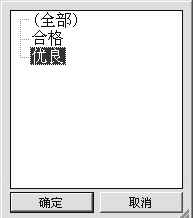
提示:当然,你还可以清除或者隐藏表中的某组数据。你只需要在数据项前面复选框按右边的下拉按钮,在随后弹出的下拉列表中,清除某个项目(子类别)前面复选框中的“∨”号,然后“确定”即可。
对数据智能计算
就此例子,我们希望能够得到“建筑面积”的求和项,或者以其他计算方式计算某个数据项,我们可以采取下面的方法来进行:
简单地数据汇总
鼠标单击数据透视表数据区域,打开“数据透视表字段列表”,将“工程造价”字段也拖至“数据区域”,让其与“建筑面积”共同汇总出来,显示结果如(图2)所示。
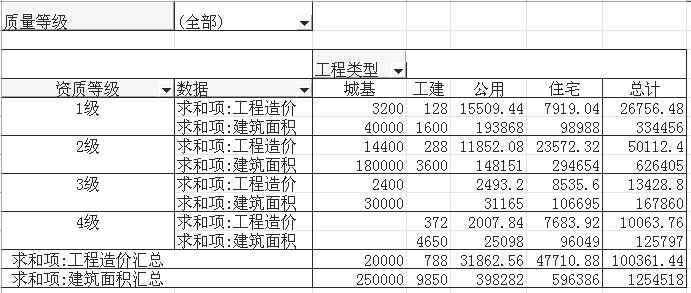
提示:如果鼠标单击数据区域时,“数据透视表字段列表”不能显示出来,可以这样来打开:执行“视图→工具栏→数据透视表”命令,打开“数据透视表”工具栏,按工具栏最右端的“显示字段列表”按钮即可。
其他计算方式
通常情况下,数据透视表默认将数据按“求和”的方法进行汇总,如果我们重新选择,就可以达到汇总其他计算项目的目的。例如:在此处,我们要汇总工程项目数,可以这样来操作:
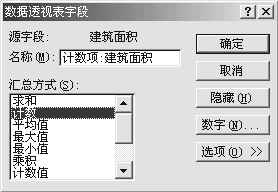
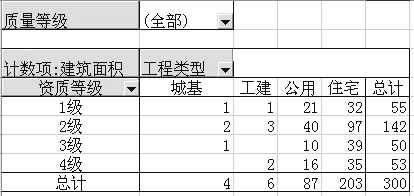
用鼠标在数据透视表的“求和项:建筑面积”上双击,打开“数据透视表字段”对话框(如(图3)),选中“汇总方式”下面的“计数”选项后,按“确定”按钮,即可统计出各项目的工程数目,结果如(图4)所示。
表中数据如何智能更新
如果修改了数据源中的数据,就需要更新数据透视表中的数据,否则汇总结果不正确。更新数据可以采取下面三种方法来实现:
①打开“数据透视表”工具栏,选中数据区域中任何一个单元格,按工具栏上的“更新数据”按钮(一个感叹号)即可(图5)。
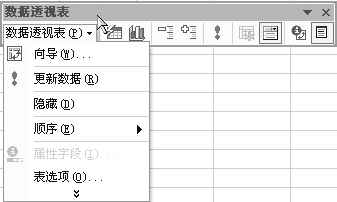
②选中数据区域中任何一个单元格,右击鼠标,在随后弹出的快捷菜单中,选“更新数据”选项即可。
③选中数据区域中任何一个单元格,右击鼠标,在随后弹出的快捷菜单中,选“表格选项”,打开“数据透视表选项”对话框(如(图6)),选中其中的“打开时刷新”选项,“确定”退出,以后打开相应的工作簿文件时,数据即被自动更新。
制作更个性的表单
如果你想改变行、列及页字段,即修改数据透视表的布局,可以这样来进行:
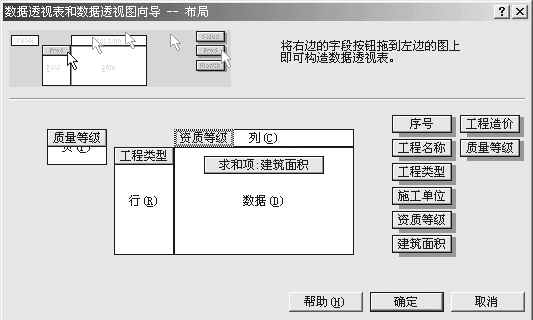
①选中数据区域中任何一个单元格,执行“数据→数据透视表和数据透视图”命令,直接按“步骤之3”。
②按其中的“布局”按钮,打开“数据透视表和数据透视图向导──布局”对话框(如图6)。
③选中需要修改的字段(如行字段──资质等级),将它拖回到右侧的字段列表中。然后将新字段拖至相应区域(行字段区域)。
④仿照第③步的操作,完成其他字段的修改。
⑤对布局满意后,按“确定”按钮返回“步骤之3”,再按下“完成”按钮即可。
将数据透视表打印出来
和打印正常工作表一样,按下“常用”工具栏上的“打印”按钮,即可将数据透视表打印出来。如果你对打印出来的透视表不满意,可以对其显示方式进行调整:
打开“数据透视表”工具栏,选中数据区域中任何一个单元格,按工具栏上的“设置报告格式”按钮,打开“自动套用格式”对话框,选中一个你满意的报表格式后(初次使用该功能,常常需要反复测试),按下“确定”按钮,再执行打印操作,就能打印出满意的汇总报表了。
制作汇总图表
打开“数据透视表”工具栏,选中数据区域中任何一个单元格,按工具栏上的“图表向导”按钮,系统会自动新建一个名为“Chart1”的工作表,并在其中以默认的“柱形图”的形式建立起数据透视表的图表(如(图7))。
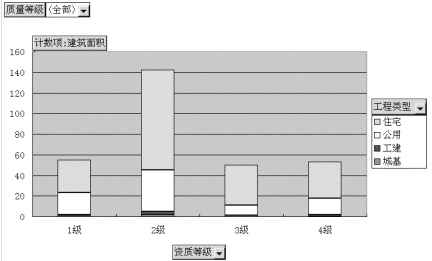
提示:①上述对“数据透视表”的某些拓展使用功能(如“项目的选择”、“汇总子项的选择”等),在图表中也可以实现。②对“图表类型”、“图表选项”等内容的更改,同普通EXCEL图表一样,在此不再赘述。