在Premiere中快速输出MPEG影像
软件世界
Premiere本身不具备直接输出MPEG影像的功能,不过有了LSX-MPEG插件,我们就可以让Premiere直接快速输出高品质的MPEG影像。
LSX-MPEG Adobe Premiere(支持Premiere 5及以上版本,http://www.ligos.com/index.phtml?pi=152)让用户能够直接从Premiere输出MPEG-1、MPEG-2、MPEG-4,可以输入Premiere支持的压缩或未压缩格式的视频影像,并且优化了AVI、MOV、DV、WAV、TGA、BMP和FLC/FLI等媒介类型的输出,针对Pentium MMX和Pentium Ⅲ SSE体系结构做了优化。
LSX-MPEG提供了MPEG编码软件所能提供的最快最高的质量,并能输出纯MPEG-1和MPEG-2格式的视频文件(包括CD、VCD、超级VCD和DVD)。
安装好插件,启动Premiere,新建一个项目,把你要输出的影像素材放到时间线上,加好效果和过场,接下来就是要使用LSX-MPEG插件输出MPEG文件。
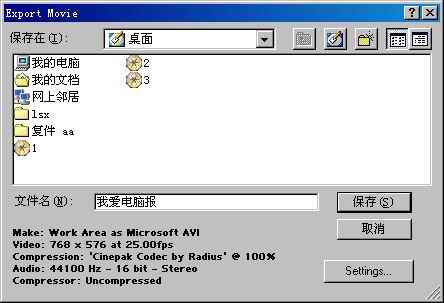
1.选择菜单栏“File”中的“Export timeline”选项,选择“Movie”,在弹出的对话框中,单击右下角“Setting”按钮(图1)。
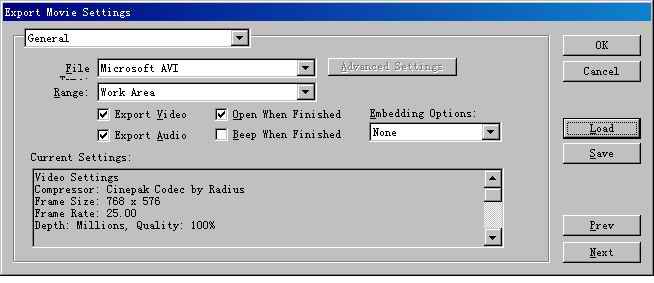
2.此时会弹出“Export movie setting”对话框,在这里什么也不输入,只要按一下左边的“Load”按钮(图2)。
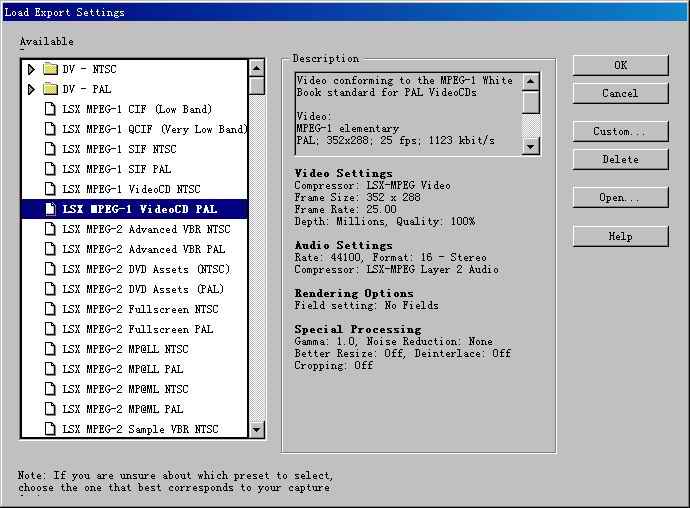
3.在“Load Export setting”对话框中的左侧的“Available”列表框中,LSX插件提供了所有常用的格式(如MPEG-1和MPEG-2等),你只选择想要的一种格式,按“OK”即可(图3)。
4.返回到图2的“Export movie setting”对话框,此时“Advanced setting”按钮可以使用了。如果你想仔细设置一下LSX的输出格式,可以做更详细的修改(如General选项、Bit rate选项、IPB sequence选项和Motion Vectors选项),这样可以加快输出时的速度,但要损失一些图像的质量。建议一般用户不用修改,使用默认值就可以了。
5.一路“OK”后,返回到图1的“Export Movie”对话框,就可以给输出文件起名,单击右下角“保存”按钮,即可进行视频文件的输出了(图4)。
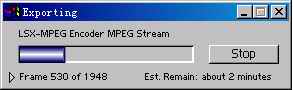
在输出过程中,你会感到它的压缩速度非常快,甚至比《电脑报》第21期中讲到过的TMPGEnc Plus快三四倍。有了它,Premiere在影片输出时就像插上了翅膀飞起来一样。