DVDRip彻底研究──视频转换
软件世界
在上期,我们了解了DVDRip的相关知识,并做好了制作前的准备,接下来我们就可以开始DVDRip的制作了。本期我们将介绍如何用编码软件完成初级的视频转换。
FlaskMPEG和Xmpeg是目前两个最流行的AVI编码软件,实际上Xmpeg(最新版本:4.5,官方网址:http://www.encodinginfo.org.uk/xmpeg4.5.zip)就是由FlaskMPEG修改而来的。它修正了FlaskMPEG的一些Bug,增加了一些功能选项。下面就介绍DVDRip制作中最重要的环节──用Xmpeg将VOB文件编码为DivX AVI。
第一次运行Xmpeg时会要求你选择软件使用的语言,幸运的是它支持中文,选择“中文(简体)”选项后就可进入Xmpeg的主界面了。
一、导入VOB文件
从文件菜单中选择“打开文件”命令,找到DVD文件存放的目录,打开记录DVD导航信息的IFO文件,在弹出窗口中选择正确的时间段和音轨。如果只有VOB文件,则打开第一个VOB文件,Xmpeg会自动导入后面的VOB文件,并提示选择音轨,其中0x80就是Dobly Digital 5.1音轨,选择好后点击右下角的箭头按钮,这时主界面会显示影片的预览效果,VOB文件已成功导入至Xmpeg中了(图1)。
二、设置视频音频编码
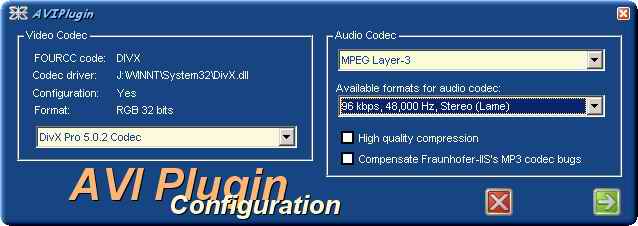
从“选项”菜单中选择“输出格式选项”,会弹出“AVI plugin”面板,“Audio Codec”(音频编码)部分可选择“MPEG Layer-3”,在下面的“Available formats for audio codec”(音频编码的可用格式)中可选择96Kbps或128Kbps,48kHz,Stereo格式,不过音效自然无法和源文件相比。我们也可以让DVDRip使用AC-3的音效,这部分内容我们将在后续的文章中介绍(图2)。
Video Codec部分可供选择的编码(Codec)很多,你必须使用DivX类型的编码器来制作DVDRip。这里先介绍比较简单的DivX3.11的设置方法,DivX5.02编码器我们会在下期再作详细介绍。
DivX 3.11(http://www.dvdrip.com/software/divx_311alpha.exe)是最早的DivX编码,它的兼容性最好,但功能比较少。不过,由于它的设置简单,目前还在广泛使用。它有两种模式:Fast-Motion和Low-Motion,分别适用于动态和静态的影片。
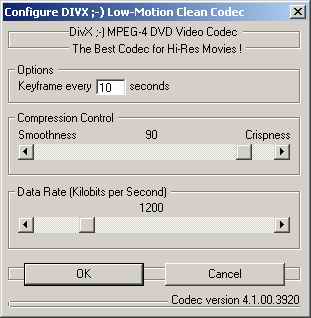
它们的设置的方法是一样的,在“AVI plugin”面板的Video Codec栏中选择DivX ;-) MPEG-4 Low-Motion或Fast-motion,这时会弹出设置面板来。压缩控制(Compression Control)部分的滑块越靠近Smoothness(平滑),则画面越注重细节,但播放时对硬件的要求越高,Crispness(碎化)则相反,可根据播放机器的配置来设置。“Data Rate(码率)”的设置通常在1200~1500Kbps,这部分的设置十分关键,它是决定作品效果的最重要因素。可参考上期视频流码率的计算机方法算出最适宜的码率。
三、全局项目选项设置
全局项目的设置内容较多,编码器中没有的一些高级的功能可通过它来进行设置,即使编码器中也有同样的功能,但在这里面设置要更为直观和方便。可从“选项”菜单中选择“全局项目选项”命令,然后会弹出“Options”窗口。
1.视频标签
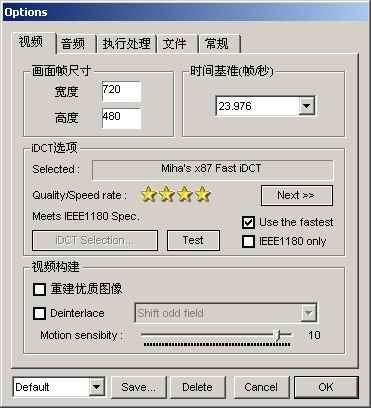
“画面帧尺寸”通常不用改变,除非你想使生成的文件更小,那就不妨试试640×480的分辨率;“时间基准(帧率)”按照软件侦测到的帧率就行了,不用改变。“iDCT”(反离散余弦函数转换)选项是对编码速度影响比较大的一个选项,你可按“Next”进行选择,选择一种比较快的模式,不过计算机的CPU不同适用的模式也不一样。“视频构建”部分的“重建优质图像”和“Deinterlace(消除隔行扫描)”应该勾选,这样对改善画质和消除隔行视频中出现的“拉丝”现象有很大的帮助。
提示:部分DVD是隔行扫描的,如不进行逐行处理,电影中的运动场景会出现严重的“拉丝”(也叫梳线、毛刺)现象,对于隔行DVD使用“Deinterlace”可有效地消除这种现象。部分逐行DVD也可以使用该选项,这样会使画面更为流畅(图3)。
2.音频标签
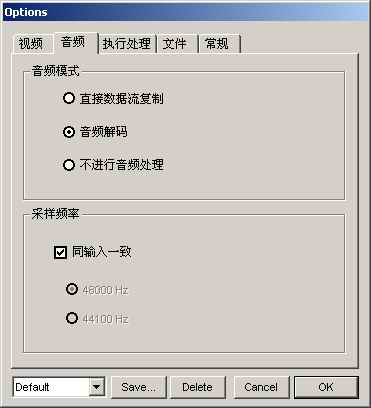
如果你想保留DVD中原有的AC-3音效,那就选择“直接数据流复制”,不过通常还是选择音频解码。在采样频率中可勾选“同输入一致”,48kHz在高频方面表现力会更好一些,不过如果对音频要求不高,也可去掉上面的钩并选择44.1kHz,这样可降低音频流所占用的数据量(图4)。
3.执行处理标签
执行处理标签的设置在许多情况下可采用默认值。如果你不想麻烦的话,不妨跳过它。
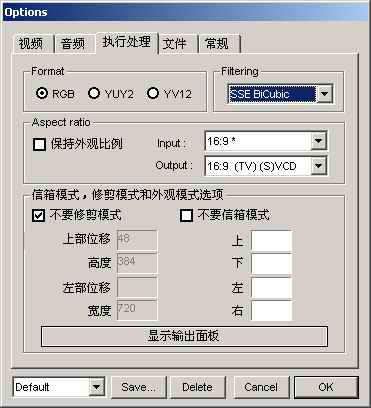
“Format”建议选择RGB模式,“Filtering(滤镜)”是设置改变帧尺寸(分辨率)或采用修剪模式时的算法,其中“BiCubic”(双三次取样)和“SSE BiCubic”的效果最好,后者需要有支持SEE指令的CPU(PⅢ,CⅡ以上)。相当一部分DVD影片画面使用宽银幕格式,画面上下部都有一些黑边(16:9格式中必要的部分),对于这类DVD影片建议使用修剪模式。你可设定只对有画面的地方进行编码,把其他黑色部分去掉,这样做至少能节省15%的磁盘占用量,操作时可选择“显示输出面板”看到整体的修剪效果(图5)。
4.文件和常规标签
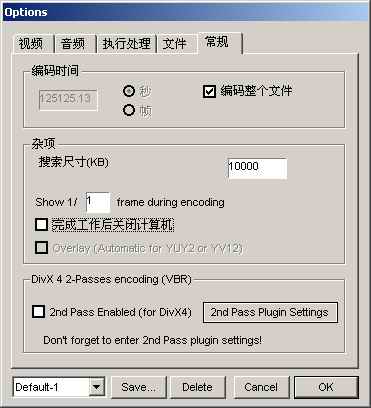
文件标签主要设置输出文件的保存路径。如果想将影片分别放入两张CD的话,要去掉“编码整个文件”前的钩,将编码时间栏的数字框中的数字除以2,有小数点要无条件进位,设定稍微大于1/2比较妥当(图6)。
四、编码输出
一切就绪后,回到主窗口,选择“运行→开始转换”,Xmpeg就会对VOB文件进行编码,输出DivX MPEG-4视频。
现在我们知道了如何将VOB文件编码为DivX AVI,不过这里使用的是老的DivX3.11编码器,它和现在流行的最新编码器DivX5.02和XviD相比,性能要差一些。当然,后两种的设置也要复杂得多。