给黑白照片上色
软件世界
上期我们讲了对色彩不佳的照片我们可以把它调整到理想的效果,那么一张黑白的照片我们能否将它变为彩色呢?在这一期我们将学习如何给黑白照片上色,跟着我来吧。
给黑色的照片上色,方法有多种,本期我们将学习在Photoshop当中最常用的两种方法。本实例图片请到http://software.yesky.com/design/b6-2.zip网站下载。
一、着单色的方法
所谓“上单色”,就是给图片上一种颜色,如红色、黄色等。整个画面就一种色彩,不过图片本身就是256级的黑白变化,所以看上去也就不觉得单调。
上色方法:
1.打开你要处理的照片(黑白照片一般都得扫描进电脑,这一步我们省略了)。点菜单“图像→模式”,在模式中选RBG或CMYK模式,这里我们选RBG模式。
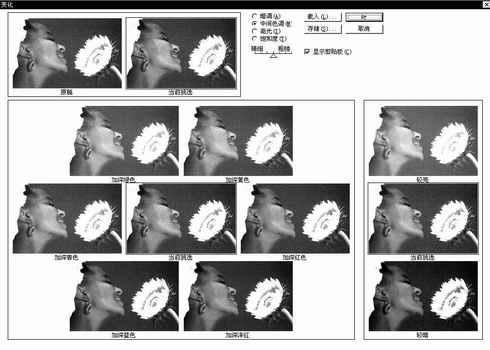
2.点“图像→调整→变化”调出变化的模板出来(图1)。在这里你可以看到有很多颜色模式供你选。最上面两个调色框一个是原稿显示,另一个是当前你着色后的变化的显示,大方框中的7个显示框除开当中一个是原稿显示外,其余6个分别代表深绿色、深黄色、深青色、深红色、深蓝色和深洋红6种不同的颜色。你只要在任何一种颜色的方框中单击鼠标一次,原图就加上相应的颜色,如果不够,还可继续点鼠标。最右边的3个方框中,当中一个是原图,上面一个表示变亮,下面一个表示变暗。使用方法与当中的加色一样的方法。在控制面板的右上角还有“暗调、中间色调、高光、饱和度”不同的调法,这里我们选中间色调。下面的精细与粗糙的滑杆一般不动,如果你想精细一点,你可将滑杆向精细的方向靠近一点。
3.分别点一下加深黄色和加深红色的方框,点“好”结束。现在我们看到了照片上加上去了一层棕黄色(图2)。
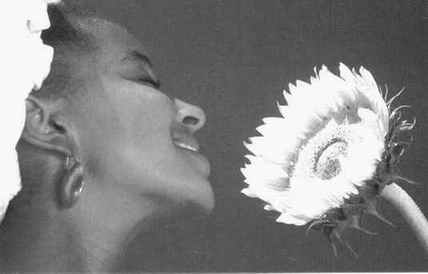
注意:在加色的时候要考虑到照片的年代和人物的年龄,不可随意乱点。如老照片保持棕黄色有陈旧的效果。以上这种方法十分简便,下面我们再来学一种方法。
二、填多种颜色的方法
这里说到一个“填”字,那就是将颜色一点一点地填上去了。此方法操作起来虽稍嫌复杂了一点,但可以使画面变得很丰富。我们还是采用上面这张图片来做实例演示。
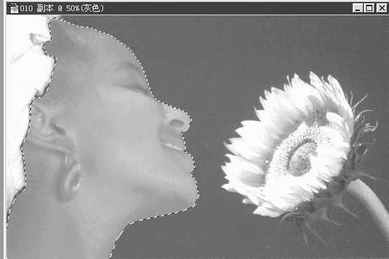
1.用选取工具选取画面的某一部分,如整个面部(图3)。这里建议使用钢笔工具,勾选的时候尽量仔细一点。
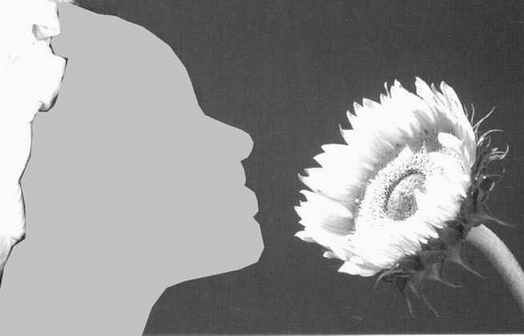
2.在层面板中新建一层,然后在控制面板中选择前景色为大红色(R:255),选油漆桶工具,在新建层上单击鼠标。这时画面上人物的面部被填成了红色(图4),按“Ctrl+D”取消选区。
3.在层面板中选择“柔光”模式,现在可以看到整个面部就在一层淡淡的红色下显示出来了。这里你如果觉得柔光模式不理想,那么你也可直接调层面板中的不透明度,它的百分比越小,脸部就显得越清晰,相反颜色也就越淡(图5)。
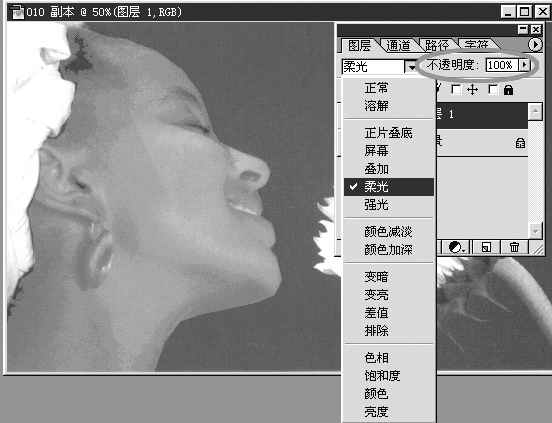
4.对图中其他需要上色的部分,分别按照1~3步的方法操作,这里就不一一讲述了。最后可参考(下载的文件当中)的效果图。
注意:在上色的过程中要根据现实生活中的情况出发,例如图中的向日葵花瓣中根部带有红色,不单是黄色。在这种方法的自由想象空间很大,只要你的色彩知识好,观察仔细,你会将一张黑白照片做出让别人分辨不出是由黑白填成彩色。
编注:以上两种方法中各有好处,但要给一张黑白的照片做出好的色彩来,还是要配合使用其他工具。例如第一种方法,如果配合图层和选取工具,就可以做出多种颜色效果而不是单一的一个色。第二种方法如果配合画笔与Photoshop的“图像→调整”下面工具的使用,相信你的上色效果也会大大地改观。好了,这只是Photoshop中上色的两种常规技巧,还有更多的方法等待着你去发现。